Installation af Mediation Controller-serveren
Bemærk
Til påmindelse: skift til root på Debian-maskiner skal ske med følgende kommando:
1 | |
Download af spejlet og de nødvendige værktøjer
Spejlet CyberElements Cleanroom 4.6 og signeringsnøglen til Systancia-repository kan downloades via dette link (kræver oprettelse af en kundekonto): Systancia Marketplace
Ud over spejlet og nøglen kræves tredjepartsværktøjer til opgraderingsprocessen:
- En SSH-klient (på Windows kan du bruge PuTTY)
- En SCP-klient (på Windows kan værktøjerne WinSCP eller FileZilla bruges)
Brug SSH-klienten til at forbinde til din server på afstand.
Brug SCP-klienten til at overføre filer til din fjernmaskine.
Forberedelse af installationen
Konfiguration af netværket
Det er absolut nødvendigt at konfigurere en statisk netværksadresse til Mediation Controller. For at gøre det skal du først finde navnet på din maskines netværksinterface. Kør følgende kommando som root:
1 | |
Denne kommando viser navnet på netværksinterfacet, dets status og de IP-adresser, der er tildelt interfacet.
Eksempel
Efter at kommandoen er udført, vises følgende output:
1 | |
Navnet på netværksinterfacet er ens192.
Når navnet på netværksinterfacet er fundet, er det nu muligt at redigere maskinens netværkskonfiguration.
Rediger filen /etc/network/interfaces for at ændre den ud fra følgende skabelon:
1 2 3 4 5 6 7 8 9 10 11 12 13 14 15 16 17 18 19 20 21 22 23 | |
Hvor:
INTERFACE_NAMEskal erstattes af navnet på det netværksinterface, der tidligere blev fundet.IP_MED_WEBskal erstattes af serverens primære IP-adresse; det er den IP-adresse, hvorigennem webkonsollerne kan nås.NETMASKskal erstattes af den netværksmaske, der hører til IP-adressen.NETWORK_GATEWAYskal erstattes af netværkets standardgateway.IP_DNSskal erstattes af DNS-serverens IP-adresse. Hvis der skal konfigureres flere servere (højst 3), skal du adskille dem med et mellemrum.DNS_SUFFIXskal erstattes af det DNS-suffiks, der skal bruges. Hvis der ikke skal angives noget suffiks, skal du slette linjen.IP_MED_SSLskal erstattes af serverens sekundære IP-adresse. Det er den IP-adresse, hvorigennem SSL Router kan nås.
Eksempel
1 2 3 4 5 6 7 8 9 10 11 12 13 14 15 16 17 18 19 20 21 22 23 | |
Før konfigurationen anvendes, er der endnu tre trin, der skal gennemføres.
Det første består i at installere pakken resolvconf, så den DNS-konfiguration, der er angivet i den forrige fil, kan anvendes:
1 | |
Det andet består i at kontrollere konfigurationen af filen /etc/hosts med hensyn til maskinens primære IP-adresse (IP_MED_WEB).
Rediger til det formål filen /etc/hosts, og kontrollér, at den anden linje har følgende format:
2 | |
Eksempel
Hvis maskinen hedder MEDIATION-CONTROLLER uden at tilhøre et domæne, og dens IP-adresse IP_MED_WEB er 10.0.10.10, skal filen udfyldes som følger:
2 | |
Hvis maskinen tilhører domænet DOMAIN.LOCAL, skal filen udfyldes som følger:
2 | |
Vigtigt!
En fejlagtig konfiguration af filen kan medføre en fejl ved installationen af pakken collectd.
Til sidst skal tjenesten networking blot genstartes, så den nye netværkskonfiguration indlæses:
1 | |
Konfiguration af pakkehåndteringen APT
Upload de filer, der er downloadet fra Systancia Marketplace, til mappen /tmp/ på serveren ved hjælp af en SCP-klient:
systancia.gpgcleanroom-4.6.1-build33.1096.D12-full.tgz
Log på serveren som root, og kør derefter følgende kommandoer for at udpakke Systancia-repository, konfigurere dets anvendelse i APT og godkende det.
1 2 3 4 5 | |
Vi anbefaler kraftigt at slå installationen af unødvendige pakker fra, når apt-kommandoer køres. Kør følgende kommando for at gøre det:
1 | |
Kontrol af, om locale en_US.utf8 er til stede
Installationen af Mediation Controller-serveren kræver, at locales en_US.utf8 genereres.
For at kontrollere, om de allerede er genereret på serveren, skal du køre følgende kommando som root:
1 | |
Hvis kommandoens svar viser en_US.utf8, kan du gå videre til næste trin i konfigurationen af GRUB.
Kør ellers følgende kommandoer for at tilføje denne locale til maskinen:
1 2 | |
Konfiguration af opstartsprogrammet GRUB
Når disse kommandoer er udført, skal du genstarte maskinen, efter at du har anvendt en indstilling i opstartsprogrammet GRUB:
1 2 3 | |
Installation af Mediation Controller-serveren fra CyberElements Bastion
Installation af basiskomponenterne
Start installationen af komponenterne med følgende kommando som root:
1 | |
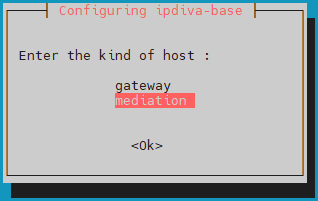
Når alle afhængigheder er downloadet, åbnes et vindue, hvor du skal vælge servertypen. Vælg mediation:
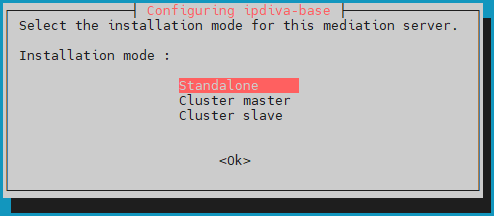
Vælg derefter installationstilstanden standalone:
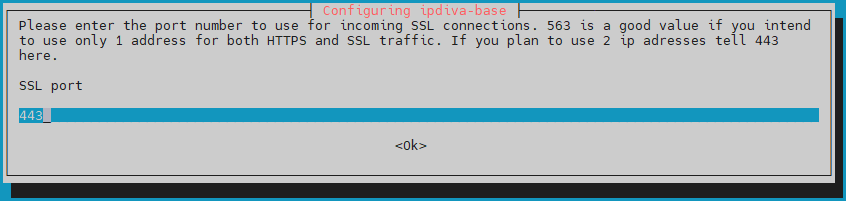
Derefter skal du angive den port, som SSL Router lytter på. Denne lytteport er normalt sat til 443, men porten 8443 kan også bruges, hvis Mediation Controller kun bruger én IP:
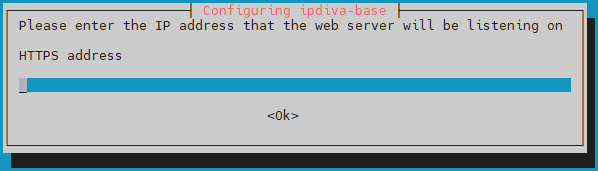
Angiv derefter webadgangsadressen til Mediation Controller-serveren (svarer til IP_MED_WEB i netværkskonfigurationen):
Angiv til sidst IP-adressen på SSL router (svarer til IP_MED_SSL i netværkskonfigurationen):
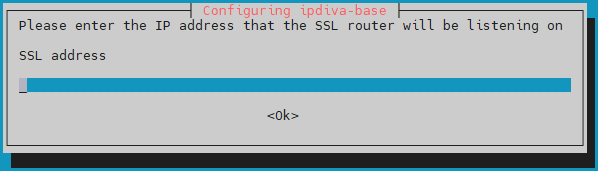
Hvad skal jeg gøre, hvis der opstår en fejl?
Hvis der er en fejl i de oplysninger, du har indtastet, skal du fortsætte installationen af pakken ipdiva-base og derefter bruge følgende kommando til at konfigurere serveren igen:
1 | |
Installation af de specifikke komponenter
Start installationen af de komponenter, der er specifikke for Mediation Controller-serveren, med følgende kommando:
1 | |
Serveren skal genstartes for at afslutte installationen (brug kommandoen reboot).
Installation af drivere til forbindelse til Microsoft SQL Server-databaser
Hvis du vil forbinde til en ekstern database, og det er en Microsoft SQL Server, skal der installeres yderligere ODBC-drivere.
Der findes to versioner: version 17 og version 18.
TLS-forbindelse påkrævet for drivere i version 18
Brug af ODBC 18-drivere kræver, at forbindelsen er krypteret med TLS. Til det formål skal du konfigurere MS SQL Server til kryptering af forbindelser.
Før du begynder installationen af ODBC-drivere, skal du installere de pakker, der er nødvendige til forberedelsen, og derefter forberede Microsoft-repository til installationen af pakkerne:
1 2 3 4 | |
Installér derefter driverne i henhold til den valgte version, og konfigurér systemet til at bruge kommandoen sqlcmd:
1 2 3 | |
1 2 3 | |
ODBC-driverne er nu korrekt installeret.
Hvis Mediation Controller-serveren har adgang til en MS SQL-server, bør følgende kommando muliggøre forbindelsen til den eksterne server:
1 | |
Hvor:
SERVERskal erstattes med DNS-navnet eller IP-adressen på MS SQL-serveren.INSTANCE_NAMEskal erstattes med navnet på den instans, der skal forbindes til; hvis det ikke er nødvendigt, skal du også fjerne tegnet \.PORTskal erstattes med forbindelsesporten til MS SQL-databaseinstansen.USERskal erstattes med det brugernavn, der bruges til at etablere forbindelsen.
Eksempler
Hvis Mediation Controller-serveren har adgang til en MS SQL-databaseserver via IP-adressen 10.0.10.100, den pågældende instans lytter på porten 1433, og adgangskontoen er sql-user. Så lyder forbindelseskommandoen som følger:
1 | |
Hvis forbindelsesinstansen med navnet MSSQLINSTANCE skulle angives, skulle kommandoen ændres som følger:
1 | |
Konfiguration af en NTP-tidsserver
Det anbefales at opsætte en tidsserver for at holde systemuret opdateret. De nødvendige trin er beskrevet på siden om NTP-konfiguration.
Indledende konfigurationer i CyberElements Bastion
Komponenterne til Mediation Controller-serveren er installeret. Nu skal Mediation Controller konfigureres.
-
Ændr standardadgangskoderne
Ændr standardadgangskoderne til systemkonsollerne.
-
Installation af certifikater og licenser
Mediation Controller kræver forskellige certifikater og en licens for at være driftsklar.
-
Konfiguration af certificeringsmyndigheder
Tilføj den eller de certificeringsmyndigheder (CA), der ikke tilhører Systancia, og som bruges til certifikaterne til Edge Gateways og HTML5 Gateways.
-
Konfigurer webcertifikatet
Konfigurér det webcertifikat, der bruges til at forbinde til webgrænsefladerne
-
Erklær et DNS-navn
Tilføj et DNS-navn, der har tilladelse til at forbinde til webgrænsefladerne.
-
Konfigurer den virtuelle SSL-vært
Konfiguration af den virtuelle SSL-vært i CyberElements Bastion, som giver mulighed for at angive forbindelsesadressen til SSL router for klienterne og for pairing-mekanismen for Edge Gateways.
-
Konfigurer organisationen
Konfiguration af organisationen i CyberElements Bastion.
-
Erklær Edge Gateways
Erklær de Edge Gateways eller HTML5 Gateways, der skal installeres, og generer et pairing-token.
-
Opret et logisk site
Opret og konfigurér et logisk site, der samler de Edge Gateways og HTML5 Gateways, som kan få adgang til de lokale ressourcer.
-
Installer en Edge Gateway
Installer og konfigurer en ny Edge Gateway med den netop installerede Mediation Controller-server.
Der konfigureres desuden en HTML5 Gateway-instans.