Installasjon av Mediation Controller-serveren
Merk
Til påminnelse: bytte til root på Debian-maskiner må gjøres med følgende kommando:
1 | |
Laste ned speilet og de nødvendige verktøyene
Speilet CyberElements Cleanroom 4.6 og signaturnøkkelen til Systancia-repositoryet kan lastes ned fra denne lenken (krever at det opprettes en kundekonto): Systancia Marketplace
I tillegg til speilet og nøkkelen kreves det tredjepartsverktøy for oppgraderingsprosessen:
- En SSH-klient (på Windows kan du bruke PuTTY)
- En SCP-klient (på Windows kan verktøyene WinSCP eller FileZilla brukes)
Bruk SSH-klienten til å koble deg eksternt til serveren.
Bruk SCP-klienten til å overføre filer til den eksterne maskinen.
Forberede installasjonen
Konfigurasjon av nettverket
Det er helt nødvendig å konfigurere en statisk nettverksadresse for Mediation Controller. Først må du hente navnet på nettverksgrensesnittet til maskinen. Kjør følgende kommando som root:
1 | |
Denne kommandoen viser navnet på nettverksgrensesnittet, statusen til det og IP-adressene som er tilordnet grensesnittet.
Eksempel
Etter at kommandoen er kjørt, vises følgende utdata:
1 | |
Navnet på nettverksgrensesnittet er ens192.
Når navnet på nettverksgrensesnittet er hentet, er det nå mulig å redigere nettverkskonfigurasjonen for maskinen.
Rediger filen /etc/network/interfaces for å endre den etter følgende mal:
1 2 3 4 5 6 7 8 9 10 11 12 13 14 15 16 17 18 19 20 21 22 23 | |
Der:
INTERFACE_NAMEmå erstattes med navnet på nettverksgrensesnittet som ble hentet tidligere.IP_MED_WEBmå erstattes med hoved-IP-adressen til serveren, som blir IP-adressen webkonsollene kan nås gjennom.NETMASKmå erstattes med nettverksmasken som hører til IP-adressen.NETWORK_GATEWAYmå erstattes med standardgatewayen for nettverket.IP_DNSmå erstattes med IP-adressen til DNS-serveren. Hvis flere servere må konfigureres (maksimalt 3), skiller du dem med et mellomrom.DNS_SUFFIXmå erstattes med DNS-suffikset som skal brukes. Hvis det ikke er noe suffiks å angi, sletter du linjen.IP_MED_SSLmå erstattes med den sekundære IP-adressen til serveren. Dette blir IP-adressen SSL Router kan nås gjennom.
Eksempel
1 2 3 4 5 6 7 8 9 10 11 12 13 14 15 16 17 18 19 20 21 22 23 | |
Før konfigurasjonen tas i bruk, er det tre trinn til som må fullføres.
Det første består i å installere pakken resolvconf slik at DNS-konfigurasjonen som er angitt i den forrige filen, kan tas i bruk:
1 | |
Det andre består i å kontrollere konfigurasjonen av filen /etc/hosts med hensyn til hoved-IP-adressen til maskinen (IP_MED_WEB).
For å gjøre det redigerer du filen /etc/hosts og kontrollerer at den andre linjen har følgende format:
2 | |
Eksempel
Hvis maskinen heter MEDIATION-CONTROLLER uten å tilhøre et domene, og IP-adressen IP_MED_WEB er 10.0.10.10, fylles filen ut slik:
2 | |
Hvis maskinen tilhører domenet DOMAIN.LOCAL, fylles filen ut slik:
2 | |
OBS!
En feilaktig konfigurasjon av filen kan forårsake en feil ved installasjonen av pakken collectd.
Til slutt gjenstår det bare å starte tjenesten networking på nytt for å laste inn den nye nettverkskonfigurasjonen:
1 | |
Konfigurere pakkebehandleren APT
Last opp filene som er lastet ned fra Systancia Marketplace, til katalogen /tmp/ på serveren ved hjelp av en SCP-klient:
systancia.gpgcleanroom-4.6.1-build33.1096.D12-full.tgz
Logg på serveren som root, og kjør deretter følgende kommandoer for å pakke ut Systancia-repositoryet, konfigurere bruken av det i APT og autentisere det.
1 2 3 4 5 | |
Vi anbefaler sterkt å deaktivere installasjonen av unødvendige pakker når apt-kommandoer kjøres. Kjør følgende kommando for å gjøre det:
1 | |
Kontrollere om locale en_US.utf8 finnes
Installasjon av Mediation Controller-serveren krever at locale en_US.utf8 genereres.
For å kontrollere om de allerede er generert på serveren, kjører du følgende kommando som root:
1 | |
Hvis svaret på kommandoen viser en_US.utf8, går du videre til neste trinn i konfigurasjonen av GRUB.
Ellers kjører du følgende kommandoer for å legge denne localen til maskinen:
1 2 | |
Konfigurere oppstartsprogrammet GRUB
Når disse kommandoene er kjørt, må du starte maskinen på nytt etter at du har gjort en innstilling i oppstartsprogrammet GRUB:
1 2 3 | |
Installasjon av Mediation Controller-serveren i CyberElements Bastion
Installasjon av basiskomponentene
Start installasjonen av komponentene med følgende kommando som root:
1 | |
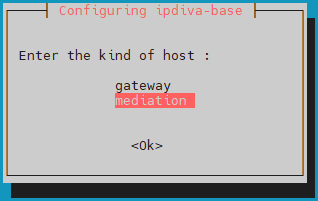
Når alle avhengighetene er lastet ned, åpnes det et vindu der du må velge servertypen. Velg mediation:
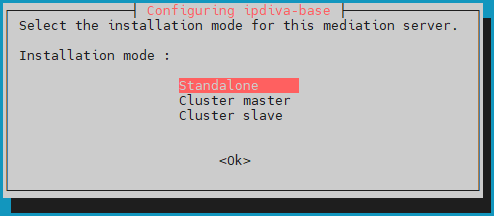
Velg deretter installasjonsmodusen standalone:
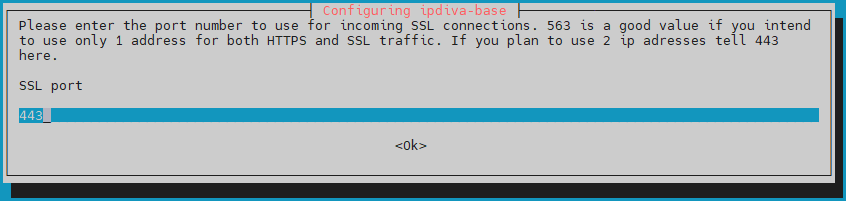
Deretter må du angi porten som SSL Router skal lytte på. Denne lytteporten er vanligvis satt til 443, men porten 8443 kan også brukes hvis Mediation Controller bare bruker én IP-adresse:
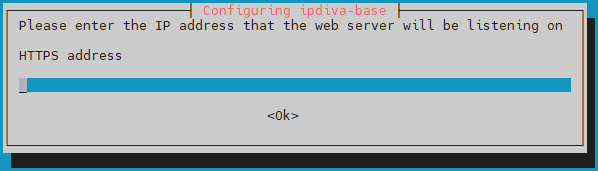
Angi deretter webtilgangsadressen til Mediation Controller-serveren (tilsvarer IP_MED_WEB i nettverkskonfigurasjonen):
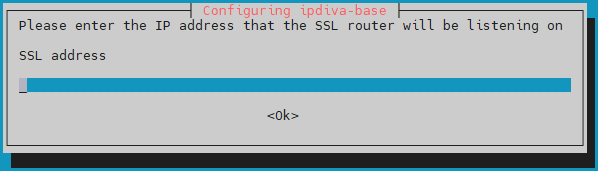
Angi til slutt IP-adressen til SSL Router (tilsvarer IP_MED_SSL i nettverkskonfigurasjonen):
Hva gjør jeg hvis det oppstår en feil?
Hvis det er en feil i informasjonen du har skrevet inn, fortsetter du installasjonen av pakken ipdiva-base og bruker deretter følgende kommando for å konfigurere serveren på nytt:
1 | |
Installasjon av de spesifikke komponentene
Start installasjonen av komponentene som er spesifikke for Mediation Controller-serveren, med følgende kommando:
1 | |
Serveren må startes på nytt for å fullføre installasjonen (bruk kommandoen reboot).
Installasjon av driverne for tilkobling til Microsoft SQL Server-databaser
Hvis du vil koble til en ekstern database og den er en Microsoft SQL Server, må ytterligere ODBC-drivere installeres.
Det finnes to versjoner: versjon 17 og versjon 18.
TLS-tilkobling kreves for drivere i versjon 18
Bruk av ODBC 18-drivere krever at tilkoblingen er kryptert med TLS. For å gjøre det må du konfigurere MS SQL Server for kryptering av tilkoblinger.
Før du starter installasjonen av ODBC-driverne, må du installere pakkene som kreves for forberedelsen, og deretter forberede Microsoft-repositoryet for installasjonen av pakkene:
1 2 3 4 | |
Installer deretter driverne i henhold til den valgte versjonen og konfigurer systemet for å bruke kommandoen sqlcmd:
1 2 3 | |
1 2 3 | |
ODBC-driverne er nå korrekt installert.
Hvis Mediation Controller-serveren har tilgang til en MS SQL-server, skal følgende kommando gjøre det mulig å koble til den eksterne serveren:
1 | |
Der:
SERVERmå erstattes med DNS-navnet eller IP-adressen til MS SQL-serveren.INSTANCE_NAMEmå erstattes med navnet på forekomsten det skal kobles til; hvis det ikke er nødvendig, fjerner du også tegnet \.PORTmå erstattes med tilkoblingsporten til MS SQL-databaseforekomsten.USERmå erstattes med brukernavnet som tilkoblingen opprettes med.
Eksempler
Hvis Mediation Controller-serveren har tilgang til en MS SQL-databaseserver via IP-adressen 10.0.10.100, forekomsten som skal nås, lytter på porten 1433, og tilgangskontoen er sql-user. Da lyder tilkoblingskommandoen slik:
1 | |
Hvis tilkoblingsforekomsten med navnet MSSQLINSTANCE måtte angis, ville kommandoen endres slik:
1 | |
Konfigurasjon av en NTP-tidsserver
Det anbefales å sette opp en tidsserver for å holde systemklokken oppdatert. De nødvendige trinnene er beskrevet på siden om NTP-konfigurasjon.
Første konfigurasjoner i CyberElements Bastion
Komponentene til Mediation Controller-serveren er installert. Nå må Mediation Controller konfigureres.
-
Endre standardpassordene
Endre standardpassordene for systemkonsollene.
-
Installasjon av sertifikater og lisenser
Mediation Controller krever ulike sertifikater og en lisens for å være driftsklar.
-
Konfigurasjon av sertifiseringsinstanser
Legg til sertifiseringsinstansen eller -instansene (CA) som ikke tilhører Systancia, og som skal brukes til sertifikatene for Edge Gateway og HTML5 Gateway.
-
Konfigurere web-sertifikatet
Konfigurer websertifikatet som brukes til å koble til webgrensesnittene
-
Deklarere et DNS-navn
Legg til et DNS-navn som har tillatelse til å koble til webgrensesnittene.
-
Konfigurere den virtuelle SSL-hosten
Konfigurasjon av den virtuelle SSL-hosten til CyberElements Bastion, som gjør det mulig å angi tilkoblingsadressen til SSL Router for klientene og for pairing-mekanismen til Edge Gateway.
-
Konfigurere organisasjonen
Konfigurasjon av CyberElements Bastion-organisasjonen.
-
Deklarere Edge Gateway-ene
Deklarer Edge Gateway-ene eller HTML5 Gateway-ene som skal installeres, og generer et pairing-token.
-
Opprette et logisk site
Opprett og konfigurer et logisk site som grupperer Edge Gateway-serverne og HTML5 Gateway-serverne som kan få tilgang til de lokale ressursene.
-
Installere en Edge Gateway
Installer og konfigurer en ny Edge Gateway med Mediation Controller-serveren som nettopp er installert.
Det konfigureres også en HTML5 Gateway-forekomst.