Installation av Mediation Controller-servern
Obs
Som påminnelse: byte till root på Debian-maskiner måste göras med följande kommando:
1 | |
Ladda ner spegeln och de nödvändiga verktygen
Spegeln CyberElements Cleanroom 4.6 och signaturnyckeln för Systancia-repositoryt kan laddas ner via den här länken (kräver att ett kundkonto skapas): Systancia Marketplace
Utöver spegeln och nyckeln krävs verktyg från tredje part för uppgraderingsprocessen:
- En SSH-klient (i Windows kan du använda PuTTY)
- En SCP-klient (i Windows kan verktygen WinSCP eller FileZilla användas)
Använd SSH-klienten för att ansluta till servern på distans.
Använd SCP-klienten för att överföra filer till din fjärrmaskin.
Förbereda installationen
Konfiguration av nätverket
Det är absolut nödvändigt att konfigurera en statisk nätverksadress för Mediation Controller. För att göra det måste du först hämta namnet på maskinens nätverksgränssnitt. Kör följande kommando som root:
1 | |
Kommandot visar namnet på nätverksgränssnittet, dess status och de IP-adresser som tilldelats gränssnittet.
Exempel
När kommandot har körts visas följande utdata:
1 | |
Nätverksgränssnittets namn är ens192.
När namnet på nätverksgränssnittet har hämtats är det nu möjligt att redigera maskinens nätverkskonfiguration.
Redigera filen /etc/network/interfaces för att ändra den enligt följande mall:
1 2 3 4 5 6 7 8 9 10 11 12 13 14 15 16 17 18 19 20 21 22 23 | |
Där:
INTERFACE_NAMEska ersättas med namnet på det nätverksgränssnitt som hämtades tidigare.IP_MED_WEBska ersättas med serverns huvudsakliga IP-adress, som blir den IP-adress via vilken webbkonsolerna kan nås.NETMASKska ersättas med den nätmask som hör till IP-adressen.NETWORK_GATEWAYska ersättas med nätverkets standardgateway.IP_DNSska ersättas med DNS-serverns IP-adress. Om flera servrar måste konfigureras (högst 3) separerar du dem med ett blanksteg.DNS_SUFFIXska ersättas med det DNS-suffix som ska användas. Om inget suffix behöver anges tar du bort raden.IP_MED_SSLska ersättas med serverns sekundära IP-adress. Det blir den IP-adress via vilken SSL Router kan nås.
Exempel
1 2 3 4 5 6 7 8 9 10 11 12 13 14 15 16 17 18 19 20 21 22 23 | |
Innan konfigurationen tillämpas återstår tre steg att slutföra.
Det första är att installera paketet resolvconf så att den DNS-konfiguration som angetts i den föregående filen kan tillämpas:
1 | |
Det andra är att kontrollera konfigurationen av filen /etc/hosts med avseende på maskinens huvudsakliga IP-adress (IP_MED_WEB).
Redigera då filen /etc/hosts och kontrollera att den andra raden har följande format:
2 | |
Exempel
Om maskinen heter MEDIATION-CONTROLLER utan att tillhöra en domän och dess IP-adress IP_MED_WEB är 10.0.10.10, ska filen fyllas i på följande sätt:
2 | |
Om maskinen tillhör domänen DOMAIN.LOCAL ska filen fyllas i på följande sätt:
2 | |
Observera!
En felaktig konfiguration av filen kan orsaka ett fel vid installationen av paketet collectd.
Slutligen återstår bara att starta om tjänsten networking för att den nya nätverkskonfigurationen ska läsas in:
1 | |
Konfigurera pakethanteraren APT
Ladda upp de filer som laddats ner från Systancia Marketplace till katalogen /tmp/ på servern med en SCP-klient:
systancia.gpgcleanroom-4.6.1-build33.1096.D12-full.tgz
Logga in på servern som root och kör sedan följande kommandon för att packa upp Systancia-repositoryt, konfigurera dess användning i APT och autentisera det.
1 2 3 4 5 | |
Vi rekommenderar starkt att du inaktiverar installationen av onödiga paket när apt-kommandon körs. Kör följande kommando för att göra det:
1 | |
Kontrollera att locale en_US.utf8 finns
Installationen av Mediation Controller-servern kräver att locale en_US.utf8 genereras.
Kör följande kommando som root för att kontrollera om de redan har genererats på servern:
1 | |
Om kommandots svar visar en_US.utf8 går du vidare till nästa steg, konfigurationen av GRUB.
Kör annars följande kommandon för att lägga till locale på maskinen:
1 2 | |
Konfigurera uppstartsprogrammet GRUB
När dessa kommandon har körts måste du starta om maskinen efter att ha tillämpat en inställning i uppstartsprogrammet GRUB:
1 2 3 | |
Installation av Mediation Controller-servern i CyberElements Bastion
Installation av baskomponenterna
Starta installationen av komponenterna med följande kommando som root:
1 | |
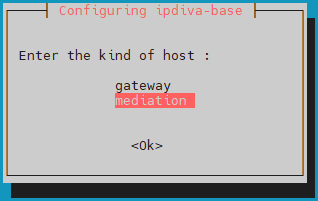
När alla beroenden har laddats ner öppnas ett fönster där du ska välja servertyp. Välj mediation:
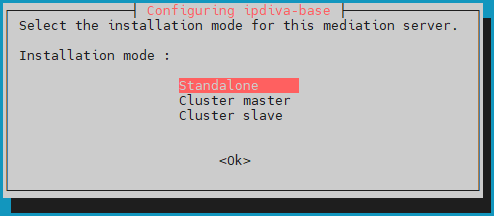
Välj därefter installationsläget standalone:
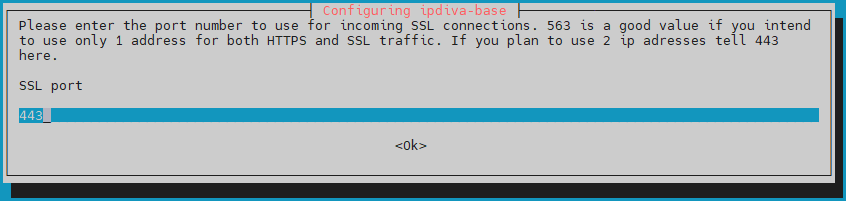
Därefter behöver du ange den port som SSL Router ska lyssna på. Lyssningsporten är vanligtvis satt till 443, men porten 8443 kan också användas om Mediation Controller endast använder en IP-adress:
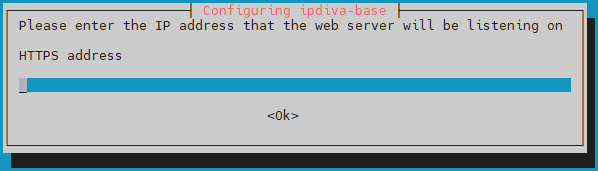
Ange därefter webbåtkomstadressen för Mediation Controller-servern (motsvarar IP_MED_WEB i nätverkskonfigurationen):
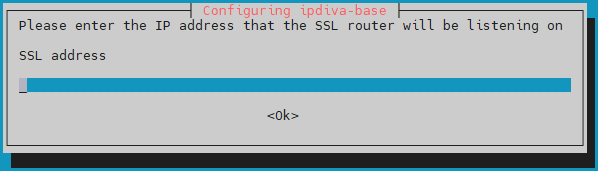
Ange till sist IP-adressen för SSL router (motsvarar IP_MED_SSL i nätverkskonfigurationen):
Vad gör jag om det uppstår ett fel?
Om det har blivit ett fel i den information du angav fortsätter du installationen av paketet ipdiva-base och använder sedan följande kommando för att konfigurera om servern:
1 | |
Installation av de specifika komponenterna
Starta installationen av de komponenter som är specifika för Mediation Controller-servern med följande kommando:
1 | |
Servern måste startas om för att installationen ska slutföras (använd kommandot reboot).
Installation av drivrutinerna för anslutning till databaser i Microsoft SQL Server
Om du vill ansluta till en extern databas och det är en Microsoft SQL Server måste ytterligare ODBC-drivrutiner installeras.
Två versioner är tillgängliga: version 17 och version 18.
TLS-anslutning krävs för drivrutinerna i version 18
Användning av ODBC 18-drivrutinerna kräver att anslutningen är krypterad med TLS. För att göra det behöver du konfigurera MS SQL Server för kryptering av anslutningar.
Innan du börjar installationen av ODBC-drivrutinerna måste du installera de paket som krävs för förberedelsen och därefter förbereda Microsoft-repositoryt för installationen av paketen:
1 2 3 4 | |
Installera därefter drivrutinerna enligt den valda versionen och konfigurera systemet för att använda kommandot sqlcmd:
1 2 3 | |
1 2 3 | |
ODBC-drivrutinerna är nu korrekt installerade.
Om Mediation Controller-servern har åtkomst till en MS SQL-server ska följande kommando göra det möjligt att ansluta till fjärrservern:
1 | |
Där:
SERVERska ersättas med DNS-namnet eller IP-adressen för MS SQL-servern.INSTANCE_NAMEska ersättas med namnet på den instans som anslutningen ska göras till; om det inte behövs tar du även bort tecknet \.PORTska ersättas med anslutningsporten till MS SQL-databasinstansen.USERska ersättas med det användarnamn som anslutningen upprättas med.
Exempel
Om Mediation Controller-servern har åtkomst till en MS SQL-databasserver via IP-adressen 10.0.10.100, den instans som ska nås lyssnar på porten 1433 och åtkomstkontot är sql-user. Då blir anslutningskommandot följande:
1 | |
Om anslutningsinstansen med namnet MSSQLINSTANCE måste anges skulle kommandot ändras på följande sätt:
1 | |
Konfiguration av en NTP-tidsserver
Det rekommenderas att du sätter upp en tidsserver för att hålla systemklockan uppdaterad. De steg som krävs beskrivs på sidan om NTP-konfiguration.
Inledande konfigurationer i CyberElements Bastion
Komponenterna på Mediation Controller-servern är installerade. Nu måste Mediation Controller konfigureras.
-
Ändra standardlösenorden
Ändra standardlösenorden för systemkonsolerna.
-
Installation av certifikat och licenser
Mediation Controller kräver olika certifikat och en licens för att vara driftklar.
-
Konfiguration av certifikatutfärdare
Lägg till den eller de certifikatutfärdare (CA) som inte tillhör Systancia och som används för certifikaten för Edge Gateway och HTML5 Gateway.
-
Konfigurera webbcertifikatet
Konfigurera det webbcertifikat som används för att ansluta till webbgränssnitten
-
Deklarera ett DNS-namn
Lägg till ett DNS-namn som har behörighet att ansluta till webbgränssnitten.
-
Konfigurera den virtuella SSL-hosten
Konfiguration av den virtuella SSL-hosten i CyberElements Bastion, med vilken du anger anslutningsadressen till SSL router för klienterna och för pairing-mekanismen för Edge Gateways.
-
Konfigurera organisationen
Konfiguration av organisationen i CyberElements Bastion.
-
Deklarera Edge Gateways
Deklarera de Edge Gateways eller HTML5 Gateways som ska installeras och generera en pairing token.
-
Skapa ett logiskt site
Skapa och konfigurera ett logiskt site som grupperar de Edge Gateways och HTML5 Gateways som kan komma åt de lokala resurserna.
-
Installera en Edge Gateway
Installera och konfigurera en ny Edge Gateway med den nyligen installerade Mediation Controller-servern.
En HTML5 Gateway-instans konfigureras också.