Import av virtuella appliances
Importen av virtuella appliancer beror på den virtualiseringsmiljö som används. Denna dokumentation beskriver importförloppet för VMware, som använder virtuella appliancer i OVA-format, och för Hyper-V, som använder kompletta virtuella appliancer (märkta VHDX på Marketplace).
- Logga in på VMware-konsolen med ett konto som har rätt att rulla ut en ny OVF.
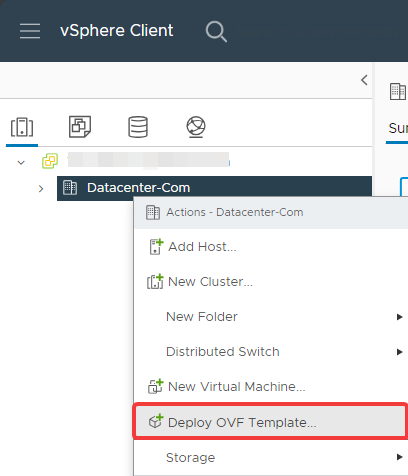
- Starta importen av OVF:
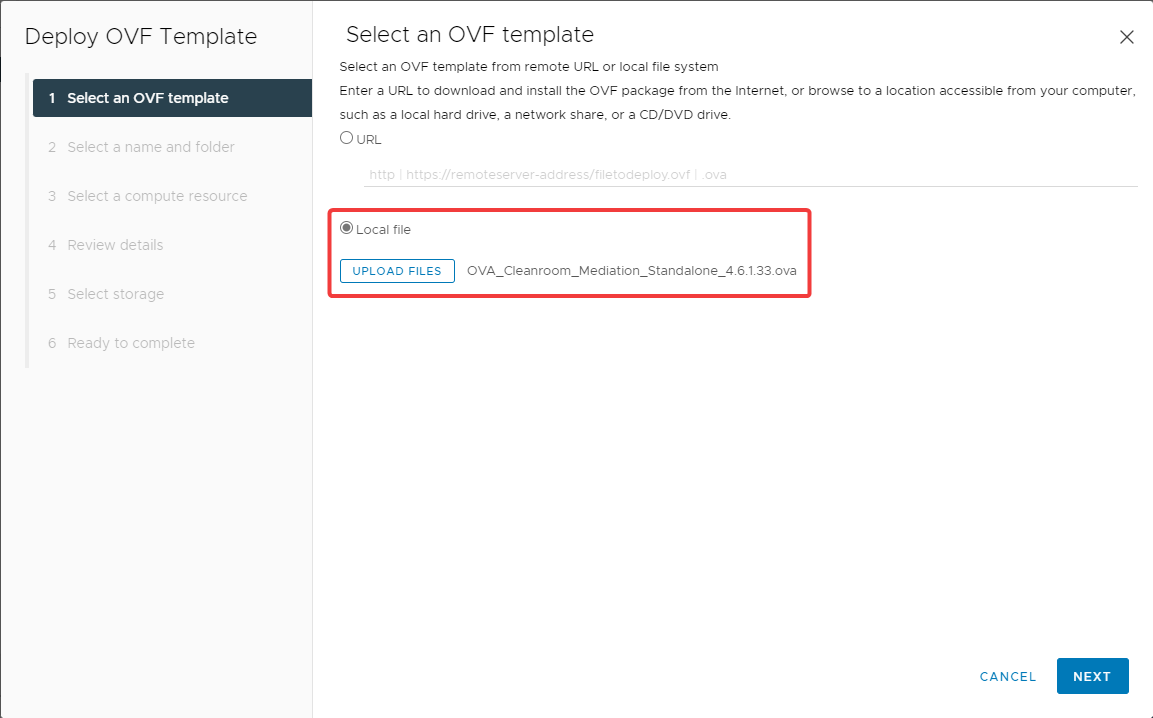
- Välj den virtuella appliance som ska importeras:
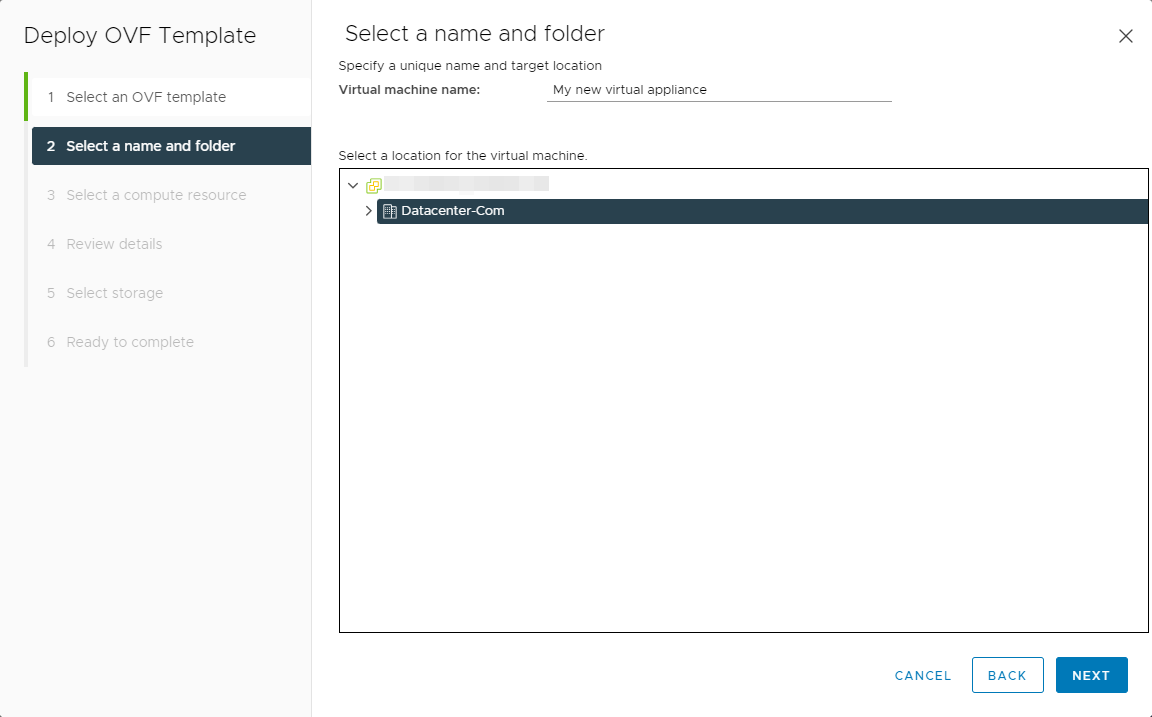
- Namnge och placera den nya virtuella maskinen:
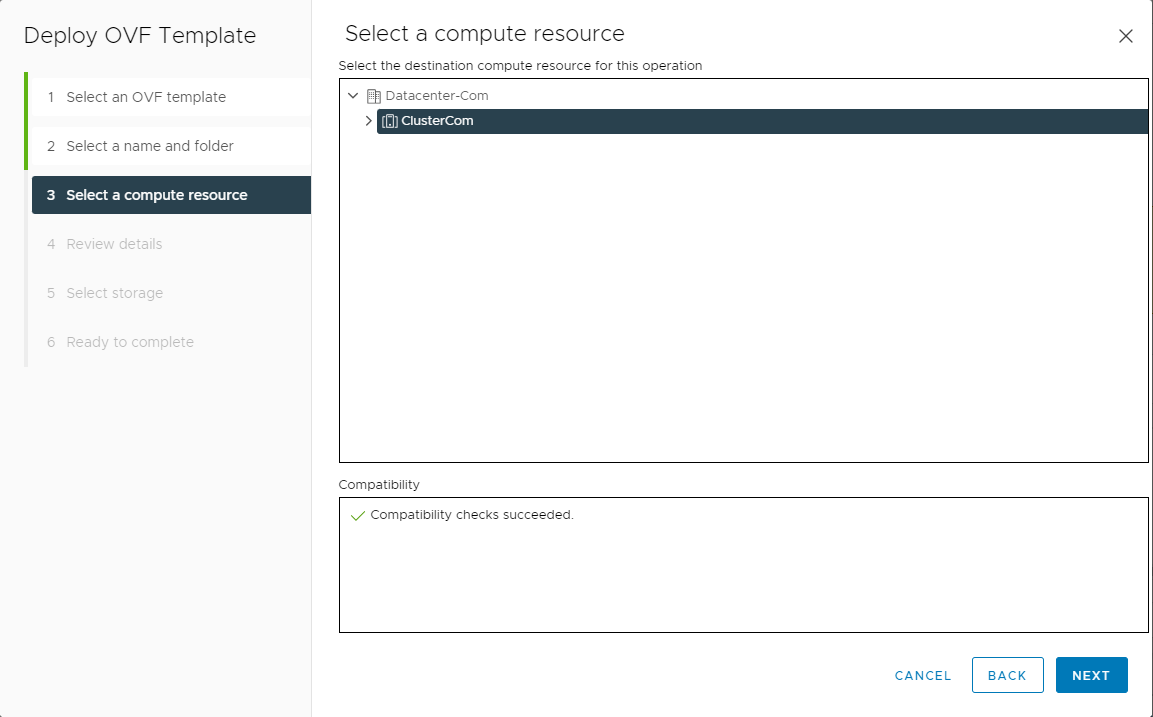
- Tilldela den virtuella maskinen till en hypervisor eller ett cluster:
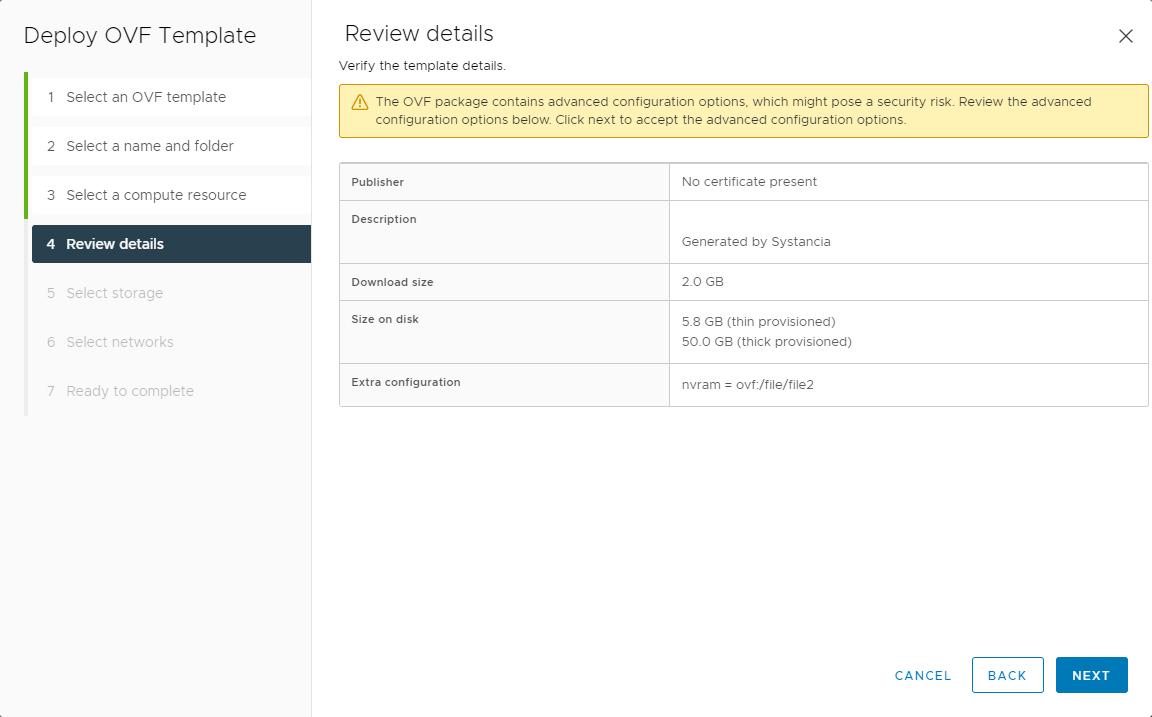
- Bekräfta uppgifterna för mallen:
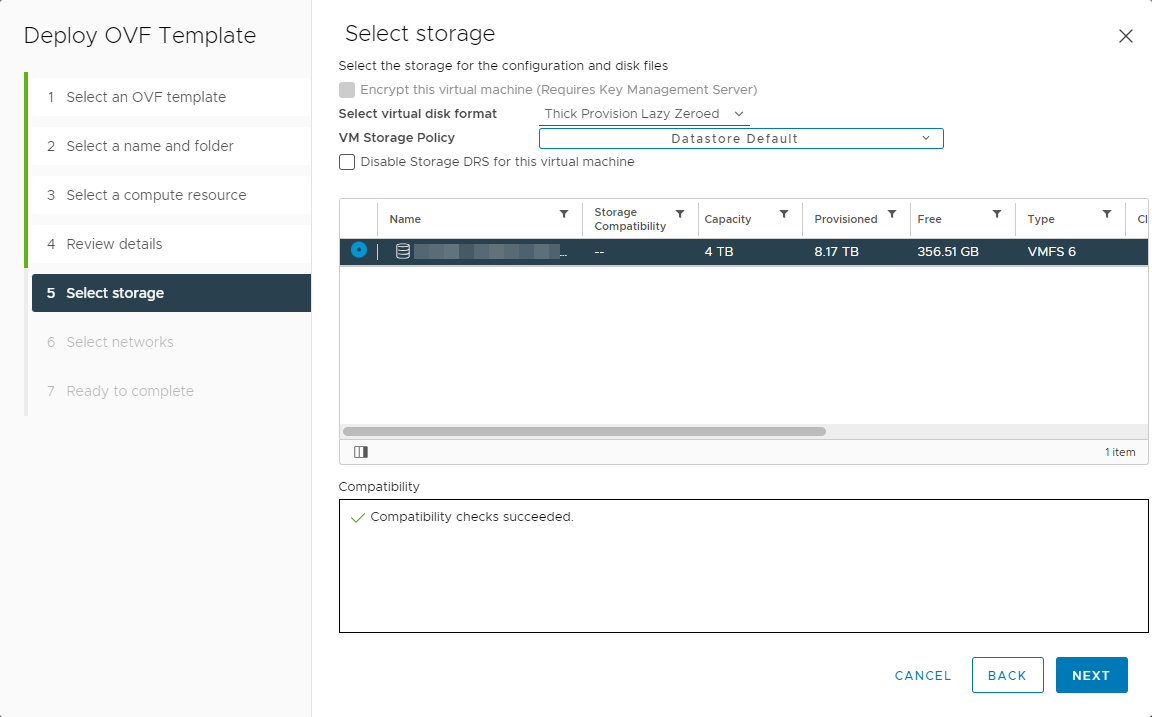
- Välj lagring:
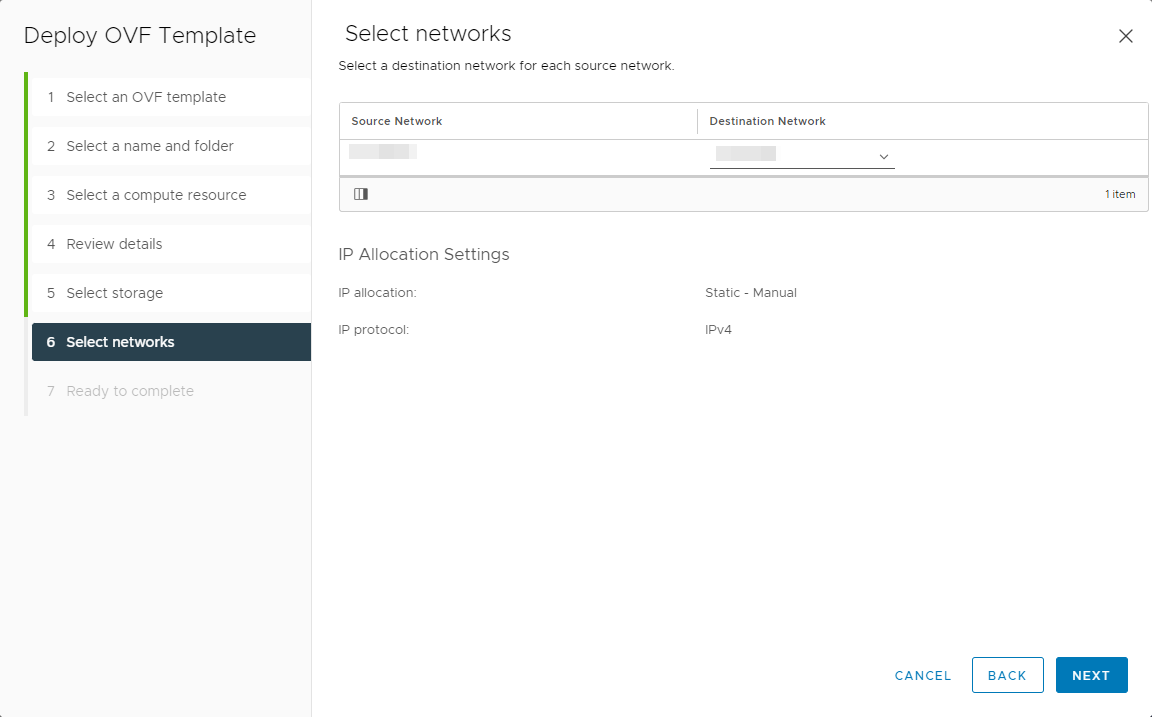
- Koppla maskinens nätverk till ett av de tillgängliga nätverken:
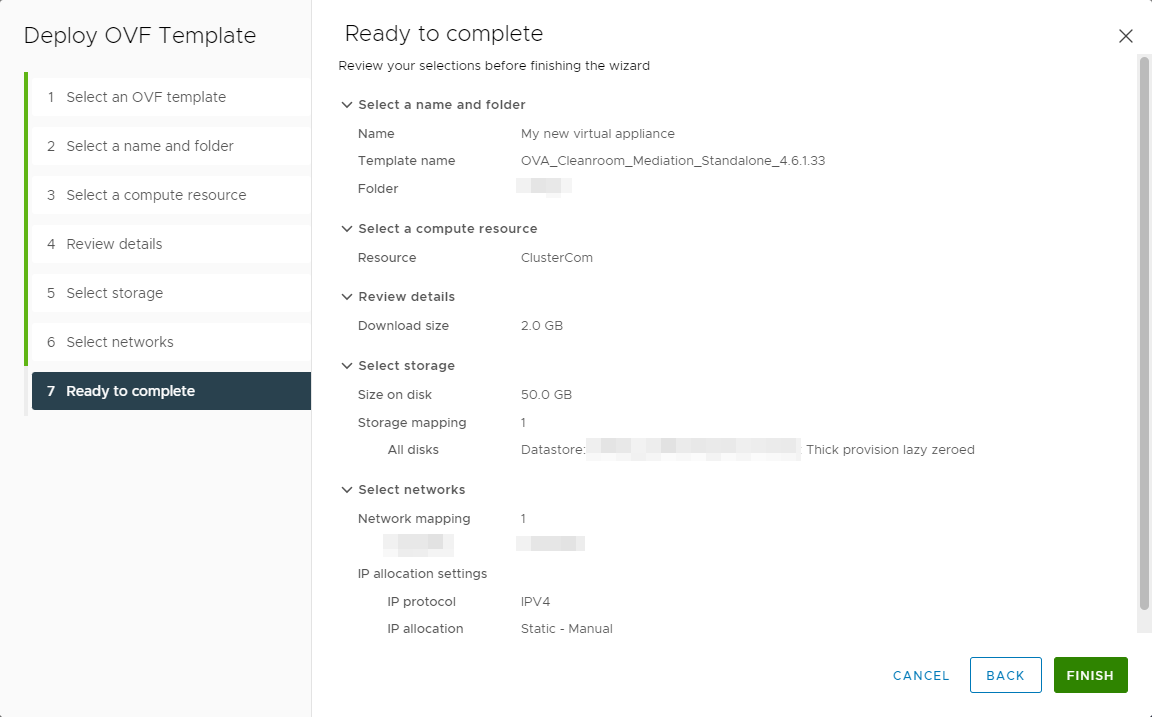
- Kontrollera och bekräfta därefter alla inställningar för att starta importprocessen:
- Packa upp den virtuella appliancen och placera de uppackade filerna i en mapp eller filutdelning som är åtkomlig från Hyper-V-värden eller -clustret.
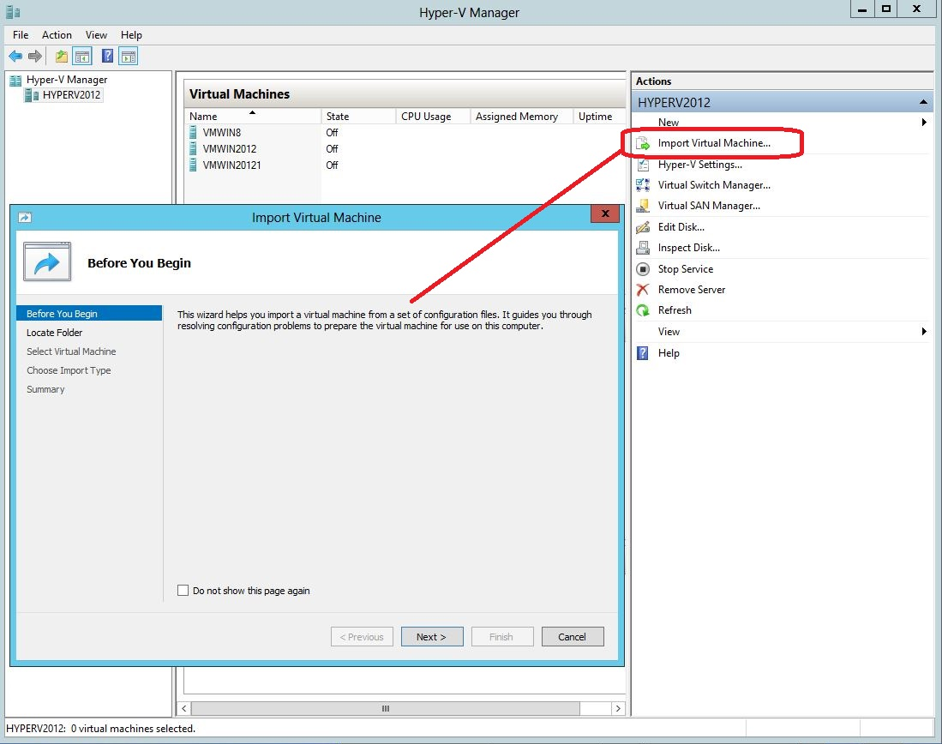
- Börja i en Hyper-V-hanteringskonsol med att importera en ny maskin:
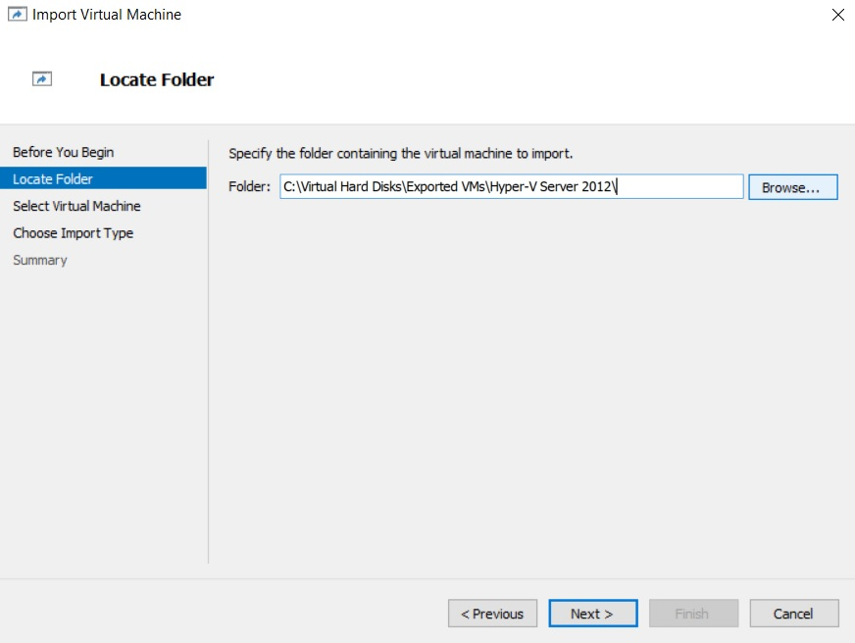
- Välj därefter den mapp som den virtuella appliancen packades upp i:
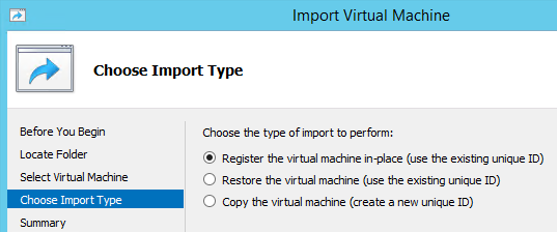
- Välj till sist det tredje alternativet för att importera maskinen genom att kopiera den:
Fortsätt efter importen med installationen av de virtuella appliances:
-
Mediation Controller
Installation av den virtuella appliancen för Mediation Controller-servern i CyberElements Bastion.
-
Edge Gateway & HTML5 Gateway
Installation av den virtuella appliancen för Edge Gateway-servern i CyberElements Bastion.