Åtkomst till loggarna
Anslutningsloggarna är åtkomliga på flera ställen:
- ”
Control Center” för visning i realtid av pågående privilegierade åtkomster, - ”
Archives” för videoinspelningar av privilegierade åtkomster, - ”
Reports” för anslutningsloggarna,
Menyn ”Control Center”
Control Center gör det möjligt att följa upp sessionerna. Det består av två flikar:
Live streaming: visning av pågående sessioner,Archives: visning av inspelade sessioner.
Från menyn ”Control Center” i den huvudsakliga arbetsytan i administrationskonsolen:
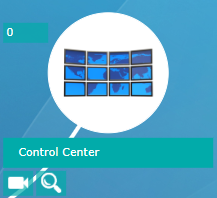
Översikt över fliken ”Live streaming”. Den består av tre huvudområden:
Live,History,Filters.
Filterområdet gör det möjligt att filtrera åtgärder och videor från bestämda användare.
Med alternativet ”Show all data for all users” kan du välja allt (alla användare samt deras videor och händelser). Om alternativet inte är markerat aktiveras knappen ”Filter users”.
För att välja de element som ska visas klickar du på knappen ”Filter users”: ett fönster öppnas där du kan välja de önskade elementen. Det är också möjligt att inaktivera händelserna för en session genom att hålla muspekaren över den önskade videon.
Klicka på knappen ”Validate” för att bekräfta:

När du håller muspekaren över en video visas fem alternativ:
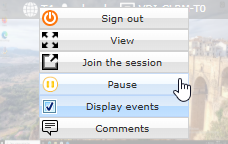
End session: avslutar den pågående sessionenView: visar videon i helskärmslägePause: inaktiverar tangentbord och mus, låser sessionenJoin the session: alternativet ”Join Session” gör det möjligt att interagera med användarens session. Alternativet är endast tillgängligt för privilegierade HTML5-applikationer.Display events: visar eller döljer de händelser som hör till sessionen. Det är också möjligt att göra det valet via filtret.Commentaires: gör det möjligt för administratören eller supervisorn att göra en anteckning på videon.
I det här området på skärmen visas de valda händelserna i realtid. Med ett sökfält kan du filtrera visningarna. Dessa händelser rör alla pågående sessioner:
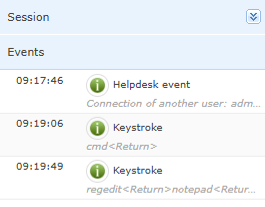
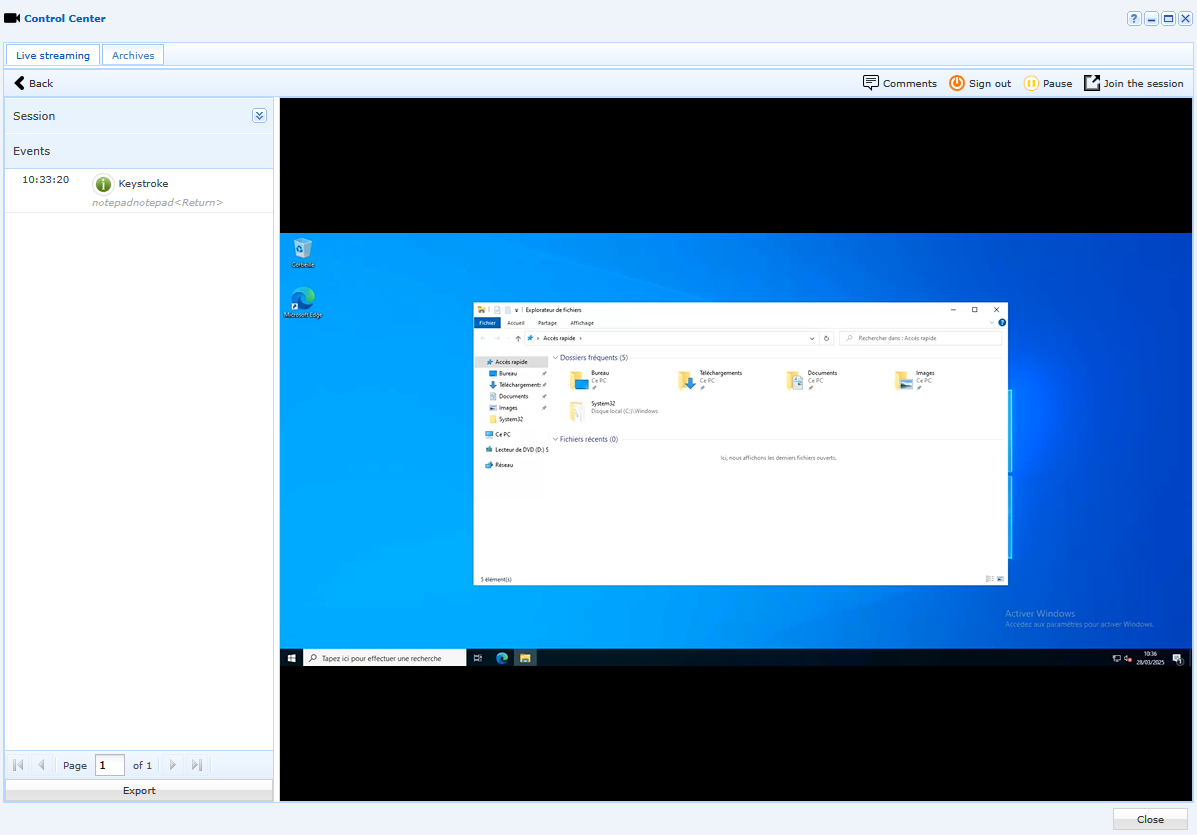
Den här skärmen gör det möjligt att analysera en pågående session genom att visa videon i stort format. Vid behov kan du pausa eller stoppa videon med de två knapparna uppe till höger. Ett område ”Session” till vänster visar användarens namn, maskinens namn och datumet för den video som visas för närvarande. Precis som i helhetsvyn kan du till vänster se de händelser som visas i kronologisk ordning:
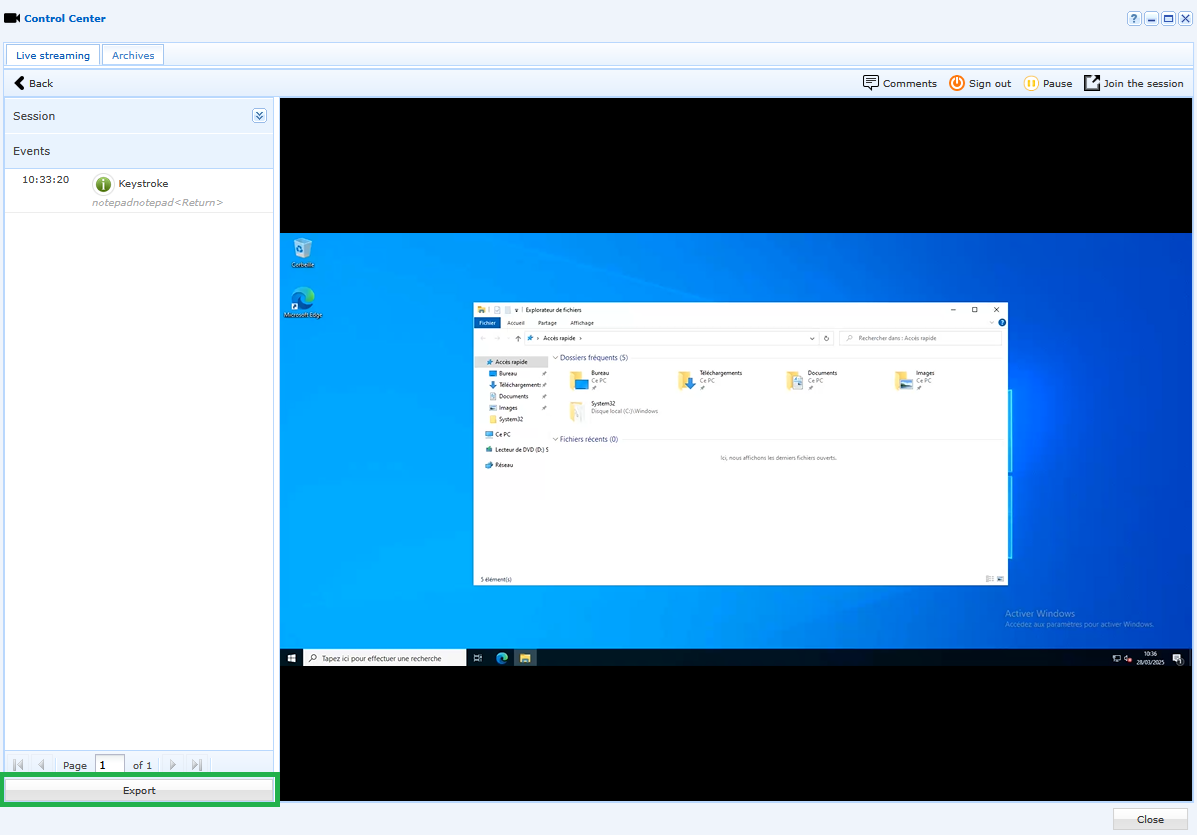
När du visar en session är det möjligt att exportera listan över de händelser som utlösts i sessionen till en .csv-fil. För detta finns en knapp ”Export” i händelseområdet. Som standard får den exporterade filen samma namn som den inspelade videon. I .csv-filen föregås händelsedata av en ram med information om videon och exportdatumet.
Menyn ”Archives”
Från menyn ”Archives” i den huvudsakliga arbetsytan i administrationskonsolen:
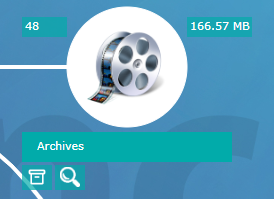
Menyn ”Archives” listar alla tillgängliga inspelningar av grafiska sessioner i form av miniatyrbilder. För varje video som visas syns olika information på miniatyrbilden, till exempel användarens namn, befattning, resurstyp, index för användaraktivitet osv.:
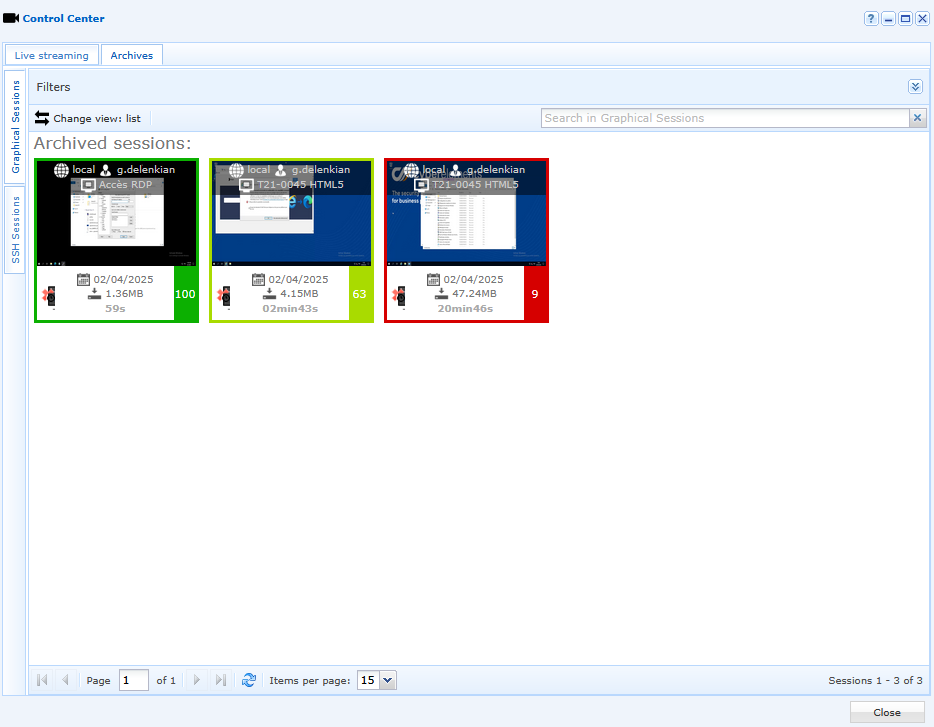
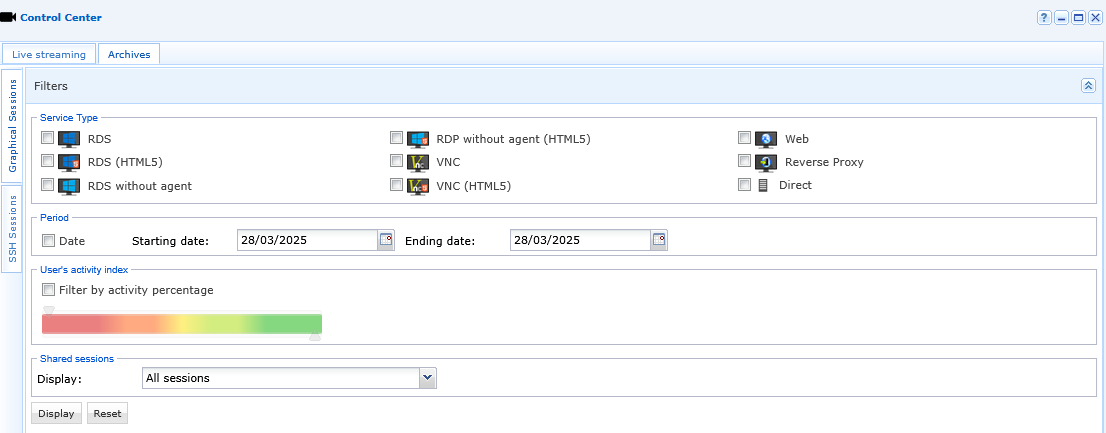
Det är möjligt att filtrera videorna efter tjänstetyp, period och index för användaraktivitet:
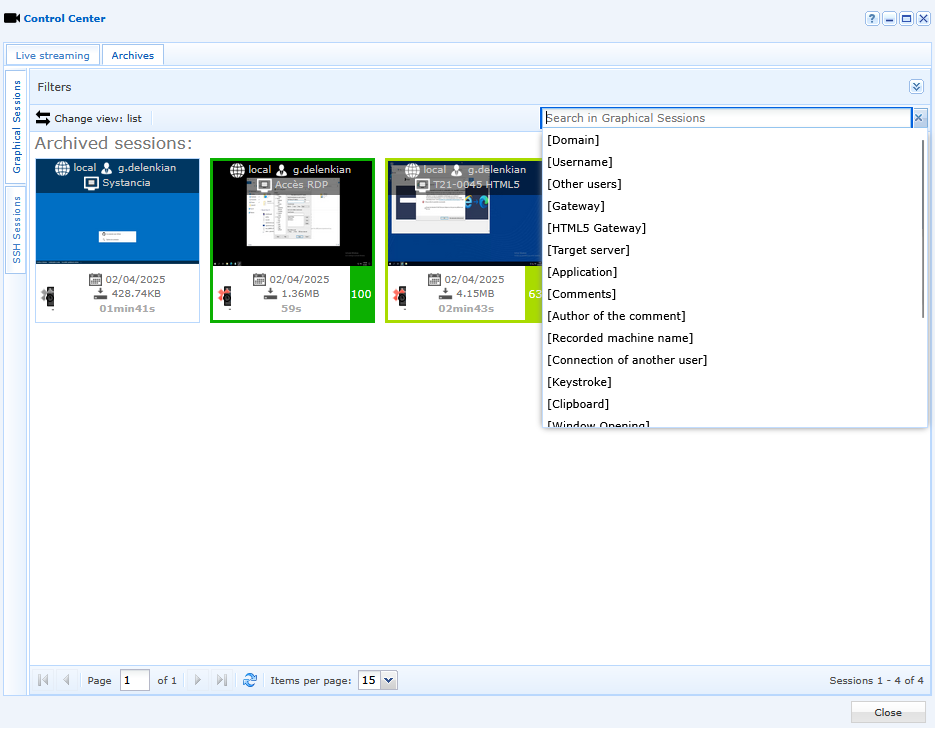
Det finns också ett sökfält för videor uppe i fönstret. Funktionen är mycket användbar eftersom den gör det möjligt att hitta en video utifrån nyckelord (till exempel en användares tangenttryckningar, start av ett program osv.):
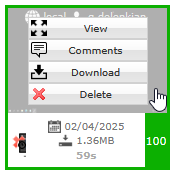
När du håller muspekaren över en arkiverad video kan du:
Viewför att visa videon i stort format,Commentför att kommentera videon vid ett bestämt tillfälle,Downloadför att ladda ner videon i formatet .mp4,Deleteför att ta bort videon (när en administratör tar bort en video aviseras det i menyn ”Reports”).
I det här exemplet skrevs ordet ”cmd” in i kommandotolken under en tidigare inspelad användarsession. När du söker på nyckelordet ”cmd” i arkivdelen uppdateras filtret och lyfter fram den enda video där åtgärden spelades in:
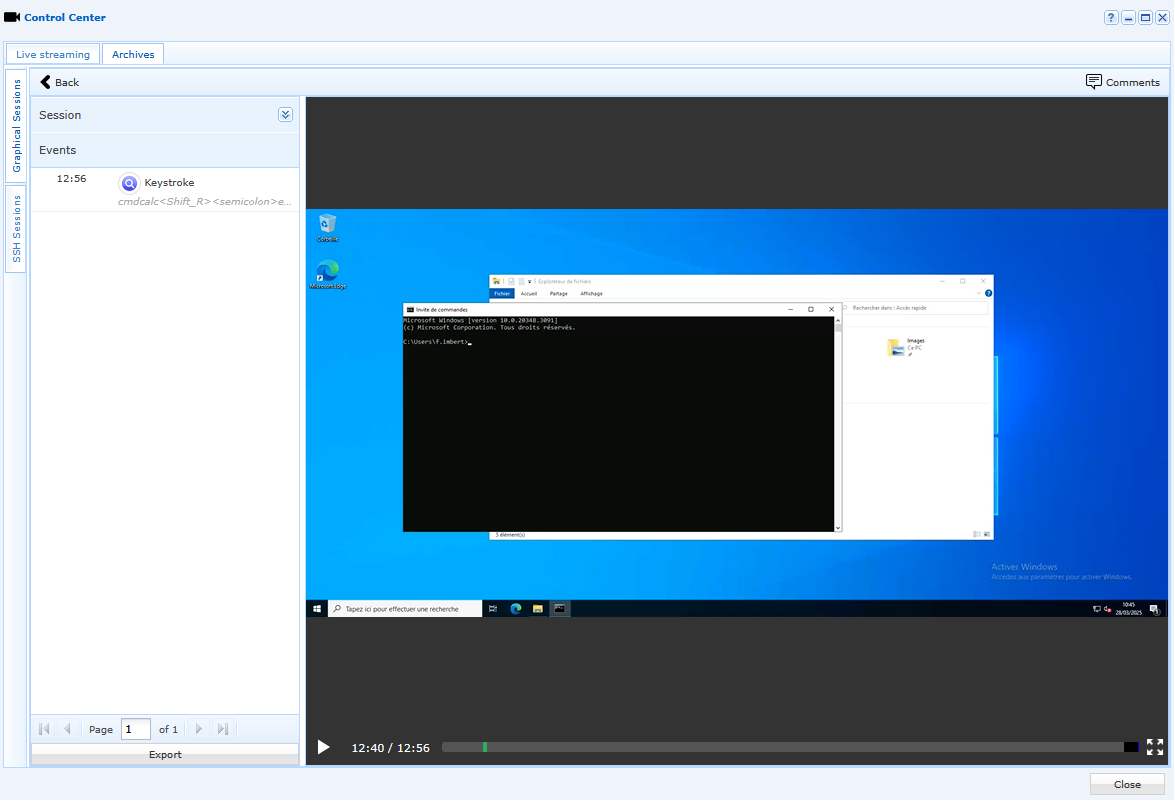
När du visar en arkiverad video uppdateras även tidslinjen under videon. Tidslinjen har vinkelmarkeringar som anger varje händelse i sessionen. En blå vinkelmarkering anger ett element som motsvarar den sökning som gjorts (till exempel det ögonblick då tangenttryckningen upptäcktes):

Menyn ”Reports”
Från menyn ”Reports” i den huvudsakliga arbetsytan i administrationskonsolen:
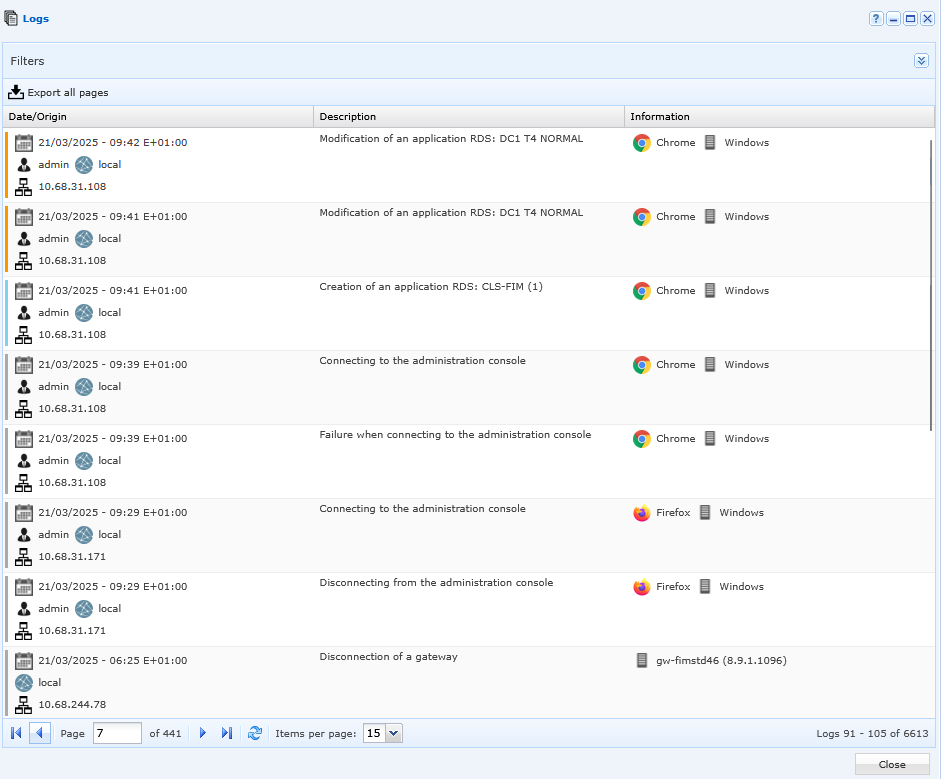
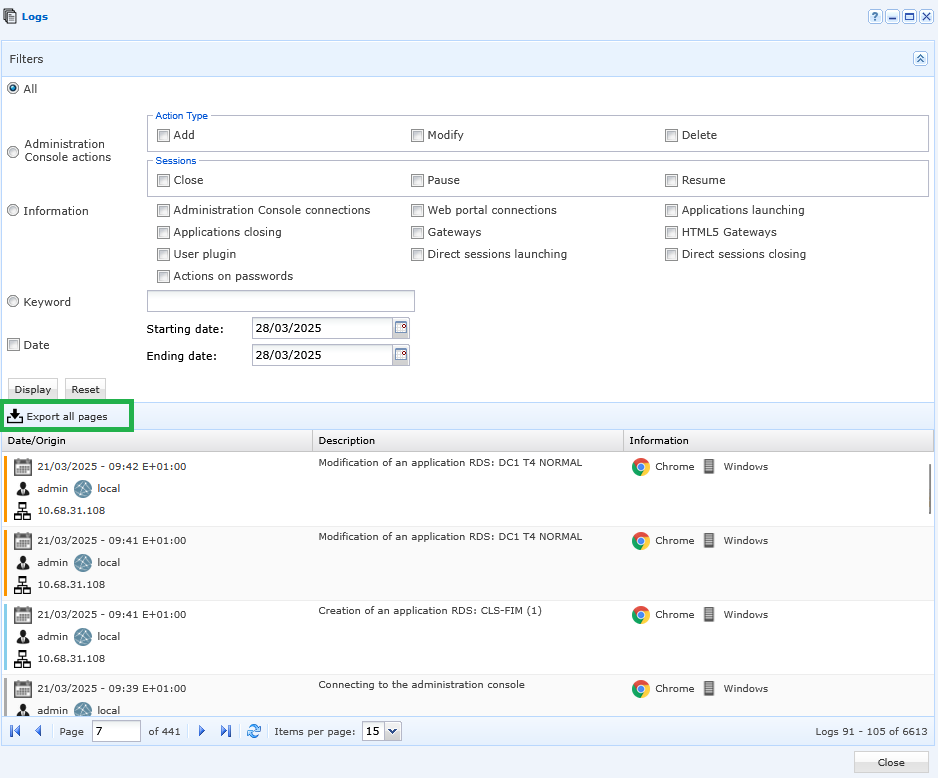
Rapporten innehåller alla åtgärder som utförts av användare och administratörer. Händelsehistoriken består av tre typer av information:
Date/Origin: visar datum, tid, användarens namn, domänen och IP-adressen för den maskin som användaren loggade in från för att utföra åtgärden,Description: visar händelsens typ,Information: visar webbläsaren och operativsystemet (OS).
En färgkod är kopplad till varje åtgärd:
Grey: inloggning på eller utloggning från administrationskonsolen,Blue: skapande av ett element,Red: borttagning av ett element,Orange: ändring av ett element.
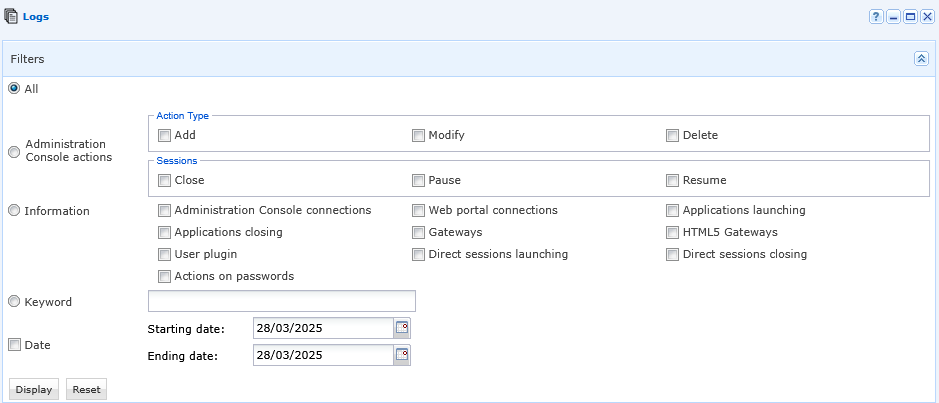
Det är möjligt att filtrera informationen enligt följande kriterier:
Administration Console actions,Information,Keyword,Date.
Via ”export all pages” är det möjligt att exportera rapporten i formatet .csv. Menyn ”Reports” listar alla åtgärder från användare och administratörer och kan inte ändras:
Menyn ”Reports” består av 3 andra undermenyer:
Simultaneous Sessions,Statistics by User,Storage Space.

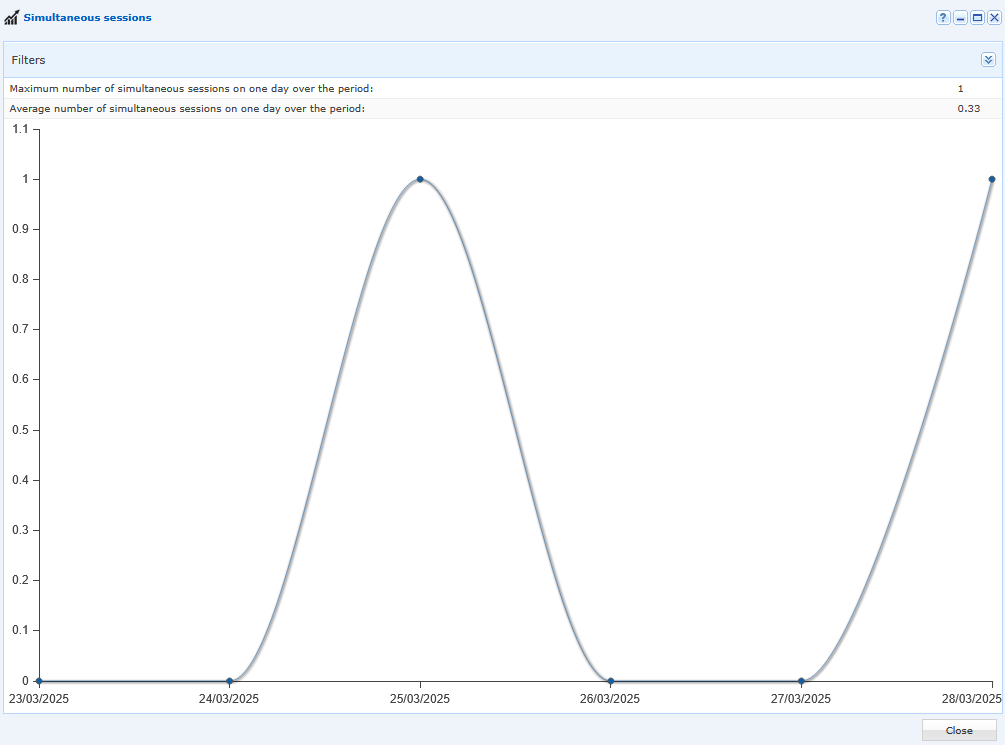
Undermenyn ” Simultaneous Sessions” ger en grafisk översikt över antalet samtidiga sessioner och över ”average”-värdet under en konfigurerbar period:
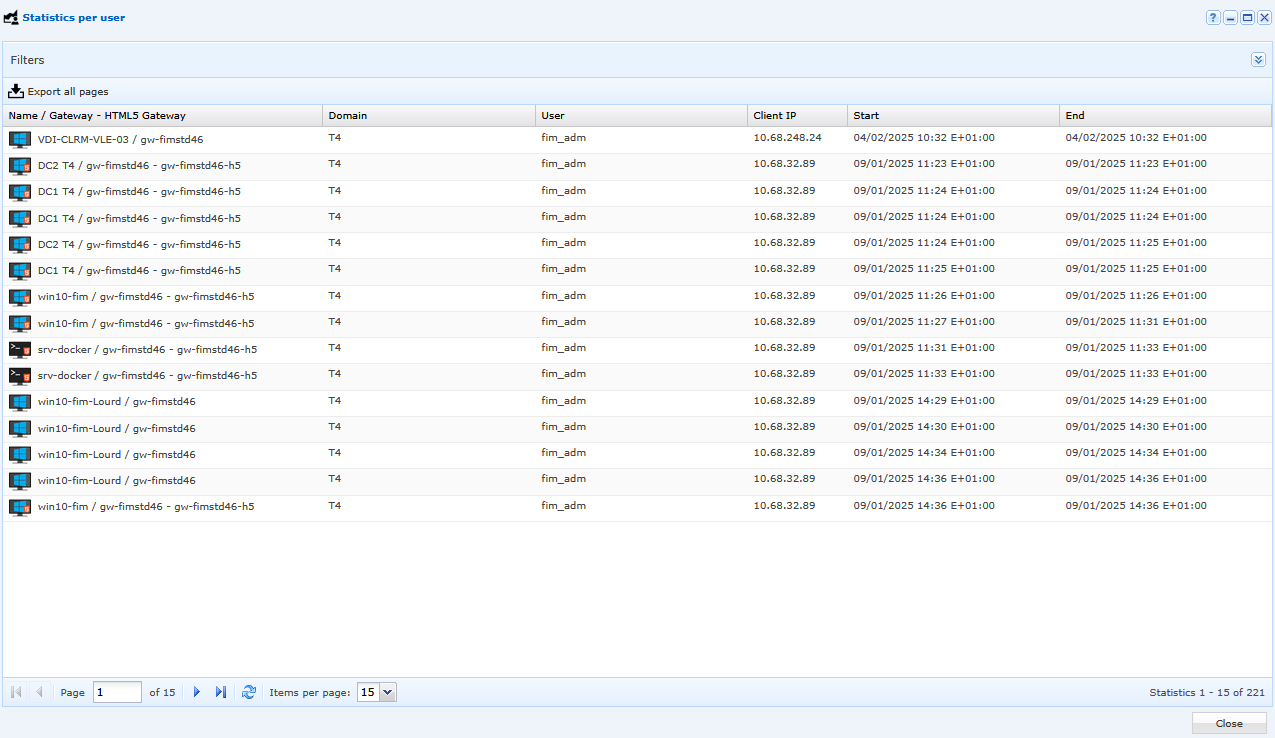
Undermenyn ”Statistics by User” ger en detaljerad översikt över användarnas anslutningar. Det är möjligt att filtrera data och exportera dem i formatet .csv:
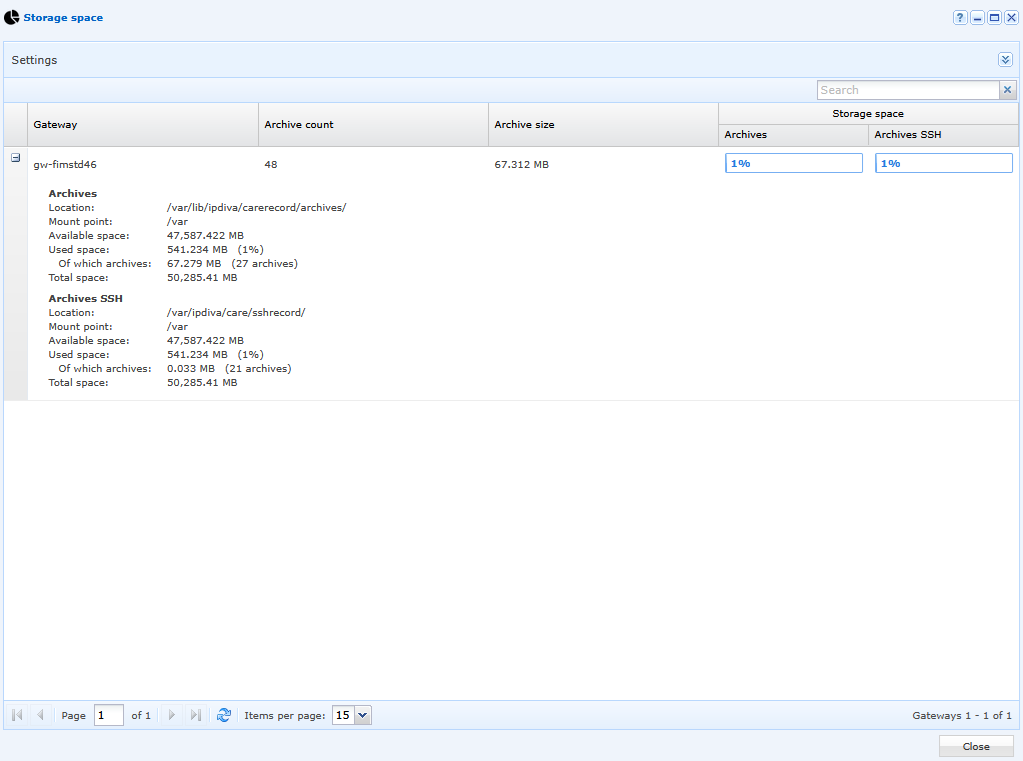
Undermenyn ”Storage Space” ger en visuell översikt över det utrymme som videoarkiven upptar. Som standard lagras videorna på Edge Gateway. Användarna kan därför inte komma åt dessa arkiv:
Via menyn ”Internal Resources” kan du redigera en resurs och ställa in automatisk borttagning av dess arkiverade videor, vilket gör det enkelt att hantera arkivens lagringstid: