Piekļuve žurnāliem
Savienojumu žurnāliem var piekļūt vairākās vietās:
- „
Control Center“ — pašreizējās priviliģētās piekļuves skatīšanai reāllaikā, - „
Archives“ — priviliģētās piekļuves videoierakstiem, - „
Reports“ — savienojumu žurnāliem,
Izvēlne „Control Center“
Control Center ļauj sekot līdzi sesijām. Tajā ir divas cilnes:
Live streaming: pašreizējo sesiju vizualizācija,Archives: ierakstīto sesiju vizualizācija.
Administrēšanas konsoles galvenās darbvietas izvēlnē „Control Center“:
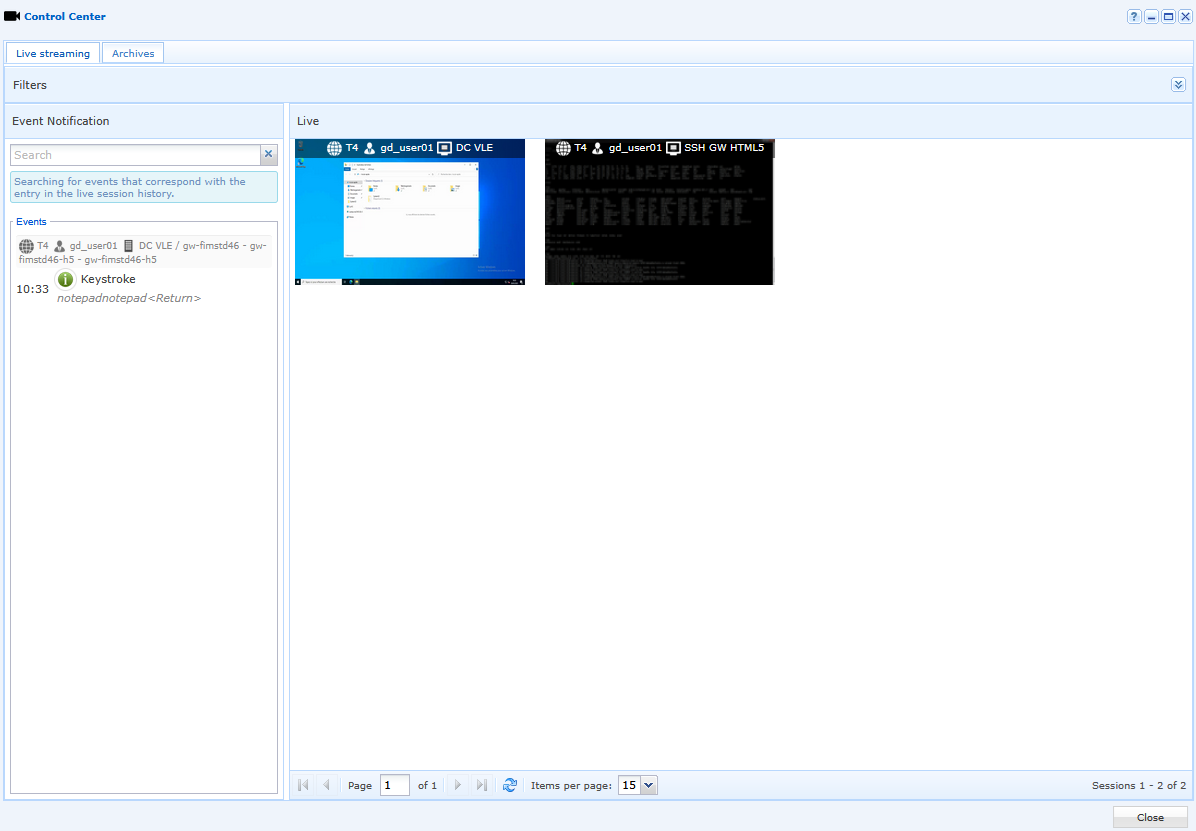
Cilnes „Live streaming“ pārskats. Tā sastāv no trim galvenajiem apgabaliem:
Live,History,Filters.
Filtrēšanas apgabalā var filtrēt konkrētu lietotāju darbības un video.
Opcija „Show all data for all users“ ļauj atlasīt visu (visus lietotājus, kā arī viņu video un notikumus). Ja šī opcija nav atzīmēta, tiek iespējota poga „Filter users“.
Lai atlasītu parādāmos vienumus, noklikšķiniet uz pogas „Filter users“: tiks atvērts logs, kurā var izvēlēties vajadzīgos vienumus. Var arī atspējot sesijas notikumus, novietojot kursoru virs vajadzīgā video.
Noklikšķiniet uz pogas „Validate“, lai apstiprinātu:

Novietojot peli virs video, parādās piecas opcijas:
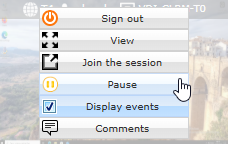
End session: aizver pašreizējo sesijuView: parāda video pilnekrāna režīmāPause: atspējo tastatūru un peli, bloķē sesijuJoin the session: opcija „Join Session“ ļauj mijiedarboties ar lietotāja sesiju. Šī opcija ir pieejama tikai priviliģētām HTML5 lietojumprogrammām.Display events: parāda vai paslēpj ar šo sesiju saistītos notikumus. Šo izvēli var izdarīt arī ar filtru.Commentaires: ļauj administratoram vai uzraugam pievienot video anotāciju.
Šajā ekrāna apgabalā reāllaikā tiek parādīti atlasītie notikumi. Meklēšanas joslā var filtrēt parādīto informāciju. Šie notikumi attiecas uz visām pašreizējām sesijām:
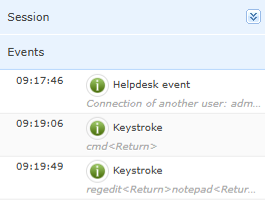
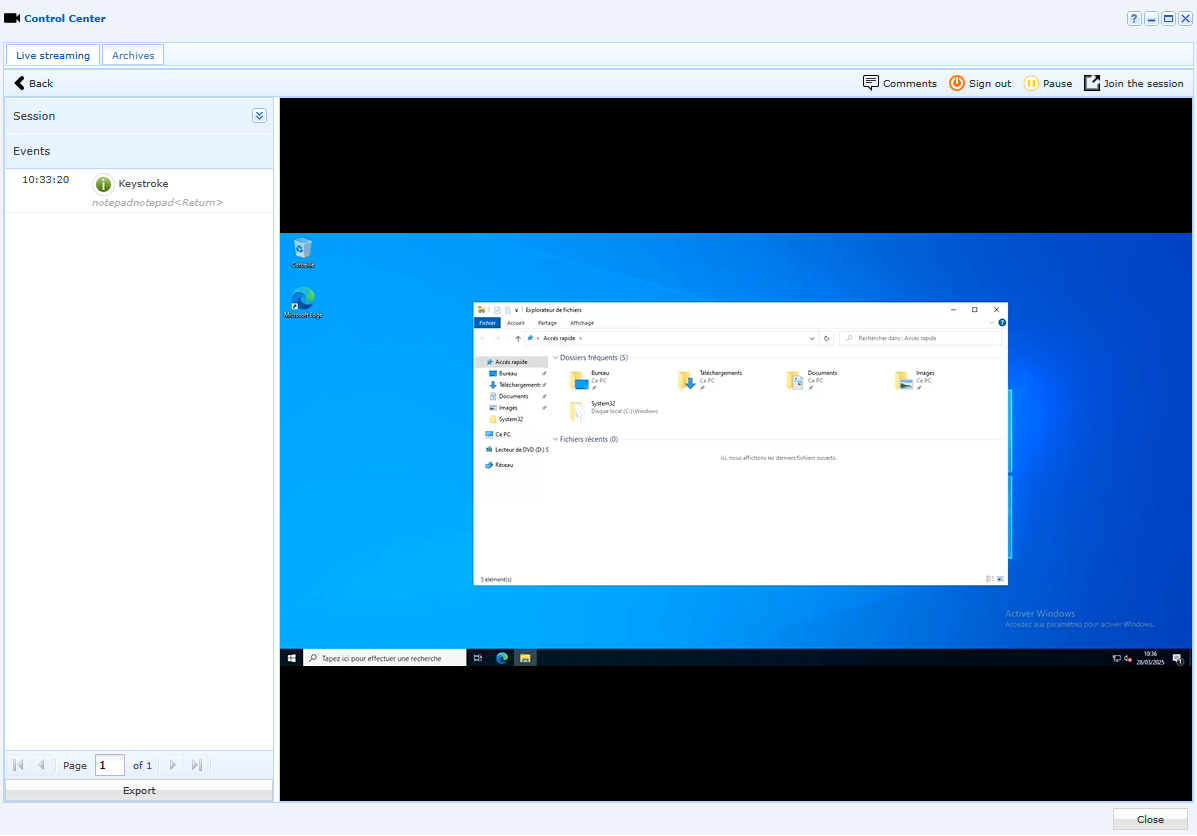
Šajā ekrānā var analizēt notiekošu sesiju, skatot video lielā formātā. Ja nepieciešams, video var pauzēt vai apturēt ar abām pogām augšējā labajā stūrī. Apgabalā „Session“ kreisajā pusē ir redzams lietotāja vārds, datora nosaukums un pašlaik parādītā video datums. Tāpat kā kopskatā, kreisajā pusē var skatīt notikumus, kas parādās hronoloģiskā secībā:
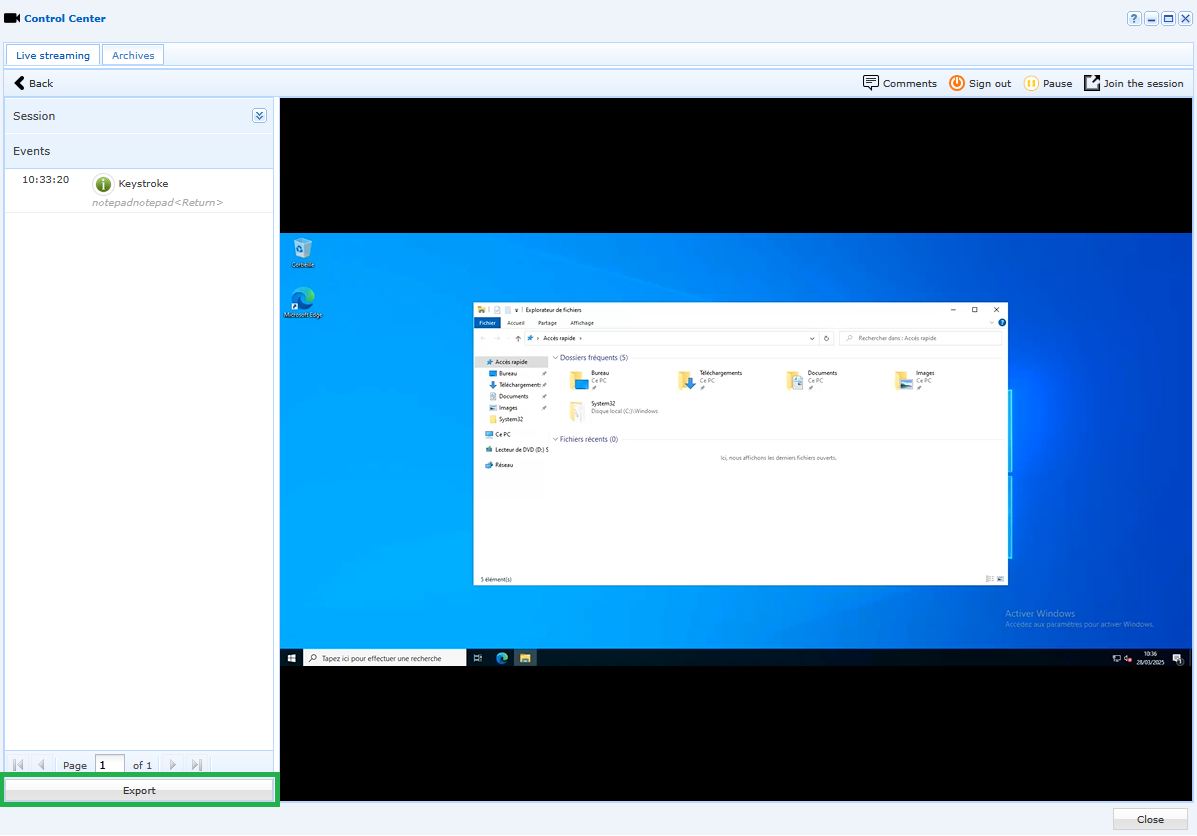
Skatot jebkuru sesiju, šajā sesijā aktivizēto notikumu sarakstu var eksportēt .csv failā. Šim nolūkam notikumu apgabalā ir pieejama poga „Export“. Pēc noklusējuma eksportētajam failam ir tāds pats nosaukums kā ierakstītajam video. .csv failā pirms notikumu datiem ir rāmis ar informāciju par video un eksportēšanas datumu.
Izvēlne „Archives“
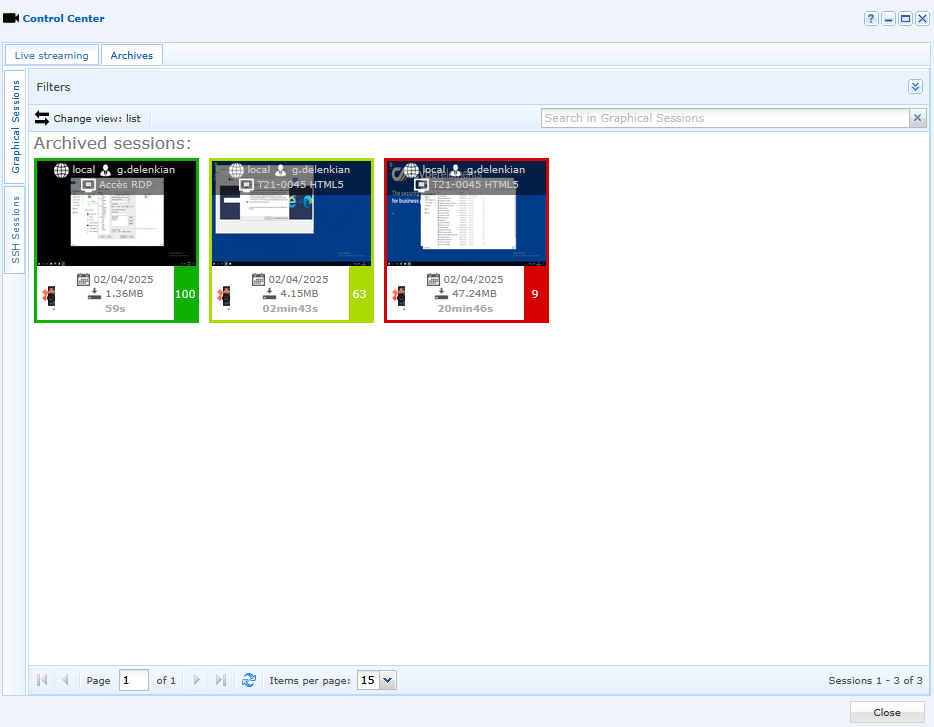
Administrēšanas konsoles galvenās darbvietas izvēlnē „Archives“:
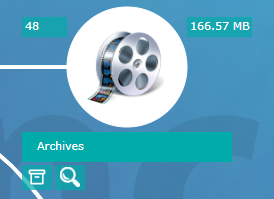
Izvēlnē „Archives“ ir uzskaitīti visi pieejamie grafisko sesiju ieraksti sīktēlu veidā. Katram parādītajam video sīktēlā ir redzama dažāda informācija, piemēram, lietotāja vārds, amats, resursa tips, lietotāja aktivitātes indekss utt.:
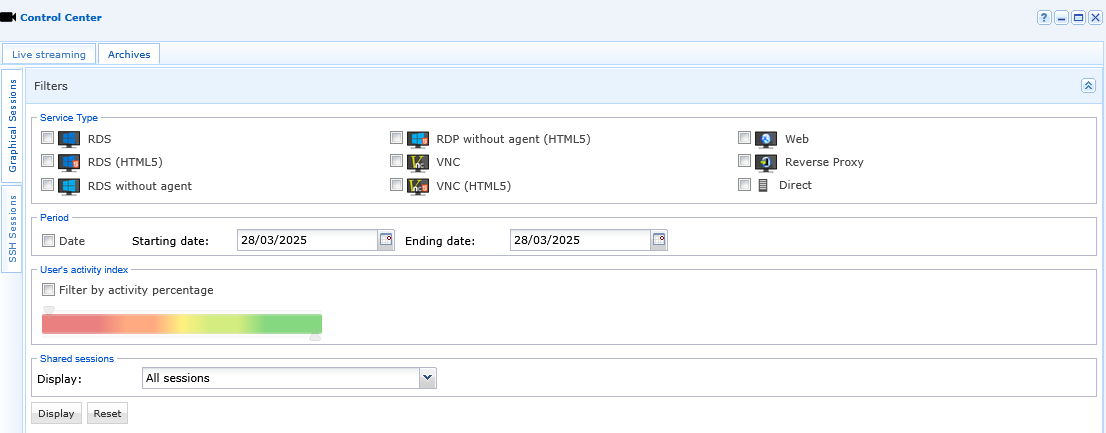
Video var filtrēt pēc pakalpojuma tipa, perioda un lietotāja aktivitātes indeksa:
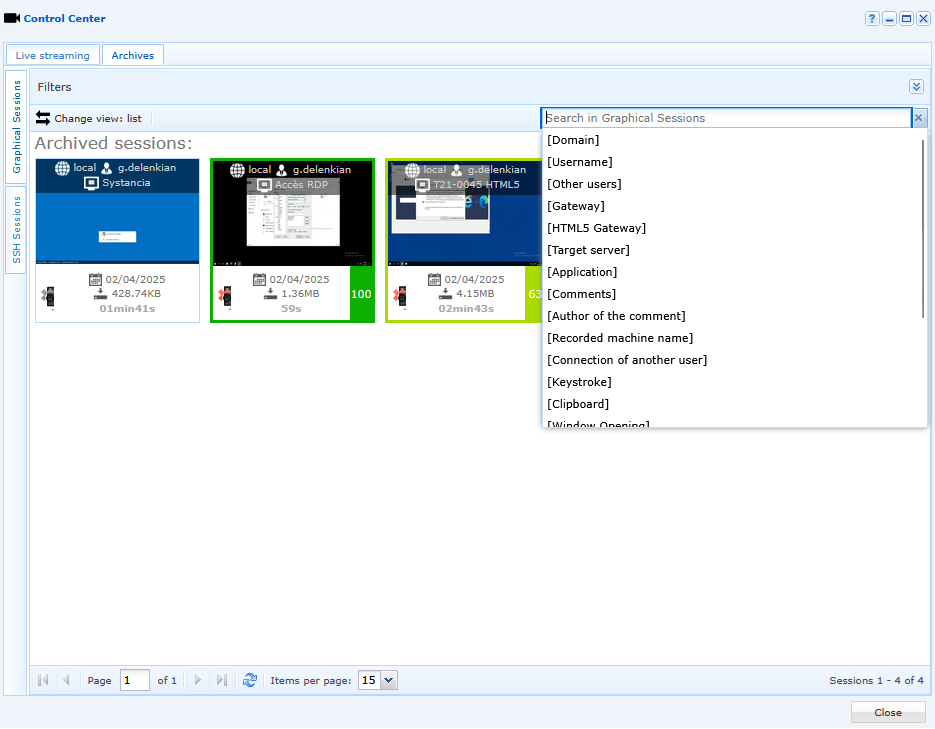
Loga augšdaļā ir pieejama arī video meklēšanas josla. Šī funkcija ir ļoti noderīga, jo ļauj atrast video pēc atslēgvārdiem (piemēram, lietotāja taustiņsitieniem, programmas palaišanas utt.):
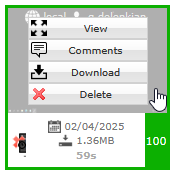
Novietojot peli virs arhivēta video, var:
- skatīt video lielā formātā (
View), - komentēt video konkrētā brīdī (
Comment), - lejupielādēt video .mp4 formātā (
Download), - dzēst video (
Delete); administratora veikta video dzēšana tiks atzīmēta izvēlnē „Reports“.
Šajā piemērā vārds „cmd“ tika ievadīts komandu uzvednē iepriekšējā ierakstītā lietotāja sesijā. Meklējot atslēgvārdu „cmd“ arhīva sadaļā, filtrs tiek atjaunināts un izceļ vienīgo video, kurā darbība tika ierakstīta:
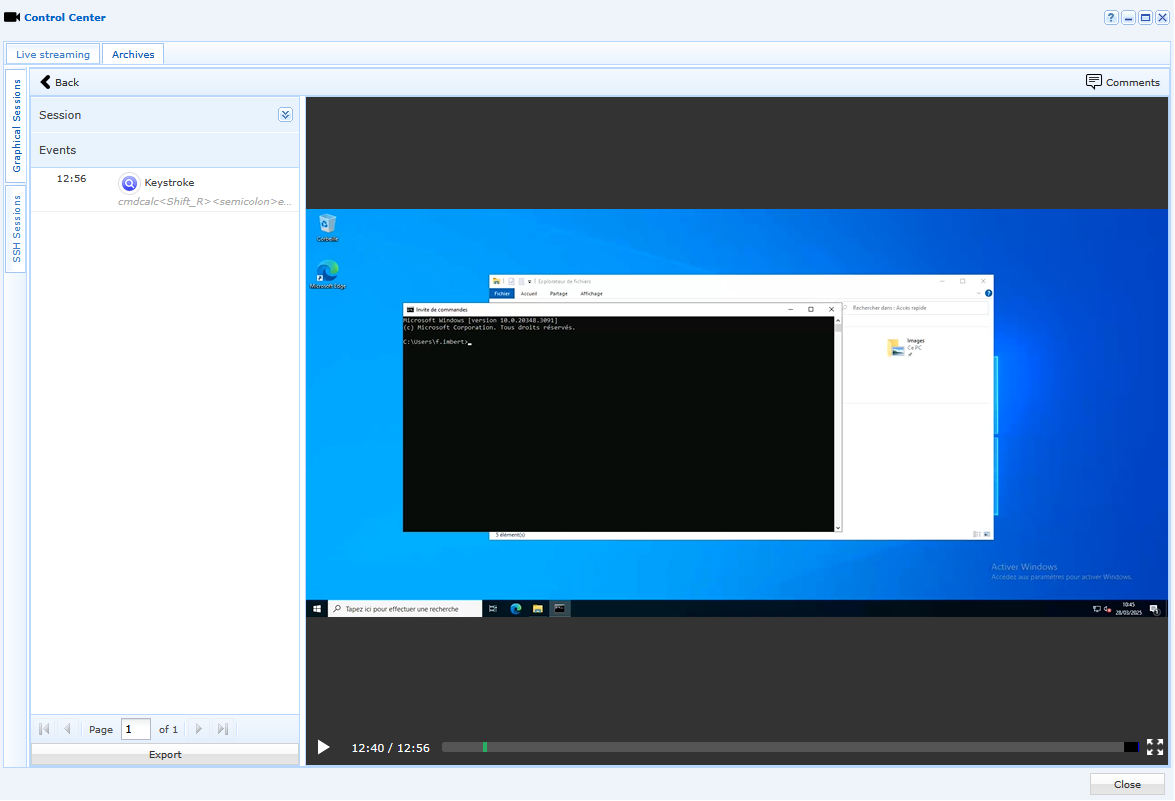
Skatot arhivētu video, tiek atsvaidzināta arī laika skala video apakšā. Laika skalā ir ševroni, kas norāda katru sesijas notikumu. Zils ševrons norāda elementu, kas atbilst veiktajai meklēšanai (piemēram, brīdi, kad tika konstatēts taustiņsitiens):

Izvēlne „Reports“
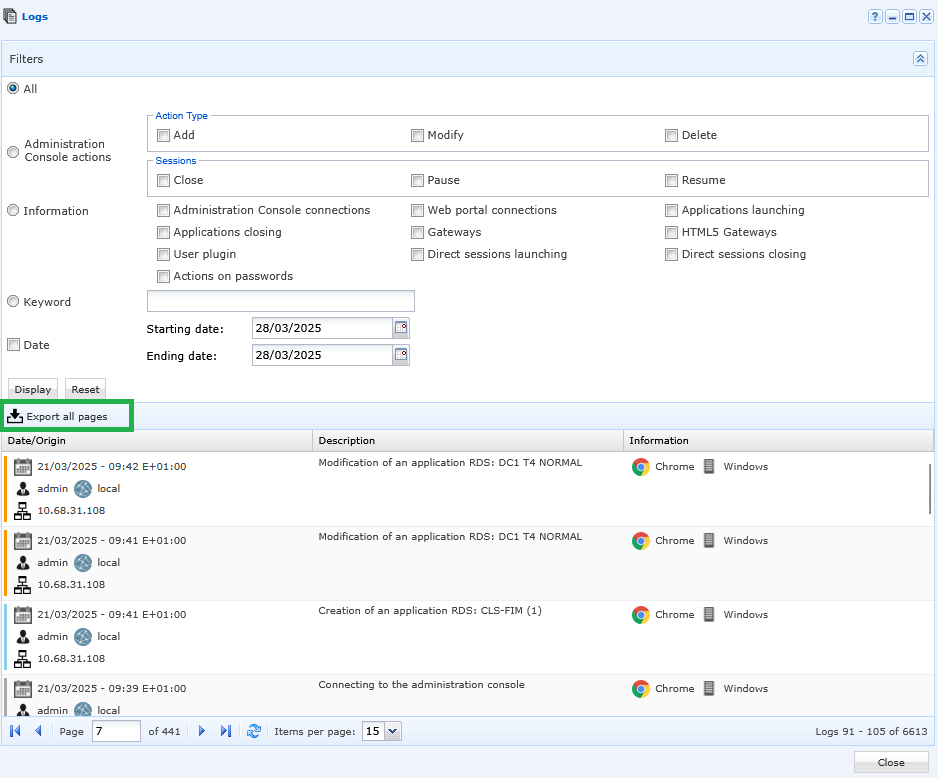
Administrēšanas konsoles galvenās darbvietas izvēlnē „Reports“:
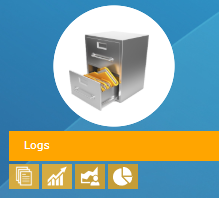
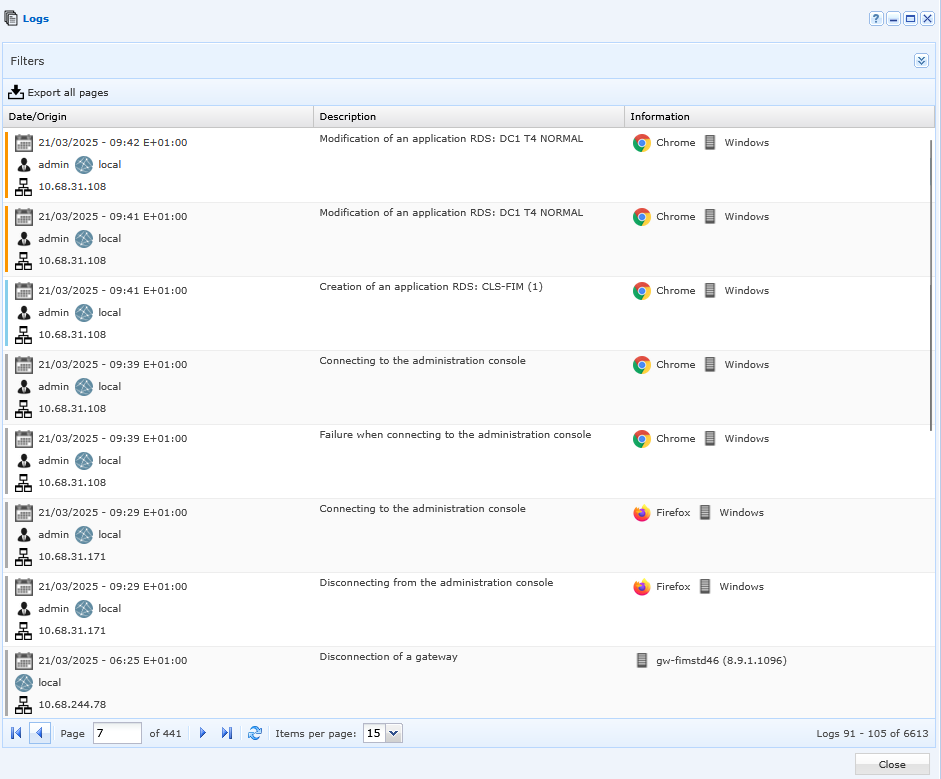
Atskaitē ir ietvertas visas lietotāju un administratoru veiktās darbības. Notikumu vēsturē ir trīs veidu informācija:
Date/Origin: parāda datumu, laiku, lietotāja vārdu, domēnu un tā datora IP adresi, no kura lietotājs pierakstījās, lai veiktu darbību,Description: parāda notikuma tipu,Information: parāda pārlūkprogrammu un operētājsistēmu (OS).
Katrai darbībai ir piešķirts krāsu kods:
Grey: pierakstīšanās administrēšanas konsolē vai izrakstīšanās no tās,Blue: vienuma izveide,Red: vienuma dzēšana,Orange: vienuma rediģēšana.
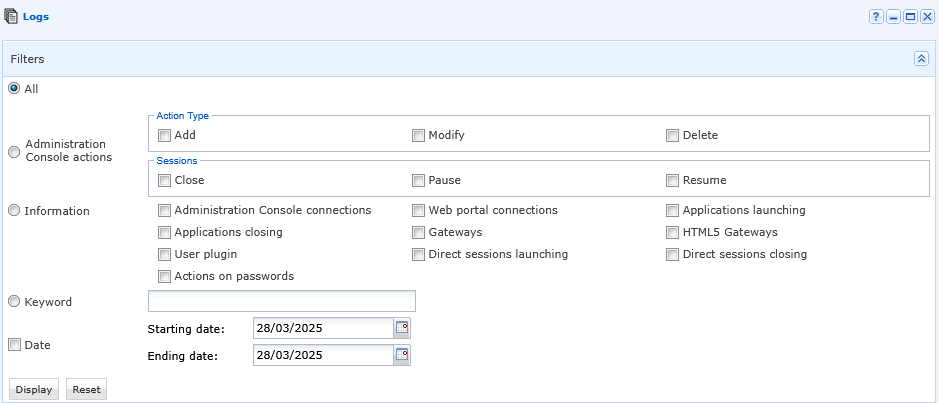
Informāciju var filtrēt pēc šādiem kritērijiem:
Administration Console actions,Information,Keyword,Date.
Ar „export all pages“ atskaiti var eksportēt .csv formātā. Izvēlnē „Reports“ ir uzskaitītas visas lietotāju un administratoru darbības, un to nevar mainīt:
Izvēlnē „Reports“ ir vēl 3 apakšizvēlnes:
Simultaneous Sessions,Statistics by User,Storage Space.

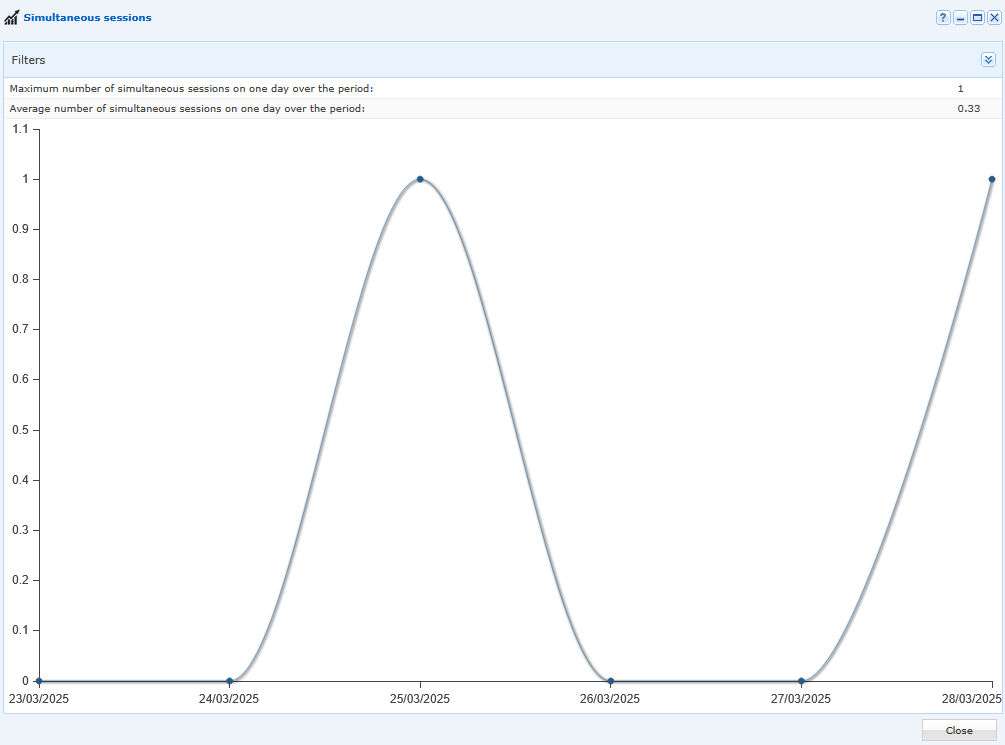
Apakšizvēlnē „ Simultaneous Sessions“ ir sniegts grafisks pārskats par vienlaicīgo sesiju skaitu un vērtību „average“ konfigurējamā periodā:
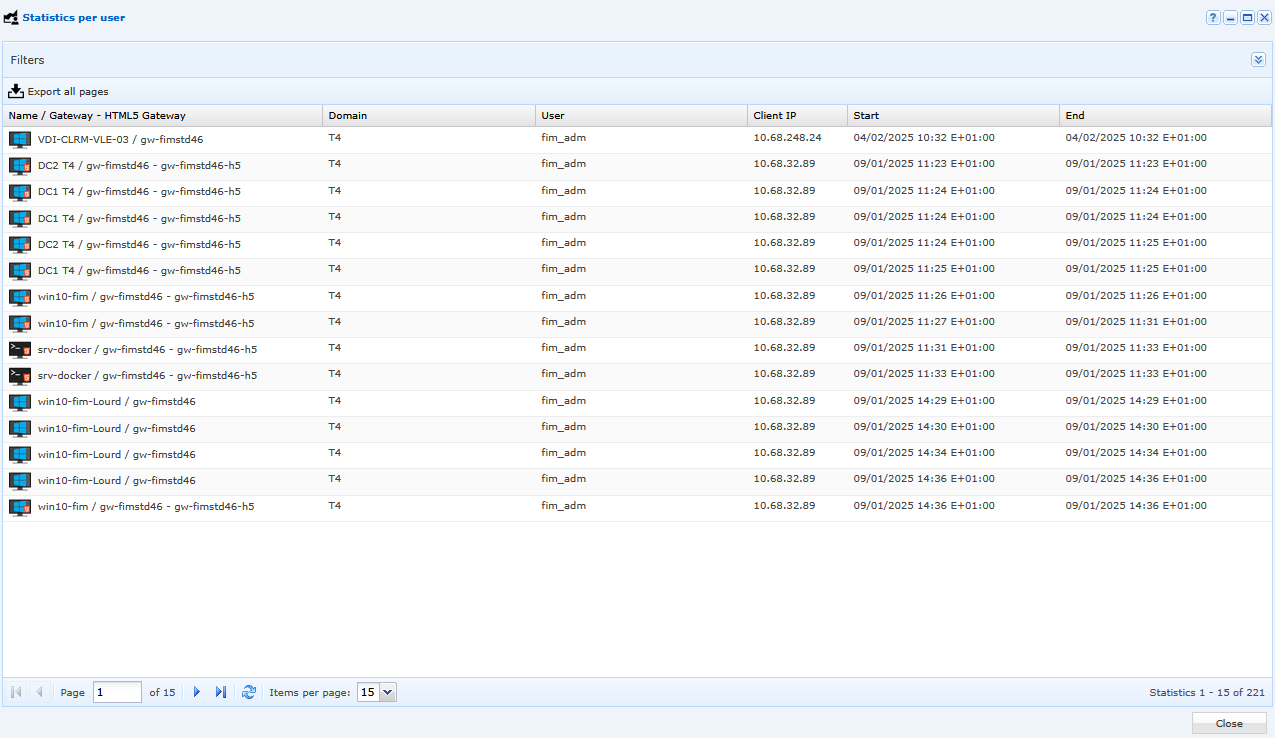
Apakšizvēlnē „Statistics by User“ ir sniegts detalizēts pārskats par lietotāju savienojumiem. Datus var filtrēt un eksportēt .csv formātā:
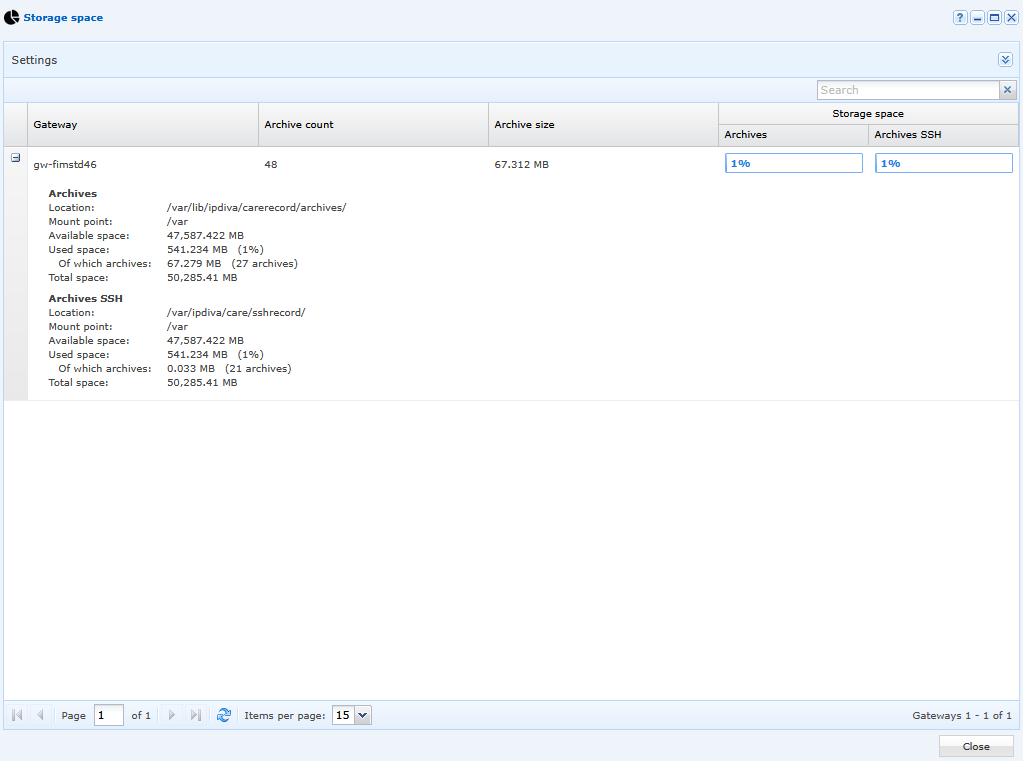
Apakšizvēlnē „Storage Space“ ir sniegts vizuāls pārskats par vietu, ko aizņem video arhīvi. Pēc noklusējuma video tiek glabāti serverī Edge Gateway. Tāpēc lietotāji nevar piekļūt šiem arhīviem:
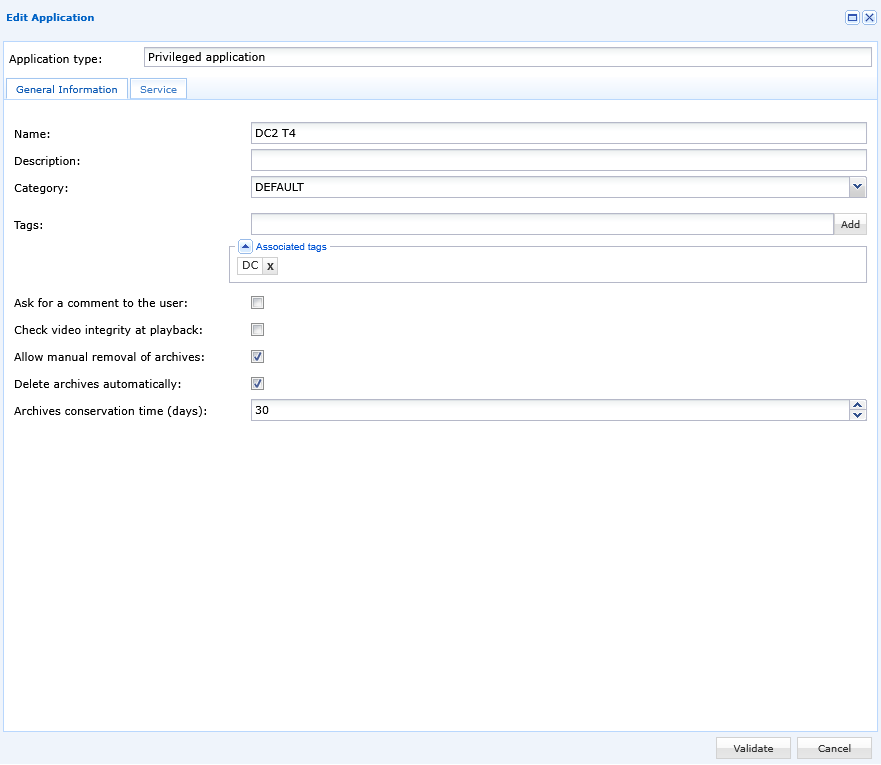
Izvēlnē „Internal Resources“ varat rediģēt resursu un iestatīt tā arhivēto video automātisku dzēšanu, tādējādi viegli pārvaldot arhīvu glabāšanas periodu: