Pairing marķiera izveide komponentam Edge Gateway
Lai izveidotu pairing marķieri, ir jāizveido jauns komponents Edge Gateway vai HTML5 Gateway (vai jārediģē esošs komponents Edge Gateway vai HTML5 Gateway, atkārtoti izveidojot pairing marķieri).
Atveriet Mediation Controller servera tīmekļa saskarni, izmantojot URI /system.
Piemēri
Ja komponentam Mediation Controller piekļūst, izmantojot tā tīmekļa IP adresi 10.0.10.10, piekļuvei sistēmas saskarnei tiks izmantots URL: https://10.0.10.10/system.
Ja Mediation Controller var piekļūt, izmantojot DNS nosaukumu, piemēram, cyberelements-bastion.domain.local, sistēmas saskarnei piekļūst, izmantojot URL: https://cyberelements-bastion.domain.local/system.
Svarīgi!
Lai mainītu paroli, licenci vai sertifikātus (SSL Router, Watchdog un CyberElements Bastion klients), klasteru gadījumā izveidojiet savienojumu ar reālo IP adresi (RIP_MED_WEB_MASTER vai RIP_MED_WEB_SLAVE).
Pēc pieteikšanās veiciet tālāk norādītās darbības atbilstoši savas platformas tipam un izveidojamā komponenta Edge Gateway tipam.
Nepieciešamie priekšnosacījumi
Lai veiksmīgi izveidotu jaunu Edge Gateway vārteju, jums jāiegūst vismaz viens sertifikāts Edge Gateway savienojumam un otrs, neobligāts sertifikāts, lai darbotos tiešās piekļuves ierakstīšanas pakalpojums.
Edge Gateway vārtejas sertifikātam jābūt klienta autentifikācijas sertifikātam ar CN formā edge-gateway-name@organization-name. Kur:
edge-gateway-nameatbilst Edge Gateway vārtejas loģiskajam nosaukumam (tā kā vienā Edge Gateway datorā var paralēli darboties vairākas instances, Edge Gateway vārtejas nosaukums var atšķirties no datoram piešķirtā nosaukuma). Nosaukumā nedrīkst būt rakstzīmes ar diakritiskajām zīmēm vai atstarpes, un vienīgās atļautās speciālās rakstzīmes ir-un_.organization-nameatbilst tās organizācijas nosaukumam, ar kuru Edge Gateway vārteja izveidos savienojumu. Tā kā Mediation Controller serverī var būt vairākas organizācijas, šī informācija ir būtiska, lai tas zinātu, kurai organizācijai vārteja ir piesaistīta.
Ierakstīšanas pakalpojuma sertifikātam jābūt servera autentifikācijas sertifikātam, vēlams ar CN, kas atbilst Edge Gateway datora FQDN.
Ņemiet vērā, ka Mediation Controller serveris noraidīs jebkuru sertifikātu, kas nav no uzticamas PKI/sertificēšanas iestādes. Lai pievienotu jaunu uzticamu PKI/sertificēšanas iestādi, izpildiet norādījumus šajā lapā: Uzticamas sertificēšanas iestādes pievienošana
-
Atveriet Edge Gateway vārteju pārvaldības moduli:
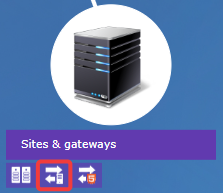
-
Izveidojiet jaunu Edge Gateway vārteju, noklikšķinot uz ikonas +:
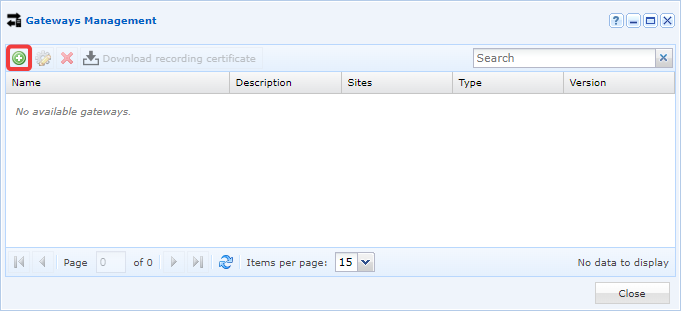
-
Aizpildiet dažādos saskarnes pieprasītos laukus:
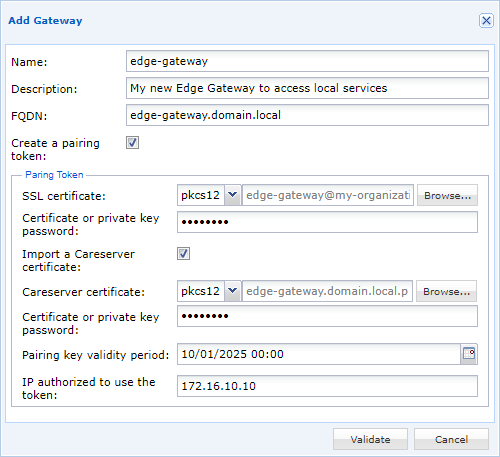
- Piešķiriet nosaukumu jaunajam komponentam Edge Gateway.
- Pēc izvēles ievadiet aprakstu, lai to vieglāk identificētu vai saprastu tā lietojumu.
- Definējiet datora FQDN. Šī ir svarīga informācija, kurai jāatbilst ierakstīšanas pakalpojuma sertifikāta CN.
- Atzīmējiet opciju pairing marķiera izveidei.
- Sameklējiet un ievadiet Edge Gateway vārtejas sertifikāta paroli.
- Pēc izvēles (ieteicams, veidojot pirmo Edge Gateway instanci datorā) pēc opcijas
Import a Careserver certificateatzīmēšanas pievienojiet ierakstīšanas pakalpojuma sertifikātu ar tam piesaistīto paroli. - Definējiet pairing marķiera derīguma periodu.
- Pēc izvēles ierobežojiet marķiera lietošanu ar vienu IP adresi. Ņemiet vērā, ka tā ir IP adrese, kādu redz Mediation Controller serveris. Ja Edge Gateway vārteja atrodas tajā pašā tīklā, kurā Mediation Controller serveris, visticamāk, tā būs privātā IP adrese; pretējā gadījumā tā būs publiskā IP adrese.
-
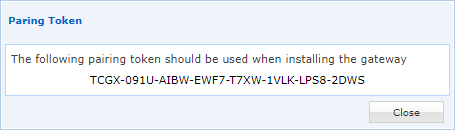
Pēc tam pairing marķieris tiek ģenerēts un parādīts ekrānā:
Nepieciešamie priekšnosacījumi
Lai veiksmīgi izveidotu jaunu HTML5 Gateway vārteju, jums jāiegūst sertifikāts savienojumam ar to.
HTML5 Gateway vārtejas sertifikātam jābūt klienta autentifikācijas sertifikātam ar CN formā html5-gateway-name@organization-name. Kur:
html5-gateway-nameatbilst HTML5 Gateway vārtejas loģiskajam nosaukumam (tā kā vienā HTML5 Gateway datorā var paralēli darboties vairākas instances, HTML5 Gateway vārtejas nosaukums var atšķirties no datoram piešķirtā nosaukuma). Nosaukumā nedrīkst būt rakstzīmes ar diakritiskajām zīmēm vai atstarpes, un vienīgās atļautās speciālās rakstzīmes ir-un_.organization-nameatbilst tās organizācijas nosaukumam, ar kuru HTML5 Gateway vārtejai būs jāizveido savienojums. Tā kā Mediation Controller serverī var būt vairākas organizācijas, šī informācija ir būtiska, lai tas zinātu, kurai organizācijai vārteja ir piesaistīta.
Ņemiet vērā, ka Mediation Controller serveris noraidīs jebkuru sertifikātu, kas nav no uzticamas PKI/sertificēšanas iestādes. Lai pievienotu jaunu uzticamu PKI/sertificēšanas iestādi, izpildiet norādījumus šajā lapā: Uzticamas sertificēšanas iestādes pievienošana
-
Atveriet HTML5 Gateway vārteju pārvaldības moduli:
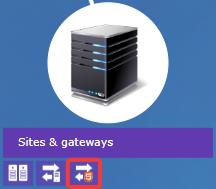
-
Izveidojiet jaunu HTML5 Gateway vārteju, noklikšķinot uz ikonas +:
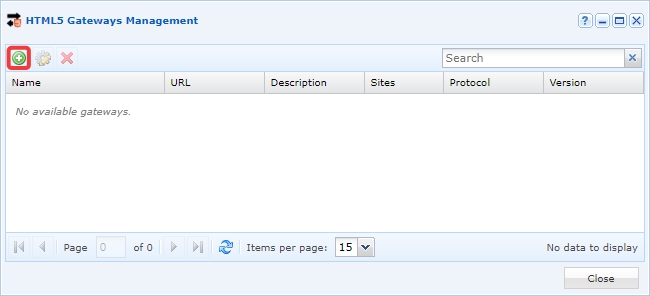
-
Aizpildiet dažādos saskarnes pieprasītos laukus:
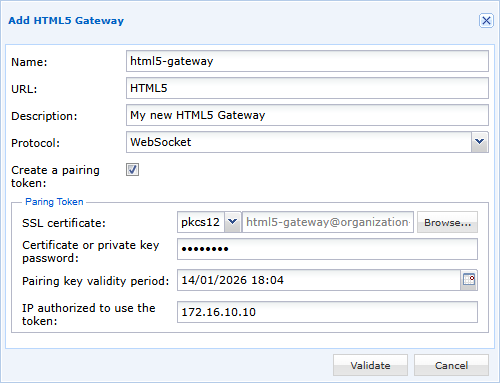
- Piešķiriet nosaukumu jaunajai HTML5 Gateway vārtejai.
- Norādiet piekļuves URL (pirmajai instancei arhitektūrā Standalone tas parasti ir
HTML5; klasterī —HTML5-1unHTML5-2). - Pēc izvēles ievadiet aprakstu, lai to vieglāk identificētu vai saprastu tās lietojumu.
- Iestatiet protokolu
WebSocket. - Atzīmējiet opciju pairing marķiera izveidei.
- Sameklējiet un ievadiet HTML5 Gateway vārtejas sertifikāta paroli.
- Definējiet pairing marķiera derīguma periodu.
- Pēc izvēles ierobežojiet marķiera lietošanu ar vienu IP adresi. Ņemiet vērā, ka tā ir IP adrese, kādu redz Mediation Controller serveris. Ja HTML5 Gateway vārteja atrodas tajā pašā tīklā, kurā Mediation Controller serveris, visticamāk, tā būs privātā IP adrese; pretējā gadījumā tā būs publiskā IP adrese.
-
Pēc tam pairing marķieris tiek ģenerēts un parādīts ekrānā:
Padoms
Ja marķieris ir pazaudēts vai to nevarēja izgūt pēc izveides, tas tiks parādīts vēlreiz, rediģējot jaunā komponenta Edge Gateway iestatījumus.
Kad pairing marķieris ir iegūts, to var izmantot komponentā Edge Gateway vai HTML5 Gateway saskaņā ar šiem norādījumiem: Komponenta Edge Gateway savienošana, izmantojot pairing marķieri.