Edge Gateway vārtejas izveide
Atveriet Mediation Controller servera tīmekļa saskarni, izmantojot URI /console.
Piemēri
Ja komponentam Mediation Controller piekļūst, izmantojot tā tīmekļa IP adresi 10.0.10.10, piekļuvei sistēmas saskarnei tiks izmantots URL: [https://10.0.10.10/console].
Ja Mediation Controller ir sasniedzams, izmantojot DNS nosaukumu, piemēram, cyberelements-bastion.domain.local, sistēmas saskarnei piekļūst, izmantojot URL: [https://cyberelements-bastion.domain.local/console].
Pēc pierakstīšanās veiciet tālāk norādītās darbības atkarībā no tā, kāda tipa Edge Gateway vārteja ir jāizveido.
-
Atveriet Edge Gateway vārteju pārvaldības moduli:
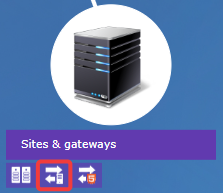
-
Izveidojiet jaunu Edge Gateway vārteju, noklikšķinot uz ikonas +:
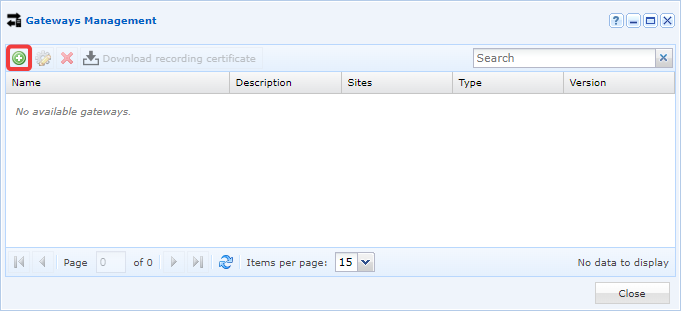
-
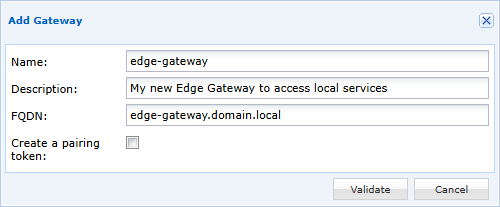
Aizpildiet dažādos saskarnes pieprasītos laukus:
-
Piešķiriet nosaukumu jaunajam komponentam Edge Gateway.
- Pēc izvēles ievadiet aprakstu, lai to vieglāk identificētu vai saprastu tā lietojumu.
-
Definējiet datora FQDN. Šī ir svarīga informācija, kurai jāatbilst ierakstīšanas pakalpojuma sertifikāta CN.
-
Apstipriniet Edge Gateway vārtejas izveidi.
-
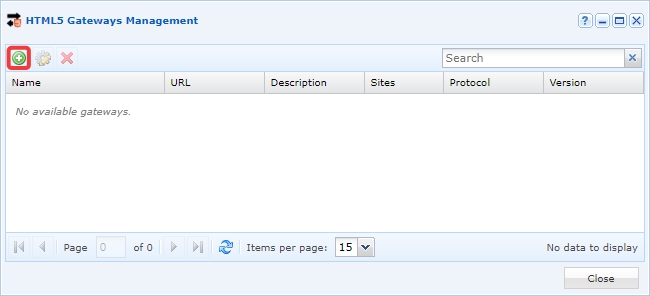
Atveriet HTML5 Gateway vārteju pārvaldības moduli:
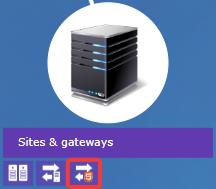
-
Izveidojiet jaunu HTML5 Gateway vārteju, noklikšķinot uz ikonas +:
-
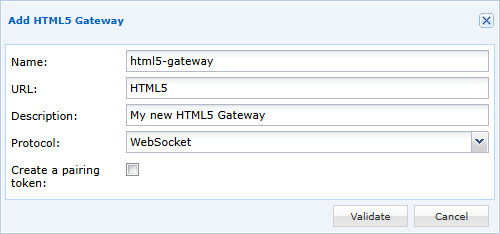
Aizpildiet dažādos saskarnes pieprasītos laukus:
-
Piešķiriet nosaukumu jaunajai HTML5 Gateway vārtejai.
- Norādiet piekļuves URL (pirmajai instancei arhitektūrā Standalone tas parasti ir
HTML5; klasterī —HTML5-1unHTML5-2). - Pēc izvēles ievadiet aprakstu, lai to vieglāk identificētu vai saprastu tās lietojumu.
-
Iestatiet protokolu
WebSocket. -
Apstipriniet HTML5 Gateway vārtejas izveidi.