Mediation Controller servera instalēšana
Piezīme
Atgādinām, ka Debian datoros pārslēgšanās uz root jāveic ar tālāk norādīto komandu:
1 | |
Spoguļa un nepieciešamo rīku lejupielāde
CyberElements Cleanroom 4.6 spoguli un Systancia krātuves paraksta atslēgu var lejupielādēt, izmantojot šo saiti (nepieciešams izveidot klienta kontu): Systancia Marketplace
Papildus spogulim un atslēgai jaunināšanas procesam būs nepieciešami trešo pušu rīki:
- SSH klients (operētājsistēmā Windows varat izmantot PuTTY)
- SCP klients (operētājsistēmā Windows var izmantot rīkus WinSCP vai FileZilla)
Izmantojiet SSH klientu, lai attālināti izveidotu savienojumu ar savu serveri.
Izmantojiet SCP klientu, lai pārsūtītu failus uz savu attālo datoru.
Sagatavošanās instalēšanai
Tīkla konfigurācija
Mediation Controller ir obligāti jākonfigurē statiska tīkla adrese. Lai to izdarītu, vispirms jāiegūst jūsu datora tīkla saskarnes nosaukums. Izpildiet tālāk norādīto komandu kā root:
1 | |
Šī komanda parāda tīkla saskarnes nosaukumu, tās statusu un saskarnei piešķirtās IP adreses.
Piemērs
Pēc komandas izpildes tiek parādīta šāda izvade:
1 | |
Tīkla saskarnes nosaukums ir ens192.
Kad tīkla saskarnes nosaukums ir iegūts, var rediģēt datora tīkla konfigurāciju.
Rediģējiet failu /etc/network/interfaces, lai to mainītu atbilstoši šai veidnei:
1 2 3 4 5 6 7 8 9 10 11 12 13 14 15 16 17 18 19 20 21 22 23 | |
Kur:
INTERFACE_NAMEjāaizstāj ar iepriekš iegūto tīkla saskarnes nosaukumu.IP_MED_WEBjāaizstāj ar servera galveno IP adresi, caur kuru būs pieejamas tīmekļa konsoles.NETMASKjāaizstāj ar IP adresei atbilstošo tīkla masku.NETWORK_GATEWAYjāaizstāj ar tīkla noklusējuma vārteju.IP_DNSjāaizstāj ar DNS servera IP adresi. Ja jākonfigurē vairāki serveri (ne vairāk kā 3), atdaliet tos ar atstarpi.DNS_SUFFIXjāaizstāj ar izmantojamo DNS sufiksu. Ja sufikss nav jānorāda, izdzēsiet šo rindu.IP_MED_SSLjāaizstāj ar servera sekundāro IP adresi. Caur šo IP adresi būs pieejams SSL Router.
Piemērs
1 2 3 4 5 6 7 8 9 10 11 12 13 14 15 16 17 18 19 20 21 22 23 | |
Pirms konfigurācijas lietošanas jāveic vēl trīs darbības.
Pirmā ir pakotnes resolvconf instalēšana, lai varētu lietot iepriekšējā failā norādīto DNS konfigurāciju:
1 | |
Otrā ir faila /etc/hosts konfigurācijas pārbaude attiecībā uz datora galveno IP adresi (IP_MED_WEB).
Lai to izdarītu, rediģējiet failu /etc/hosts un pārbaudiet, vai otrajai rindai ir šāds formāts:
2 | |
Piemērs
Ja dators ir nosaukts MEDIATION-CONTROLLER, tas nepieder domēnam un tā IP adrese IP_MED_WEB ir 10.0.10.10, fails jāaizpilda šādi:
2 | |
Ja dators pieder domēnam DOMAIN.LOCAL, fails jāaizpilda šādi:
2 | |
Uzmanību!
Nepareiza faila konfigurācija var izraisīt kļūdu, instalējot pakotni collectd.
Visbeidzot atliek tikai restartēt pakalpojumu networking, lai ielādētu jauno tīkla konfigurāciju:
1 | |
Pakotņu pārvaldnieka APT konfigurēšana
Augšupielādējiet no Systancia Marketplace lejupielādētos failus servera direktorijā /tmp/, izmantojot SCP klientu:
systancia.gpgcleanroom-4.6.1-build33.1096.D12-full.tgz
Piesakieties serverī kā root un pēc tam izpildiet tālāk norādītās komandas, lai izpakotu Systancia krātuvi, konfigurētu tās izmantošanu APT un to autentificētu.
1 2 3 4 5 | |
Mēs stingri iesakām atspējot nevajadzīgu pakotņu instalēšanu, izpildot apt komandas. Lai to izdarītu, izpildiet šādu komandu:
1 | |
Lokāles en_US.utf8 esamības pārbaude
Mediation Controller servera instalēšanai ir jāģenerē lokāles en_US.utf8.
Lai pārbaudītu, vai tās serverī jau ir ģenerētas, izpildiet šādu komandu kā root:
1 | |
Ja komandas atbildē tiek parādīts en_US.utf8, pārejiet pie nākamās darbības — GRUB konfigurēšanas.
Pretējā gadījumā izpildiet šādas komandas, lai pievienotu šo lokāli datoram:
1 2 | |
Sāknēšanas programmas GRUB konfigurēšana
Kad šīs komandas ir izpildītas, jums jārestartē dators pēc iestatījuma lietošanas sāknēšanas programmā GRUB:
1 2 3 | |
CyberElements Bastion Mediation Controller servera instalēšana
Pamatkomponentu instalēšana
Sāciet komponentu instalēšanu, izpildot tālāk norādīto komandu kā root:
1 | |
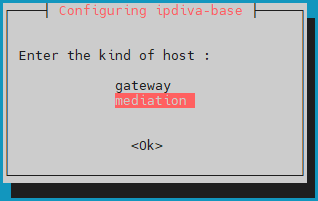
Pēc visu atkarību lejupielādes tiks atvērts logs, kurā jums tiks lūgts atlasīt servera tipu. Atlasiet mediation:
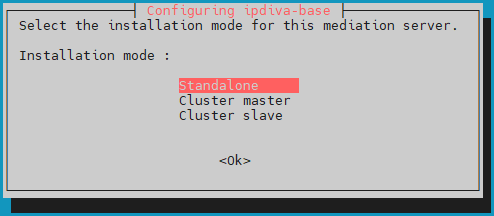
Pēc tam atlasiet instalēšanas režīmu standalone:
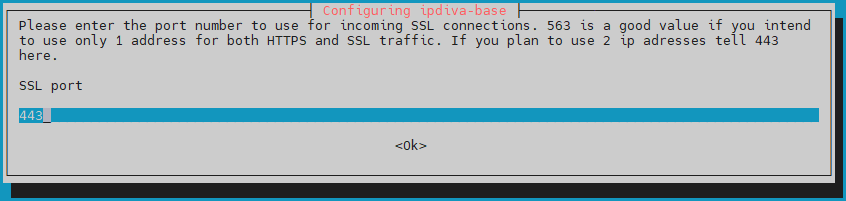
Pēc tam jums būs jāievada ports, kurā klausīsies komponents SSL Router. Parasti šis klausīšanās ports ir 443, taču var izmantot arī portu 8443, ja Mediation Controller serveris izmanto tikai vienu IP adresi:
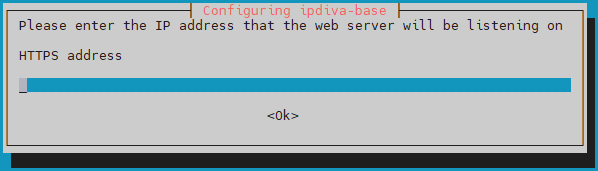
Pēc tam ievadiet Mediation Controller servera tīmekļa piekļuves adresi (atbilst IP_MED_WEB tīkla konfigurācijā):
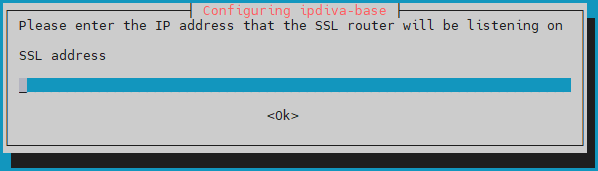
Visbeidzot ievadiet komponenta SSL Router IP adresi (atbilst IP_MED_SSL tīkla konfigurācijā):
Kā rīkoties kļūdas gadījumā?
Ja ievadītajā informācijā ir kļūda, turpiniet pakotnes ipdiva-base instalēšanu un pēc tam izmantojiet tālāk norādīto komandu, lai atkārtoti konfigurētu serveri:
1 | |
Specifisko komponentu instalēšana
Sāciet Mediation Controller serverim specifisko komponentu instalēšanu ar šo komandu:
1 | |
Lai pabeigtu instalēšanu, serveris ir jārestartē (izmantojiet komandu reboot).
Draiveru instalēšana savienojumam ar Microsoft SQL Server datu bāzēm
Ja vēlaties izveidot savienojumu ar ārēju datu bāzi un tā ir Microsoft SQL Server datu bāze, jāinstalē papildu ODBC draiveri.
Ir pieejamas divas versijas: versija 17 un versija 18.
Versijas 18 draiveriem nepieciešams TLS savienojums
Lai izmantotu ODBC 18 draiverus, savienojumam jābūt šifrētam ar TLS. Lai to nodrošinātu, jums jākonfigurē MS SQL Server savienojumu šifrēšanai.
Pirms ODBC draiveru instalēšanas sākšanas jāinstalē sagatavošanai nepieciešamās pakotnes un pēc tam jāsagatavo Microsoft krātuve pakotņu instalēšanai:
1 2 3 4 | |
Pēc tam instalējiet draiverus atbilstoši atlasītajai versijai un konfigurējiet sistēmu komandas sqlcmd izmantošanai:
1 2 3 | |
1 2 3 | |
ODBC draiveri tagad ir pareizi instalēti.
Ja Mediation Controller serverim ir piekļuve MS SQL serverim, tālāk norādītajai komandai vajadzētu ļaut izveidot savienojumu ar attālo serveri:
1 | |
Kur:
SERVERjāaizstāj ar MS SQL servera DNS nosaukumu vai IP adresi.INSTANCE_NAMEjāaizstāj ar tās instances nosaukumu, ar kuru jāizveido savienojums; ja tas nav nepieciešams, noņemiet arī rakstzīmi \.PORTjāaizstāj ar MS SQL datu bāzes instances savienojuma portu.USERjāaizstāj ar lietotājvārdu savienojuma izveidei.
Piemēri
Pieņemsim, ka Mediation Controller serverim ir piekļuve MS SQL datu bāzes serverim, izmantojot IP adresi 10.0.10.100, instance, kurai jāpiekļūst, klausās portā 1433 un piekļuves konts ir sql-user. Tad savienojuma komanda ir šāda:
1 | |
Ja būtu jānorāda savienojuma instance ar nosaukumu MSSQLINSTANCE, komanda būtu jāmaina šādi:
1 | |
NTP laika servera konfigurēšana
Lai sistēmas pulkstenis vienmēr būtu aktuāls, ieteicams iestatīt laika serveri. Nepieciešamās darbības ir aprakstītas NTP konfigurācijas lapā.
CyberElements Bastion sākotnējās konfigurācijas
Mediation Controller servera komponenti ir instalēti. Tagad ir jākonfigurē Mediation Controller.
-
Mainiet noklusējuma paroles
Mainiet sistēmas konsoļu noklusējuma paroles.
-
Sertifikātu un licenču instalēšana
Lai Mediation Controller darbotos, tam ir nepieciešami dažādi sertifikāti un licence.
-
Sertificēšanas iestāžu konfigurēšana
Pievienojiet sertificēšanas iestādi (CA) vai iestādes, kas nepieder Systancia un kas tiks izmantotas Edge Gateway un HTML5 Gateway sertifikātiem.
-
Konfigurējiet tīmekļa sertifikātu
Konfigurējiet tīmekļa sertifikātu, kas tiek izmantots savienojumam ar tīmekļa saskarnēm
-
Deklarējiet DNS nosaukumu
Pievienojiet DNS nosaukumu, kuram ir atļauts izveidot savienojumu ar tīmekļa saskarnēm.
-
Konfigurējiet SSL virtuālo resursdatoru
CyberElements Bastion SSL virtuālā resursdatora konfigurēšana, kas ļauj norādīt savienojuma adresi ar komponentu SSL Router klientiem un Edge Gateway pairing mehānismam.
-
Konfigurējiet organizāciju
CyberElements Bastion organizācijas konfigurēšana.
-
Deklarējiet Edge Gateway komponentus
Deklarējiet instalējamos Edge Gateway vai HTML5 Gateway komponentus un ģenerējiet pairing marķieri.
-
Izveidojiet loģisko site
Izveidojiet un konfigurējiet loģisko site, kas apvieno Edge Gateway un HTML5 Gateway, kuri var piekļūt lokālajiem resursiem.
-
Instalējiet Edge Gateway
Instalējiet un konfigurējiet jaunu Edge Gateway ar tikko instalēto Mediation Controller serveri.
Tiks konfigurēta arī HTML5 Gateway instance.