Jaunas organizācijas pievienošana
Organizācija jeb tenant ir visu iestatījumu, arhīvu un iespējamo piekļuvju (lietotāju vai Edge Gateway) loģiska izolācija. Katrā jaunā instalācijā ir jāizveido vismaz viena organizācija; atkarībā no paredzētā platformas lietojuma var būt nepieciešams pievienot citas organizācijas.
Katrai jaunai deklarētai organizācijai ir jāizveido datu bāze (DB). Piekļuvei DB serverim ir trīs iespējamie scenāriji:
- Lokālā PostgreSQL izmantošana Mediation Controller serverī (derīgs tikai arhitektūrai Standalone).
- Tādas datu bāzes izmantošana, kurai var piekļūt tieši no Mediation Controller servera.
- Tādas datu bāzes izmantošana, kurai var piekļūt caur tuneli, ko izveido viena vai vairākas Edge Gateway vārtejas; parasti izmanto arhitektūrā Cluster.
Priekšnosacījumi
Lai deklarētu datu bāzi CyberElements Bastion, jums būs nepieciešama tās savienojuma informācija. Lai to iegūtu, izveidojiet savienojumu ar Mediation Controller serveri, izmantojot SSH, un izmantojiet šo komandu, kas jāizpilda kā root, lai parādītu faila /etc/ipdiva/care/databasesettings.ini saturu:
1 | |
Šajā failā sadaļā [database] atrodiet lietotājvārdu un paroli.
Faila databasesettings.ini piemērs
1 2 3 4 5 6 7 | |
Atveriet Mediation Controller servera tīmekļa saskarni, izmantojot URI /system.
Piemēri
Ja komponentam Mediation Controller piekļūst, izmantojot tā tīmekļa IP adresi 10.0.10.10, piekļuvei sistēmas saskarnei tiks izmantots URL: https://10.0.10.10/system.
Ja Mediation Controller var piekļūt, izmantojot DNS nosaukumu, piemēram, cyberelements-bastion.domain.local, sistēmas saskarnei piekļūst, izmantojot URL: https://cyberelements-bastion.domain.local/system.
Svarīgi!
Lai mainītu paroli, licenci vai sertifikātus (SSL Router, Watchdog un CyberElements Bastion klients), klasteru gadījumā izveidojiet savienojumu ar reālo IP adresi (RIP_MED_WEB_MASTER vai RIP_MED_WEB_SLAVE).
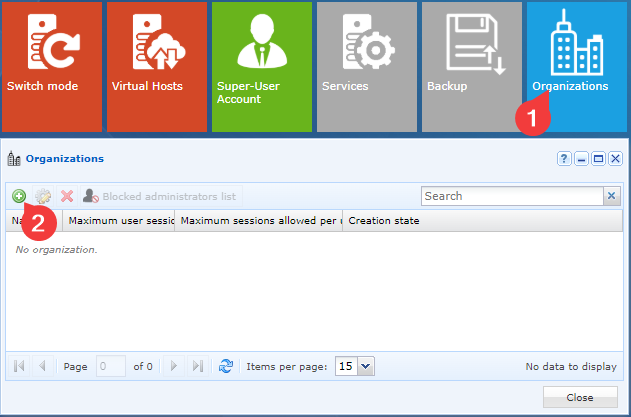
Pievienojiet organizāciju, noklikšķinot uz flīzes Organizations un pēc tam uz pievienošanas ikonas:
Tiks atvērts logs Add Organization:
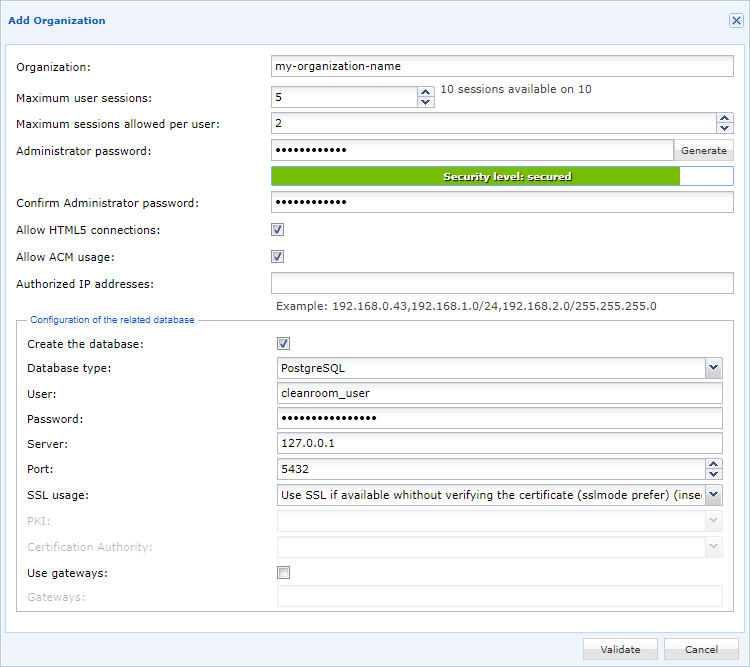
Aizpildiet šādus laukus:
Organization: organizācijas nosaukums: CyberElements Bastion.Maximum user sessions: norādiet šai organizācijai piešķirto licenču skaitu.Maximum sessions allowed per user: norādiet vienlaicīgo sesiju skaitu vienam lietotājam.Administrator password: ģenerējiet organizācijas administratora paroli vai norādiet jaunu, pietiekami drošu paroli.Allow HTML5 connections: norādiet, vai organizācijai ir HTML5 Gateway vārteja.Allow ACM usage: norādiet, vai organizācija varēs izmantot ACM funkciju (Vault ID iegūšana, izmantojot skriptus).Authorized IP addresses: norādiet IP adreses, no kurām ir autorizēts izveidot savienojumu ar organizāciju administratora lomā.Create the database: atzīmējiet izvēles rūtiņu.Database type: atlasiet datu bāzes tipu PostgreSQL.User: ievadiet lietotājvārdu, ko izmanto, lai pieteiktos datu bāzē (iegūts iepriekš).Password: ievadiet datu bāzes pieteikšanās konta paroli (iegūta iepriekš).Server: ievadiet IP adresi127.0.0.1.Port: norādiet datu bāzes klausīšanās portu5432.SSL Usage: norādietUse SSL if available without verifying the certificate; lokāliem savienojumiem ar serveri tas nerada drošības risku.Use gateways: atstājiet opciju neatzīmētu.
Informācija
Lai deklarētu datu bāzi CyberElements Bastion, jums būs nepieciešama tās savienojuma informācija.
Lietotāja kontam ir jābūt tiesībām izveidot jaunu datu bāzi (ja vien netiek atkārtoti izmantota veca datu bāze).
Atveriet Mediation Controller servera tīmekļa saskarni, izmantojot URI /system.
Piemēri
Ja komponentam Mediation Controller piekļūst, izmantojot tā tīmekļa IP adresi 10.0.10.10, piekļuvei sistēmas saskarnei tiks izmantots URL: https://10.0.10.10/system.
Ja Mediation Controller var piekļūt, izmantojot DNS nosaukumu, piemēram, cyberelements-bastion.domain.local, sistēmas saskarnei piekļūst, izmantojot URL: https://cyberelements-bastion.domain.local/system.
Svarīgi!
Lai mainītu paroli, licenci vai sertifikātus (SSL Router, Watchdog un CyberElements Bastion klients), klasteru gadījumā izveidojiet savienojumu ar reālo IP adresi (RIP_MED_WEB_MASTER vai RIP_MED_WEB_SLAVE).
Pievienojiet organizāciju, noklikšķinot uz flīzes „Organizations“, un pēc tam noklikšķiniet uz pievienošanas ikonas:
Tiks atvērts logs Add Organization:
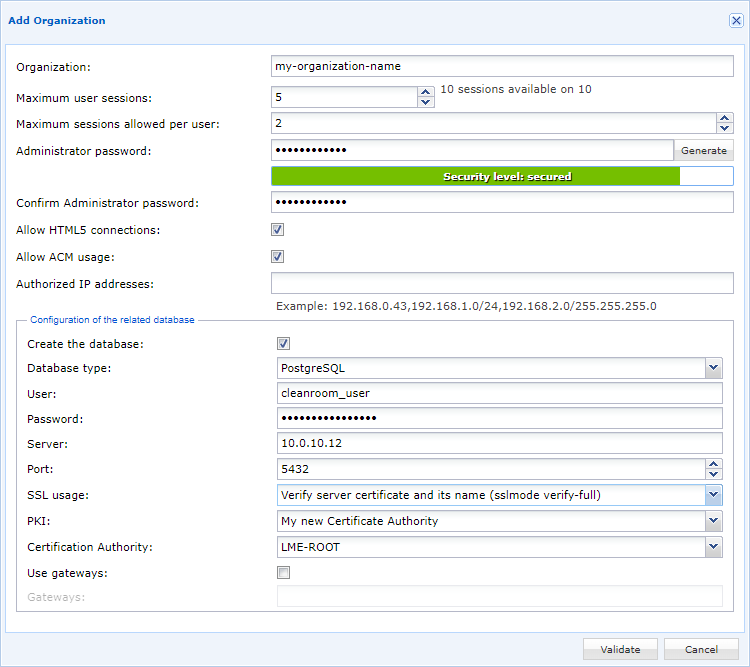
Aizpildiet šādus laukus:
Organization: organizācijas nosaukums: CyberElements Bastion.Maximum user sessions: norādiet šai organizācijai piešķirto licenču skaitu.Maximum sessions allowed per user: norādiet vienlaicīgo sesiju skaitu vienam lietotājam.Administrator password: ģenerējiet organizācijas administratora paroli vai norādiet jaunu, pietiekami drošu paroli.Allow HTML5 connections: norādiet, vai organizācijai ir HTML5 Gateway vārteja.Allow ACM usage: norādiet, vai organizācija varēs izmantot ACM funkciju (Vault ID iegūšana, izmantojot skriptus).Authorized IP addresses: norādiet IP adreses, no kurām ir autorizēts izveidot savienojumu ar organizāciju administratora lomā.Create the database: atzīmējiet izvēles rūtiņu, ja datu bāze datu bāzes serverī vēl nepastāv; datu bāzei tiks piešķirts organizācijas nosaukums.Database type: atlasiet datu bāzes tipu — PostgreSQL vai Microsoft SQL Server.User: ievadiet lietotājvārdu, ko izmanto, lai pieteiktos datu bāzē.Password: ievadiet datu bāzes pieteikšanās konta paroli.Server: norādiet datu bāzes servera IP adresi vai DNS nosaukumu (kuru jāspēj atrisināt Mediation Controller serverim).Port: norādiet datu bāzes klausīšanās portu (PostgreSQL parasti klausās TCP portā 5432, savukārt Microsoft SQL Server — TCP portā 1433).SSL Usage(ja izmantojat PostgreSQL): norādiet, vai savienojums ar datu bāzi jāveido, izmantojot TLS. Maksimālai drošībai izmantojiet TLS savienojumu ar sertifikāta pārbaudi (PostgreSQL jābūt konfigurētam darbam ar TLS).PKI(ja izmantojat PostgreSQL): norādiet PKI, kas jāizmanto datu bāzes sertifikāta pārbaudei. Ja tā nepastāv, izpildiet Mediation Controller servera uzticamas sertificēšanas iestādes konfigurēšanas norādījumus.Certification Authority(ja izmantojat PostgreSQL): norādiet sertificēšanas iestādi, kas izmantota datu bāzes sertifikāta izveidei.Use gateways: atstājiet opciju neatzīmētu.
Informācija
Lai deklarētu datu bāzi CyberElements Bastion, jums būs nepieciešama tās savienojuma informācija.
Lietotāja kontam ir jābūt tiesībām izveidot jaunu datu bāzi (ja vien netiek atkārtoti izmantota veca datu bāze).
Atveriet Mediation Controller servera tīmekļa saskarni, izmantojot URI /system.
Piemēri
Ja komponentam Mediation Controller piekļūst, izmantojot tā tīmekļa IP adresi 10.0.10.10, piekļuvei sistēmas saskarnei tiks izmantots URL: https://10.0.10.10/system.
Ja Mediation Controller var piekļūt, izmantojot DNS nosaukumu, piemēram, cyberelements-bastion.domain.local, sistēmas saskarnei piekļūst, izmantojot URL: https://cyberelements-bastion.domain.local/system.
Svarīgi!
Lai mainītu paroli, licenci vai sertifikātus (SSL Router, Watchdog un CyberElements Bastion klients), klasteru gadījumā izveidojiet savienojumu ar reālo IP adresi (RIP_MED_WEB_MASTER vai RIP_MED_WEB_SLAVE).
Pievienojiet organizāciju, noklikšķinot uz flīzes „Organizations“, un pēc tam noklikšķiniet uz pievienošanas ikonas:
Tiks atvērts logs Add Organization:
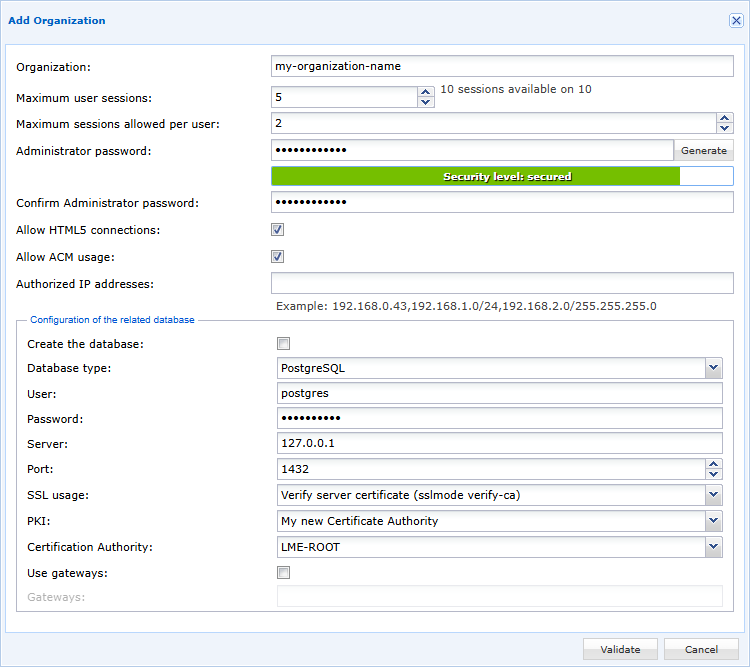
Aizpildiet šādus laukus:
Organization: organizācijas nosaukums: CyberElements Bastion.Maximum user sessions: norādiet šai organizācijai piešķirto licenču skaitu.Maximum sessions allowed per user: norādiet vienlaicīgo sesiju skaitu vienam lietotājam.Administrator password: ģenerējiet organizācijas administratora paroli vai norādiet jaunu, pietiekami drošu paroli.Allow HTML5 connections: norādiet, vai organizācijai ir HTML5 Gateway vārteja.Allow ACM usage: norādiet, vai organizācija varēs izmantot ACM funkciju (Vault ID iegūšana, izmantojot skriptus).Authorized IP addresses: norādiet IP adreses, no kurām ir autorizēts izveidot savienojumu ar organizāciju administratora lomā.Create the database: atzīmējiet izvēles rūtiņu, ja datu bāze datu bāzes serverī vēl nepastāv; datu bāzei tiks piešķirts organizācijas nosaukums.Database type: atlasiet datu bāzes tipu — PostgreSQL vai Microsoft SQL Server.User: ievadiet lietotājvārdu, ko izmanto, lai pieteiktos datu bāzē.Password: ievadiet datu bāzes pieteikšanās konta paroli.Server: norādiet IP adresi, ko izmanto novirzīšanai caur tuneli; parasti tā ir127.0.0.1.Port: norādiet tuneļa, kas novirza uz datu bāzi, klausīšanās portu; parasti tas ir1432.SSL Usage(ja izmantojat PostgreSQL): norādiet, vai savienojums ar datu bāzi jāveido, izmantojot TLS. Novirzīšanas dēļ tunelī nevar izmantot visstingrāko drošības režīmu. Ja vēlaties, atlasiet maksimālo sertifikāta pārbaudes režīmu.PKI(ja izmantojat PostgreSQL): norādiet PKI, kas jāizmanto datu bāzes sertifikāta pārbaudei. Ja tā nepastāv, izpildiet Mediation Controller servera uzticamas sertificēšanas iestādes konfigurēšanas norādījumus.Certification Authority(ja izmantojat PostgreSQL): norādiet sertificēšanas iestādi, kas izmantota datu bāzes sertifikāta izveidei.Use gateways: atstājiet opciju neatzīmētu.