Tīmekļa sertifikāta konfigurēšana
Atveriet Mediation Controller servera tīmekļa saskarni, izmantojot URI /system.
Piemēri
Ja komponentam Mediation Controller piekļūst, izmantojot tā tīmekļa IP adresi 10.0.10.10, piekļuvei sistēmas saskarnei tiks izmantots URL: https://10.0.10.10/system.
Ja Mediation Controller var piekļūt, izmantojot DNS nosaukumu, piemēram, cyberelements-bastion.domain.local, sistēmas saskarnei piekļūst, izmantojot URL: https://cyberelements-bastion.domain.local/system.
Svarīgi!
Lai mainītu paroli, licenci vai sertifikātus (SSL Router, Watchdog un CyberElements Bastion klients), klasteru gadījumā izveidojiet savienojumu ar reālo IP adresi (RIP_MED_WEB_MASTER vai RIP_MED_WEB_SLAVE).
PKI izveide
-
Atlasiet flīzi
PKIs:
-
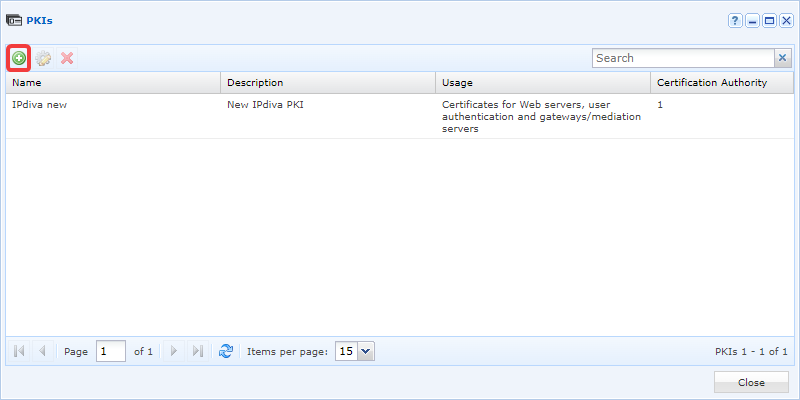
Noklikšķiniet uz PKI izveides pogas:
-
Piešķiriet jaunajai PKI nosaukumu. Ja nepieciešams, pievienojiet aprakstu. Laukā
UsageatlasietCertificates for Web serversun pēc tam noklikšķiniet uzValidate: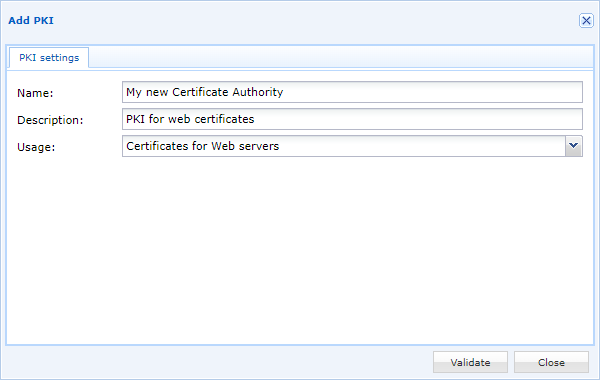
-
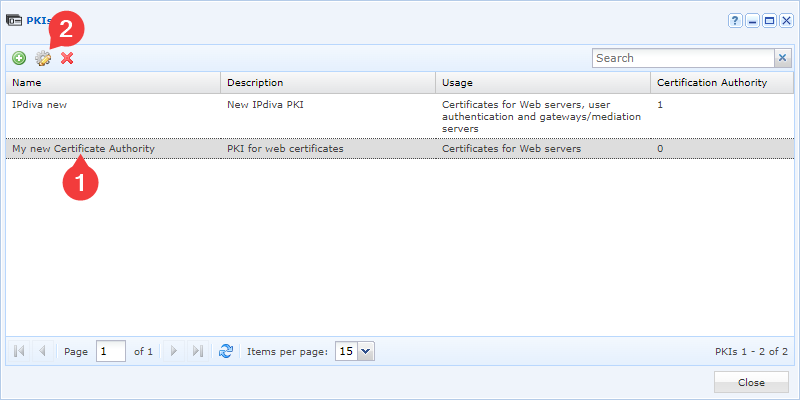
Rediģējiet jauno PKI, noklikšķinot uz zobrata ikonas:
-
Pēc tam pievienojiet jaunas sertifikācijas iestādes, izmantojot šo pogu:
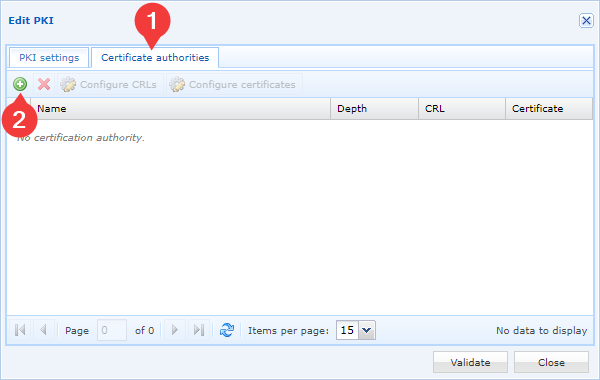
-
Atlasiet savas sertifikācijas iestādes sertifikāta failu un apstipriniet izvēli:
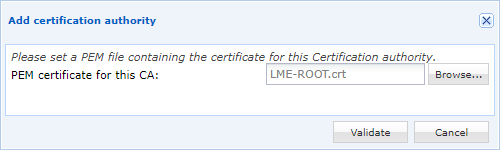
Pēdējās divas darbības būs jāatkārto tik reižu, cik jums ir sertificēšanas iestāžu. Mēs iesakām pievienot visas sertificēšanas iestādes.
Brīdinājums
Jūsu tīmekļa sertifikātu — to, kura CN atbilst jūsu domēna nosaukumam, — nedrīkst pievienot kā sertifikācijas iestādes sertifikātu. Šī kļūda dažās tīmekļa pārlūkprogrammās var izraisīt brīdinājumus.
-
Atlasiet zemāko sertifikācijas iestāžu līmeni (atbilst lielākajam skaitlim kolonnā
Niveau), pēc tam noklikšķiniet uzConfigure certificates: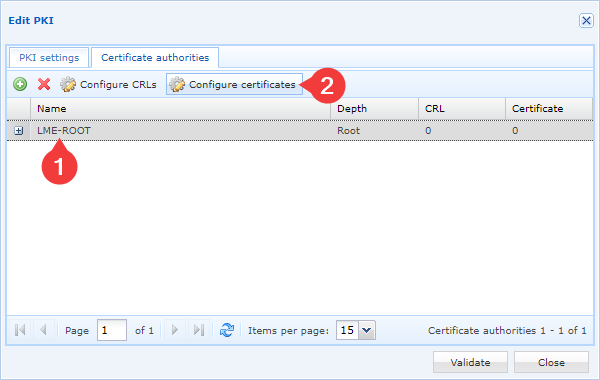
-
Pievienojiet jauno sertifikātu, izmantojot pievienošanas pogu, pēc tam ievadiet sertifikāta informāciju:
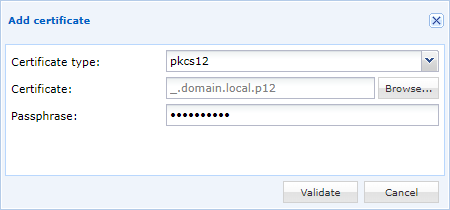
Sertifikāta piemērošana
Mēs neiesakām modificēt tīmekļa saskarni Default; tāpēc ir iespējami divi scenāriji:
- Izveidot jaunu tīmekļa saskarni, lai piemērotu tīmekļa sertifikātu
- Mainīt esošas tīmekļa saskarnes tīmekļa sertifikātu
Noklikšķiniet uz flīzes Virtual Hosts:

-
Noklikšķiniet uz pogas +:
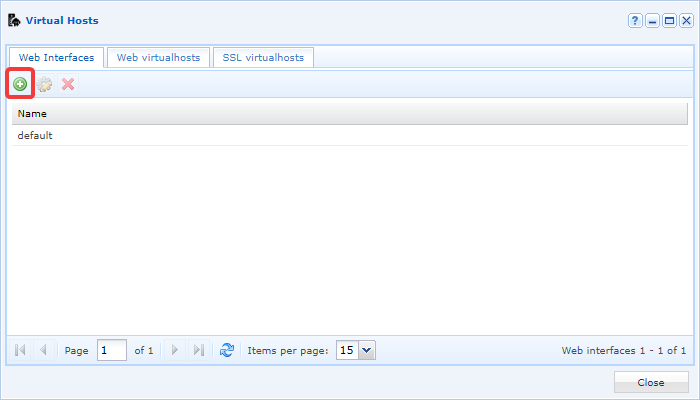
-
Tiks atvērts logs
Add new Web interface.
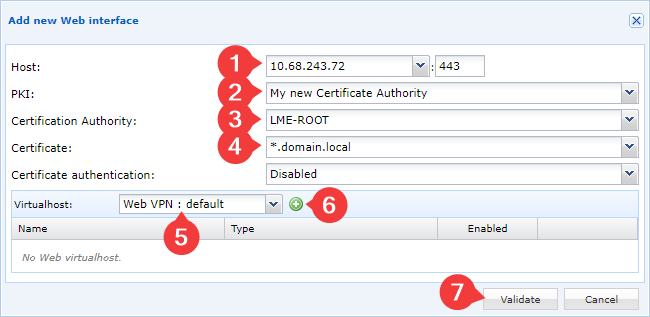
Veiciet tālāk norādītās darbības:
- Ievadiet sava Mediation Controller servera IP adresi (1)
- Ievadiet iepriekš izveidotās PKI nosaukumu (2)
- Ievadiet sertifikācijas iestādi, kurā ir tīmekļa sertifikāts (3)
- Atlasiet sertifikātu (4)
- Pievienojiet izmantoto virtuālo resursdatoru (5); lai piekļūtu tīmekļa konsolēm, izvēlieties vismaz vienu VPN tīmekļa virtuālo resursdatoru. Var pievienot vairākus virtuālos resursdatorus.
- Noklikšķiniet uz pogas +, lai pievienotu atlasīto virtuālo resursdatoru (6)
- Noklikšķiniet uz pogas
Validate(7).
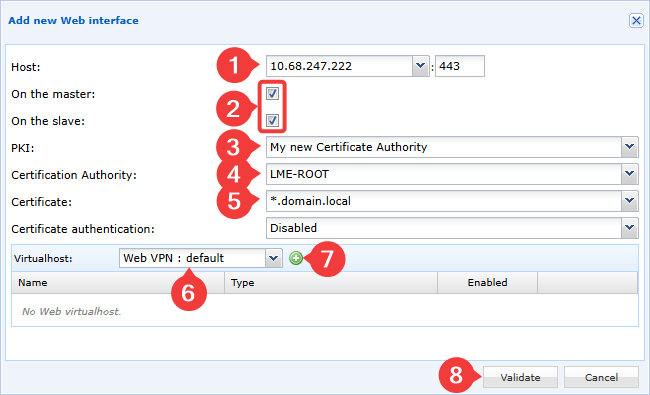
Veiciet tālāk norādītās darbības:
- Ievadiet sava Mediation Controller servera IP adresi (1)
- Norādiet Mediation Controller serverus, uz kuriem attiecas tīmekļa saskarne (2), un līdz ar to serverim(-iem) piešķirto IP adresi.
- Ievadiet iepriekš izveidotās PKI nosaukumu (3)
- Ievadiet sertifikācijas iestādi, kurā ir tīmekļa sertifikāts (4)
- Atlasiet sertifikātu (5)
- Pievienojiet izmantoto virtuālo resursdatoru (6); lai piekļūtu tīmekļa konsolēm, izvēlieties vismaz vienu VPN tīmekļa virtuālo resursdatoru. Var pievienot vairākus virtuālos resursdatorus.
- Noklikšķiniet uz pogas +, lai pievienotu atlasīto virtuālo resursdatoru (7)
- Noklikšķiniet uz pogas
Validate(8).
- Atlasiet modificējamo tīmekļa saskarni un noklikšķiniet uz iestatījumu rediģēšanas pogas:
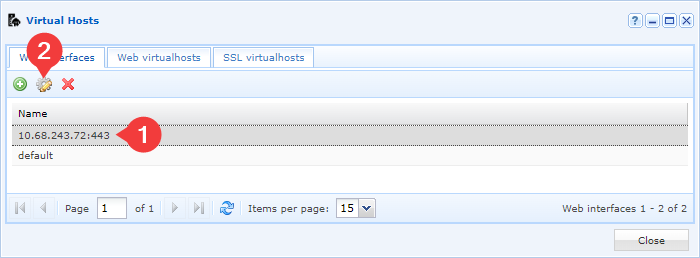
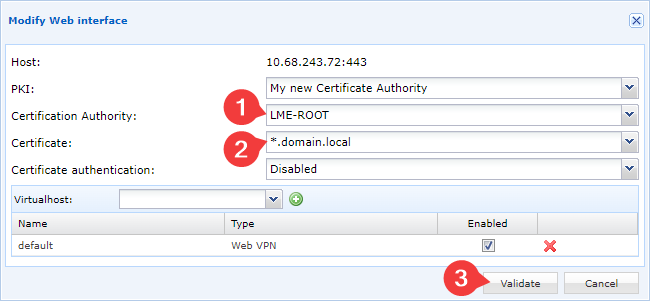
- Ja nepieciešams, mainiet PKI, kurai pieder jaunais tīmekļa sertifikāts, pēc tam piešķiriet vajadzīgo tīmekļa sertifikātu un apstipriniet izmaiņas: