Edge Gateway servera instalēšana
Piezīme
Atgādinām, ka Debian datoros pārslēgšanās uz root jāveic ar tālāk norādīto komandu:
1 | |
Spoguļa un nepieciešamo rīku lejupielāde
CyberElements Cleanroom 4.6 spoguli un Systancia krātuves paraksta atslēgu var lejupielādēt, izmantojot šo saiti (nepieciešams izveidot klienta kontu): Systancia Marketplace
Papildus spogulim un atslēgai jaunināšanas procesam būs nepieciešami trešo pušu rīki:
- SSH klients (operētājsistēmā Windows varat izmantot PuTTY)
- SCP klients (operētājsistēmā Windows var izmantot rīkus WinSCP vai FileZilla)
Izmantojiet SSH klientu, lai attālināti izveidotu savienojumu ar savu serveri.
Izmantojiet SCP klientu, lai pārsūtītu failus uz savu attālo datoru.
Sagatavošanās instalēšanai
Tīkla konfigurācija
Edge Gateway serverim ļoti ieteicams definēt statisku tīkla adresi. Lai to izdarītu, vispirms jāiegūst jūsu datora tīkla saskarnes nosaukums un tās MAC adrese. Izpildiet tālāk norādīto komandu kā root:
1 | |
Šī komanda parāda tīkla saskarnes nosaukumu, tās statusu, MAC adresi un saskarnes iestatījumus.
Piemērs
Pēc komandas izpildes tiek parādīta šāda izvade:
1 | |
Tīkla saskarnes nosaukums ir ens192, un tās MAC adrese ir 00:50:56:a1:56:9f.
Kad tīkla saskarnes nosaukums un MAC adrese ir iegūti, var rediģēt datora tīkla konfigurāciju.
Rediģējiet failu /etc/network/interfaces, lai to mainītu atbilstoši šai veidnei:
1 2 3 4 5 6 7 8 9 10 11 12 13 14 15 16 17 18 19 20 21 22 | |
Kur:
INTERFACE_NAMEjāaizstāj ar iepriekš iegūto tīkla saskarnes nosaukumu.MAC_ADDRESSjāaizstāj ar iepriekš iegūto MAC adresi.IP_GWjāaizstāj ar servera IP adresi.NETMASKjāaizstāj ar IP adresei atbilstošo tīkla masku.NETWORK_GATEWAYjāaizstāj ar tīkla noklusējuma vārteju.IP_DNSjāaizstāj ar DNS servera IP adresi. Ja jākonfigurē vairāki serveri (ne vairāk kā 3), atdaliet tos ar atstarpi.DNS_SUFFIXjāaizstāj ar izmantojamo DNS sufiksu. Ja sufikss nav jānorāda, izdzēsiet šo rindu.
Piemērs
1 2 3 4 5 6 7 8 9 10 11 12 13 14 15 16 17 18 19 20 21 22 | |
Pirms konfigurācijas lietošanas jāveic vēl trīs darbības.
Pirmā ir pakotņu resolvconf un bridge-utils instalēšana, lai varētu lietot iepriekšējā failā norādīto DNS konfigurāciju un izmantot saskarni br0:
1 | |
Otrā ir faila /etc/hosts konfigurācijas pārbaude attiecībā uz datora galveno IP adresi (IP_GW).
Lai to izdarītu, rediģējiet failu /etc/hosts un pārbaudiet, vai otrajai rindai ir šāds formāts:
2 | |
Piemērs
Ja dators ir nosaukts EDGE-GATEWAY, tas nepieder domēnam un tā IP adrese IP_GW ir 172.16.10.10, fails jāaizpilda šādi:
2 | |
Ja dators pieder domēnam DOMAIN.LOCAL, fails jāaizpilda šādi:
2 | |
Uzmanību!
Nepareiza faila konfigurācija var izraisīt kļūdu, instalējot pakotni collectd.
Atliek tikai restartēt serveri:
1 | |
Pakotņu pārvaldnieka APT konfigurēšana
Augšupielādējiet no Systancia Marketplace lejupielādētos failus servera direktorijā /tmp/, izmantojot SCP klientu:
systancia.gpgcleanroom-4.6.1-build33.1096.D12-full.tgz
Piesakieties serverī kā root un pēc tam izpildiet tālāk norādītās komandas, lai izpakotu Systancia krātuvi, konfigurētu tās izmantošanu APT un to autentificētu.
1 2 3 4 5 | |
Mēs stingri iesakām atspējot nevajadzīgu pakotņu instalēšanu, izpildot apt komandas. Lai to izdarītu, izpildiet šādu komandu:
1 | |
CyberElements Bastion Edge Gateway servera instalēšana
Pamatkomponentu instalēšana
Sāciet komponentu instalēšanu, izpildot tālāk norādīto komandu kā root:
1 | |
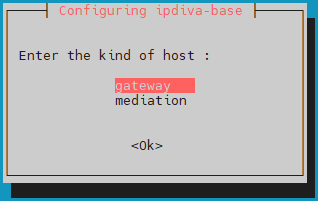
Pēc visu atkarību lejupielādes tiks atvērts logs, kurā jums tiks lūgts atlasīt servera tipu. Atlasiet gateway:
Kā rīkoties kļūdas gadījumā?
Ja ievadītajā informācijā ir kļūda, turpiniet pakotnes ipdiva-base instalēšanu un pēc tam izmantojiet tālāk norādīto komandu, lai atkārtoti konfigurētu serveri:
1 | |
Edge Gateway komponentu instalēšana
Pēc tam sāciet Edge Gateway specifisko komponentu instalēšanu ar šādu komandu:
1 | |
Edge Gateway servera komponenti tagad ir instalēti. Atliek tikai restartēt datoru, lai jaunizinstalētie komponenti varētu inicializēties:
1 | |
HTML5 Gateway komponentu instalēšana
Izmantojiet šo komandu, lai sāktu HTML5 Gateway komponentu instalēšanu Edge Gateway serverī:
1 | |
Izmantojiet šīs komandrindas, lai iespējotu un konfigurētu failu pārsūtīšanas un virtuālā printera funkcijas:
1 2 3 | |
Konfigurācija
Konfigurācijas pirms HTML5 Gateway savienošanas
Lai HTML5 lietojumprogrammas darbotos, Mediation Controller serverī ir jākonfigurē papildu iestatījumi. Piesakieties Mediation Controller serverī kā root.
Izveidojiet vai modificējiet failu /etc/ipdiva/httpd/commonParameters.extra.conf, lai pievienotu sadaļu, kas līdzvērtīga tālāk norādītajai:
1 2 3 4 5 6 7 8 9 10 11 12 13 14 15 16 17 18 19 20 21 | |
Kur:
URL_HTML5ir jāaizstāj ar HTML5 Gateway laukaURLsaturu, kas konfigurēts administrēšanas konsolē, ģenerējot pairing marķieri.GW_NAMEjāaizstāj ar tās Edge Gateway vārtejas nosaukumu, kas atrodas tajā pašā serverī, kurā HTML5 Gateway. Rakstzīme | rindas beigās ir jāsaglabā.ORGANIZATION_NAMEjāaizstāj ar tās organizācijas nosaukumu, ar kuru savienojas iepriekšminētā Edge Gateway vārteja.
Piemērs
Platformai ar šādiem iestatījumiem:
- Organizācijas nosaukums:
my-organization-name - HTML5 Gateway deklarēšana administrēšanas konsolē:
- Name:
html5-gateway - URL:
HTML5 - Protocol:
WebSocket
- Name:
- Edge Gateway serverim ir:
- Edge Gateway pakalpojums ar nosaukumu
edge-gateway - HTML5 Gateway pakalpojums ar nosaukumu
html5-gateway
- Edge Gateway pakalpojums ar nosaukumu
Izveidotais konfigurācijas fails /etc/ipdiva/httpd/commonParameters.extra.conf tiks iestatīts šādi:
1 2 3 4 5 6 7 8 9 10 11 12 13 14 15 16 17 18 19 20 21 | |
Pirms jauno iestatījumu lietošanas jāpārbauda, vai jaunā konfigurācija neizraisa Apache2 tīmekļa servera bloķējošas kļūdas.
Lai to izdarītu, izpildiet šādu komandu:
1 | |
Ja atbilde ir Syntax OK, izmaiņas var lietot ar tālāk norādīto komandu. Pretējā gadījumā pārbaudiet konfigurāciju failā /etc/ipdiva/httpd/commonParameters.extra.conf.
1 | |
Edge Gateway un HTML5 Gateway savienošana
Uzmanību!
Ja komponentam SSL Router izmantojat sertifikātus, ko izdevusi sertificēšanas iestāde (CA), kas nav Systancia, saknes CA ir jāpievieno Edge Gateway uzticamajām CA: pievienojiet SSL Router saknes CA uzticamajām CA Edge Gateway vai HTML5 Gateway savienojumam.
Lai serverī konfigurētu Edge Gateway un HTML5 Gateway instances, izpildiet tālāk norādītajā dokumentācijā sniegtos norādījumus: Servera pairing