Инсталиране на сървъра Edge Gateway
Забележка
Напомняме, че превключването към root на компютри с Debian трябва да се извършва със следната команда:
1 | |
Изтегляне на огледалото и необходимите инструменти
Огледалното хранилище (mirror) на CyberElements Cleanroom 4.6 и ключът за подпис на хранилището на Systancia могат да бъдат изтеглени от тази връзка (изисква създаване на клиентски акаунт): Systancia Marketplace
Освен огледалното хранилище и ключа, за процеса на надграждане ще са необходими и инструменти на трети страни:
- SSH клиент (в Windows можете да използвате PuTTY)
- SCP клиент (в Windows могат да се използват инструментите WinSCP или FileZilla)
Използвайте SSH клиента, за да се свържете отдалечено със своя сървър.
Използвайте SCP клиента, за да прехвърлите файлове към отдалечения компютър.
Подготовка за инсталирането
Конфигуриране на мрежата
Силно се препоръчва да зададете статичен мрежов адрес за сървъра Edge Gateway. За да направите това, първо трябва да получите името на мрежовия интерфейс на компютъра и неговия MAC адрес. Изпълнете следната команда като root:
1 | |
Тази команда показва името на мрежовия интерфейс, неговото състояние, неговия MAC адрес и настройките на интерфейса.
Пример
След изпълнението на командата се показва следният резултат:
1 | |
Името на мрежовия интерфейс е ens192, а неговият MAC адрес е 00:50:56:a1:56:9f.
След като името на мрежовия интерфейс и MAC адресът са получени, вече можете да редактирате мрежовата конфигурация на компютъра.
Редактирайте файла /etc/network/interfaces, за да го промените по следния шаблон:
1 2 3 4 5 6 7 8 9 10 11 12 13 14 15 16 17 18 19 20 21 22 | |
Където:
INTERFACE_NAMEтрябва да бъде заменено с името на получения преди това мрежов интерфейс.MAC_ADDRESSтрябва да бъде заменено с получения преди това MAC адрес.IP_GWтрябва да бъде заменено с IP адреса на сървъра.NETMASKтрябва да бъде заменено с мрежовата маска, свързана с IP адреса.NETWORK_GATEWAYтрябва да бъде заменено с мрежовия шлюз по подразбиране.IP_DNSтрябва да бъде заменено с IP адреса на DNS сървъра. Ако трябва да се конфигурират няколко сървъра (най-много 3), разделете ги с интервал.DNS_SUFFIXтрябва да бъде заменено с DNS суфикса, който да се използва. Ако не е необходимо да се въвежда суфикс, изтрийте реда.
Пример
1 2 3 4 5 6 7 8 9 10 11 12 13 14 15 16 17 18 19 20 21 22 | |
Преди да приложите конфигурацията, трябва да изпълните още три стъпки.
Първата е да инсталирате пакетите resolvconf и bridge-utils, за да може да се приложи DNS конфигурацията, зададена в предишния файл, и да се използва интерфейсът br0:
1 | |
Втората е да проверите конфигурацията на файла /etc/hosts по отношение на основния IP адрес на компютъра (IP_GW).
За да направите това, редактирайте файла /etc/hosts и проверете дали вторият ред е в следния формат:
2 | |
Пример
Ако компютърът се казва EDGE-GATEWAY, без да е член на домейн, а IP адресът му IP_GW е 172.16.10.10, файлът ще бъде попълнен по следния начин:
2 | |
Ако компютърът е член на домейна DOMAIN.LOCAL, файлът ще бъде попълнен по следния начин:
2 | |
Внимание!
Неправилна конфигурация на файла може да доведе до грешка при инсталирането на пакета collectd.
Остава само да рестартирате сървъра:
1 | |
Конфигуриране на мениджъра на пакети APT
Качете файловете, изтеглени от Systancia Marketplace, в директорията /tmp/ на сървъра с помощта на SCP клиент:
systancia.gpgcleanroom-4.6.1-build33.1096.D12-full.tgz
Влезте в сървъра като root, след което изпълнете следните команди, за да разархивирате хранилището на Systancia, да конфигурирате използването му в APT и да го удостоверите.
1 2 3 4 5 | |
Силно препоръчваме да деактивирате инсталирането на ненужни пакети при изпълнение на командите apt. За целта изпълнете следната команда:
1 | |
Инсталиране на сървъра Edge Gateway на CyberElements Bastion
Инсталиране на основните компоненти
Започнете инсталирането на компонентите със следната команда като root:
1 | |
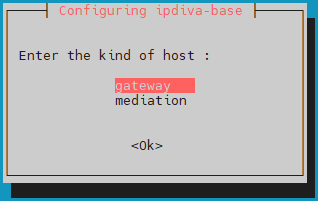
След изтеглянето на всички зависимости ще се отвори прозорец, в който трябва да изберете типа на сървъра. Изберете gateway:
Какво да направя, ако възникне грешка?
Ако във въведената информация има грешка, продължете инсталирането на пакета ipdiva-base и след това използвайте следната команда, за да конфигурирате отново сървъра:
1 | |
Инсталиране на компонентите на Edge Gateway
След това стартирайте инсталирането на специфичните за Edge Gateway компоненти със следната команда:
1 | |
Компонентите на сървъра Edge Gateway вече са инсталирани. Остава само да рестартирате компютъра, за да могат новоинсталираните компоненти да се инициализират:
1 | |
Инсталиране на компонентите на HTML5 Gateway
Използвайте следната команда, за да започнете инсталирането на компонентите на HTML5 Gateway на сървъра Edge Gateway:
1 | |
Използвайте следните командни редове, за да активирате и конфигурирате функциите за прехвърляне на файлове и виртуален принтер:
1 2 3 | |
Конфигурация
Конфигурации преди свързване на HTML5 Gateway
За да работят HTML5 приложенията, трябва да се конфигурират допълнителни настройки на сървъра Mediation Controller. Влезте в сървъра Mediation Controller като root.
Създайте или променете файла /etc/ipdiva/httpd/commonParameters.extra.conf, за да добавите секция, еквивалентна на следната:
1 2 3 4 5 6 7 8 9 10 11 12 13 14 15 16 17 18 19 20 21 | |
Където:
URL_HTML5трябва да бъде заменен със съдържанието на полетоURLна HTML5 Gateway, конфигуриран в административната конзола при генерирането на маркера за сдвояване.GW_NAMEтрябва да бъде заменено с името на компонент Edge Gateway, разположен на същия сървър като HTML5 Gateway. Символът | в края на реда трябва да бъде запазен.ORGANIZATION_NAMEтрябва да бъде заменено с името на организацията, с която се свързва горепосоченият компонент Edge Gateway.
Пример
За платформа със следните настройки:
- Име на организацията:
my-organization-name - Деклариране на HTML5 Gateway в административната конзола:
- Име:
html5-gateway - URL:
HTML5 - Protocol:
WebSocket
- Име:
- Сървър Edge Gateway има:
- Услуга Edge Gateway с име
edge-gateway - Услуга HTML5 Gateway с име
html5-gateway
- Услуга Edge Gateway с име
Създаденият конфигурационен файл /etc/ipdiva/httpd/commonParameters.extra.conf ще бъде настроен по следния начин:
1 2 3 4 5 6 7 8 9 10 11 12 13 14 15 16 17 18 19 20 21 | |
Преди да приложите новите настройки, трябва да проверите дали новата конфигурация не предизвиква блокиращи грешки за уеб сървъра Apache2.
За да направите това, изпълнете следната команда:
1 | |
Ако отговорът е Syntax OK, промените могат да бъдат приложени с командата по-долу. В противен случай проверете конфигурацията си във файла /etc/ipdiva/httpd/commonParameters.extra.conf.
1 | |
Свързване на Edge Gateway и HTML5 Gateway
Внимание!
Ако за компонента SSL Router използвате сертификати, издадени от сертифициращ орган (CA), различен от този на Systancia, трябва да добавите главния CA към доверените CA на Edge Gateway: добавете главния CA на SSL Router към доверените CA за връзката на Edge Gateway или HTML5 Gateway.
За да конфигурирате екземплярите на Edge Gateway и HTML5 Gateway на сървъра, следвайте информацията, предоставена в следната документация: Сдвояване на сървъра