Настройване на двуфакторно удостоверяване чрез поведенческа биометрия с Neomia Pulse
Тази статия описва процедурата за конфигуриране и активиране на базираното на изкуствен интелект MFA на Neomia Pulse.
То не изисква допълнителни устройства: потребителят се идентифицира въз основа на начина, по който пише на клавиатурата.
Предварителни изисквания
Необходими са само четири предварителни изисквания, за да работи MFA с Neomia Pulse:
- Извлечете своя API ключ за Neomia Pulse за CyberElements Bastion
- Отворете достъп
TCP 443между сървърите Mediation Controller иapi.neomia.ai - Използвайте домейни за удостоверяване на потребители от тип
localилиLDAP, тъй като Neomia Pulse не може да се използва с домейни от типanonymeилиSAMLв CyberElements Bastion - Приложете друг тип MFA (OTP, TOTP или Radius) към същия домейн
Настройки и активиране на MFA с Neomia Pulse
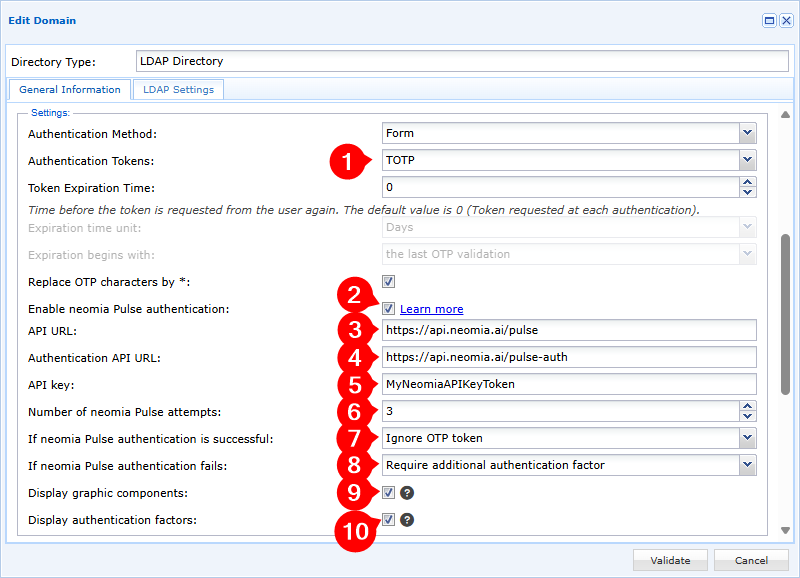
За да активирате MFA с Neomia Pulse в CyberElements Bastion, трябва да редактирате домейна за удостоверяване и да изпълните следното:
-
Активирайте поне един маркер за удостоверяване в домейна за удостоверяване
-
Активирайте опцията Enable Neomia Pulse authentication
-
Задайте URL адреса за свързване с API на Neomia Pulse, който можете да намерите в Neomia Pulse Dashboard в
Management>Services. Стойността по подразбиране еhttps://api.neomia.ai/pulse -
Дефинирайте URL адреса за свързване с API за удостоверяване на Neomia Pulse, който можете да намерите в Neomia Pulse Dashboard в
Management>Services. Стойността по подразбиране еhttps://api.neomia.ai/pulse-auth -
Въведете своя API ключ, който можете да намерите в Neomia Pulse Dashboard в
Management>Services. -
Посочете броя опити за поведенческа идентификация, на които ще бъде подложен потребителят, като
0означава неограничен брой опити -
Конфигурирайте как работи удостоверяването:
Ignore OTP token: ако MFA с Neomia Pulse потвърди потребителя, няма да се изисква друг метод MFAStrengthen the authentication with an additional factor: ако MFA с Neomia Pulse потвърди потребителя, потребителят пак ще трябва да потвърди един от методите MFA, конфигурирани в стъпка 1
-
Конфигурирайте как работи удостоверяването, ако Neomia Pulse не успее да потвърди потребителя:
Block the user: акаунтът на потребителя незабавно се блокира в CyberElements BastionRequire an additional authentication factor: потребителят все пак може да влезе в CyberElements Bastion, ако потвърди някой от методите за MFA, конфигурирани в стъпка 1
-
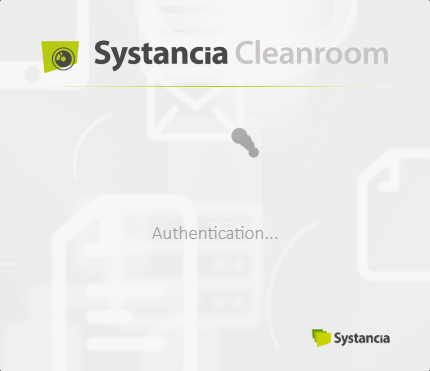
Изберете дали да се показват графични компоненти при анализа на натисканията на клавиши (след въвеждане на думи):
С графични компоненти Без графични компоненти 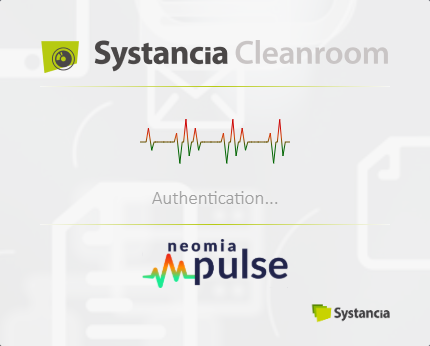
-
Изберете дали да се показват факторите за удостоверяване и тяхната валидност за удостоверяването в потребителския портал (информацията се вижда горе вляво в потребителския портал):
С фактори за удостоверяване Без фактори за удостоверяване Случай на потвърждаване от Neomia Pulse, но с допълнително MFA, което трябва да бъде потвърдено: 
Случай на непотвърждаване от Neomia Pulse, но с потвърдено допълнително MFA:
Случай на потвърждаване само от Neomia Pulse:

Повече информация
Повече информация за Neomia Pulse е налична на сайта с документацията на продукта: Neomia Pulse Documentation