Добавяне на нова организация
Организацията, или тенантът, е логическа изолация на всички настройки, архиви и възможни достъпи (потребители или Edge Gateway). Всяка нова инсталация изисква създаването на поне една организация; добавянето на други организации може да е необходимо в зависимост от предвиденото използване на платформата.
За всяка новодекларирана организация трябва да се създаде база данни (БД). Има три възможни сценария за достъп до сървъра на БД:
- Използване на локалния PostgreSQL на сървъра Mediation Controller (валидно само за архитектура Standalone).
- Използване на база данни, достъпна директно от сървъра Mediation Controller.
- Използване на база данни, достъпна чрез тунел, иницииран от един или повече сървъри Edge Gateway – обикновено при архитектура Cluster.
Предварителни изисквания
Ще ви е необходима информацията за връзка с базата данни, за да я декларирате в CyberElements Bastion. За да я получите, свържете се със сървъра Mediation Controller чрез SSH и използвайте следната команда, изпълнена като root, за да покажете съдържанието на файла /etc/ipdiva/care/databasesettings.ini:
1 | |
В този файл вземете потребителското име и паролата от секцията [database].
Пример за файл databasesettings.ini
1 2 3 4 5 6 7 | |
Отворете уеб интерфейса на сървъра Mediation Controller чрез URI адреса /system.
Примери
Ако достъпът до сървъра Mediation Controller се осъществява чрез неговия уеб IP адрес 10.0.10.10, достъпът до системния интерфейс ще използва URL адреса: https://10.0.10.10/system.
Ако достъпът до компонента Mediation Controller е възможен чрез DNS име, например cyberelements-bastion.domain.local, достъпът до системния интерфейс ще използва URL адреса: https://cyberelements-bastion.domain.local/system.
Важно!
За всякакви промени на паролата, лиценза или сертификатите (SSL Router, Watchdog и клиента на CyberElements Bastion) при клъстерите се свържете с действителния IP адрес (RIP_MED_WEB_MASTER или RIP_MED_WEB_SLAVE).
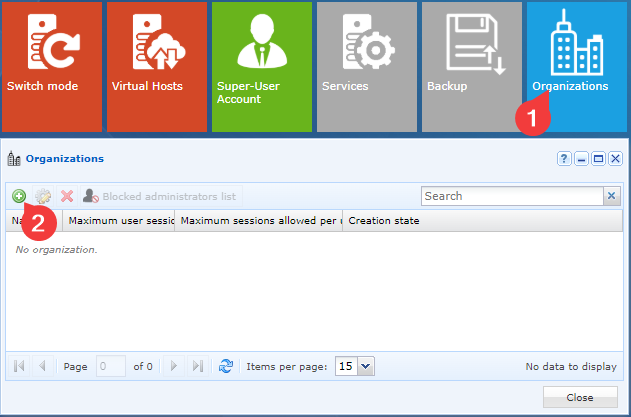
Добавете организация, като щракнете върху плочката Organizations, а след това върху иконата за добавяне:
Ще се отвори прозорец Add Organization:
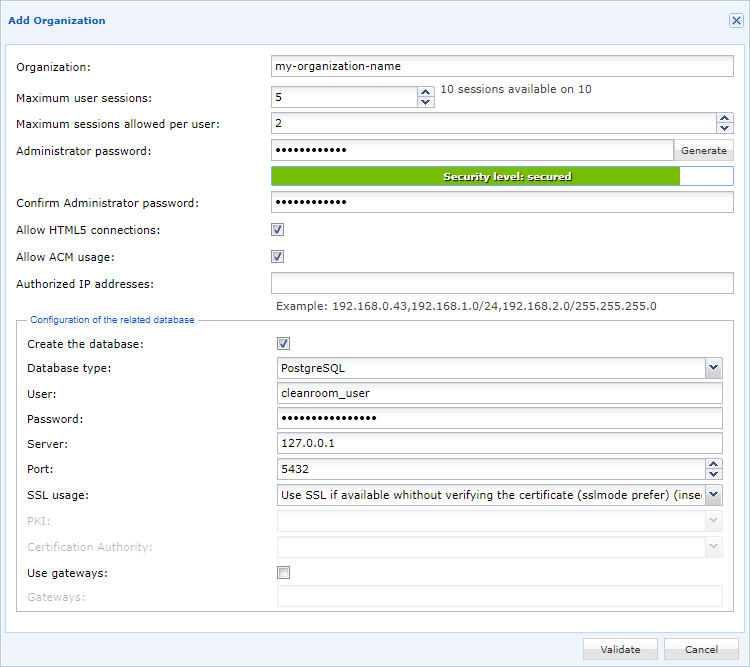
Попълнете следните полета:
Organization: име на организацията: CyberElements Bastion.Maximum user sessions: посочете броя на лицензите, предоставени на тази организация.Maximum sessions allowed per user: посочете броя на едновременните сесии на потребител.Administrator password: генерирайте паролата на администратора на организацията или посочете нова, достатъчно сигурна парола.Allow HTML5 connections: посочете дали организацията разполага с HTML5 Gateway.Allow ACM usage: посочете дали организацията ще може да използва функцията ACM (извличане на идентификатора на Vault чрез скриптове).Authorized IP addresses: посочете IP адресите, на които е разрешено да се свързват с организацията като администратор.Create the database: отметнете квадратчето.Database type: изберете типа база данни PostgreSQL.User: въведете потребителското име, използвано за влизане в базата данни (получено по-рано).Password: въведете паролата за акаунта за влизане в базата данни (получена по-рано).Server: въведете IP адреса127.0.0.1.Port: посочете порта за слушане на базата данни5432.SSL Usage: посочетеUse SSL if available without verifying the certificate; при локални връзки към сървъра това не представлява риск за сигурността.Use gateways: оставете опцията неотметната.
Информация
Ще ви е необходима информацията за връзка с базата данни, за да я декларирате в CyberElements Bastion.
Потребителският акаунт трябва да има права за създаване на нова база данни (освен ако не се използва повторно стара база данни).
Отворете уеб интерфейса на сървъра Mediation Controller чрез URI адреса /system.
Примери
Ако достъпът до сървъра Mediation Controller се осъществява чрез неговия уеб IP адрес 10.0.10.10, достъпът до системния интерфейс ще използва URL адреса: https://10.0.10.10/system.
Ако достъпът до компонента Mediation Controller е възможен чрез DNS име, например cyberelements-bastion.domain.local, достъпът до системния интерфейс ще използва URL адреса: https://cyberelements-bastion.domain.local/system.
Важно!
За всякакви промени на паролата, лиценза или сертификатите (SSL Router, Watchdog и клиента на CyberElements Bastion) при клъстерите се свържете с действителния IP адрес (RIP_MED_WEB_MASTER или RIP_MED_WEB_SLAVE).
Добавете организация, като щракнете върху плочката „Organizations“, след което щракнете върху иконата за добавяне:
Ще се отвори прозорец Add Organization:
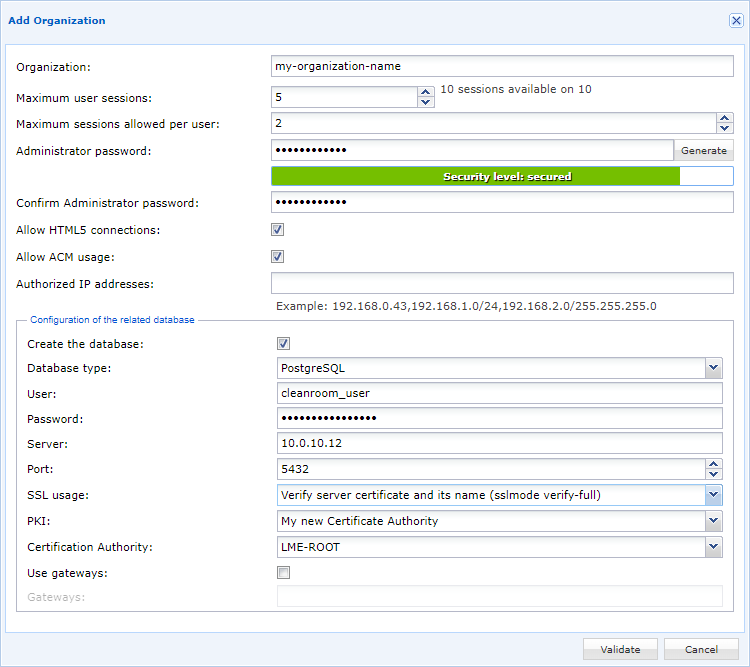
Попълнете следните полета:
Organization: име на организацията: CyberElements Bastion.Maximum user sessions: посочете броя на лицензите, предоставени на тази организация.Maximum sessions allowed per user: посочете броя на едновременните сесии на потребител.Administrator password: генерирайте паролата на администратора на организацията или посочете нова, достатъчно сигурна парола.Allow HTML5 connections: посочете дали организацията разполага с HTML5 Gateway.Allow ACM usage: посочете дали организацията ще може да използва функцията ACM (извличане на идентификатора на Vault чрез скриптове).Authorized IP addresses: посочете IP адресите, на които е разрешено да се свързват с организацията като администратор.Create the database: отметнете квадратчето, ако базата данни все още не съществува на сървъра за бази данни; тогава тя получава името на организацията.Database type: изберете типа база данни между PostgreSQL и Microsoft SQL Server.User: въведете потребителското име, използвано за влизане в базата данни.Password: въведете паролата за акаунта за влизане в базата данни.Server: посочете IP адреса или DNS името (трябва да може да бъде разрешено от Mediation Controller) на сървъра за бази данни.Port: посочете порта за слушане на базата данни (PostgreSQL обикновено слуша на TCP порт 5432, а Microsoft SQL Server – на TCP порт 1433).SSL Usage(ако използвате PostgreSQL): посочете дали връзката с базата данни трябва да се осъществява чрез TLS. За максимална сигурност използвайте TLS връзка с проверка на сертификата (изисква PostgreSQL да е конфигуриран да работи с TLS).PKI(ако използвате PostgreSQL): посочете PKI, която да се използва за проверка на сертификата на базата данни. Ако тя не съществува, следвайте информацията за конфигуриране на доверен сертифициращ орган за Mediation Controller.Certification Authority(ако използвате PostgreSQL): посочете сертифициращия орган, използван за създаване на сертификата на базата данни.Use gateways: оставете опцията неотметната.
Информация
Ще ви е необходима информацията за връзка с базата данни, за да я декларирате в CyberElements Bastion.
Потребителският акаунт трябва да има права за създаване на нова база данни (освен ако не се използва повторно стара база данни).
Отворете уеб интерфейса на сървъра Mediation Controller чрез URI адреса /system.
Примери
Ако достъпът до сървъра Mediation Controller се осъществява чрез неговия уеб IP адрес 10.0.10.10, достъпът до системния интерфейс ще използва URL адреса: https://10.0.10.10/system.
Ако достъпът до компонента Mediation Controller е възможен чрез DNS име, например cyberelements-bastion.domain.local, достъпът до системния интерфейс ще използва URL адреса: https://cyberelements-bastion.domain.local/system.
Важно!
За всякакви промени на паролата, лиценза или сертификатите (SSL Router, Watchdog и клиента на CyberElements Bastion) при клъстерите се свържете с действителния IP адрес (RIP_MED_WEB_MASTER или RIP_MED_WEB_SLAVE).
Добавете организация, като щракнете върху плочката „Organizations“, след което щракнете върху иконата за добавяне:
Ще се отвори прозорец Add Organization:
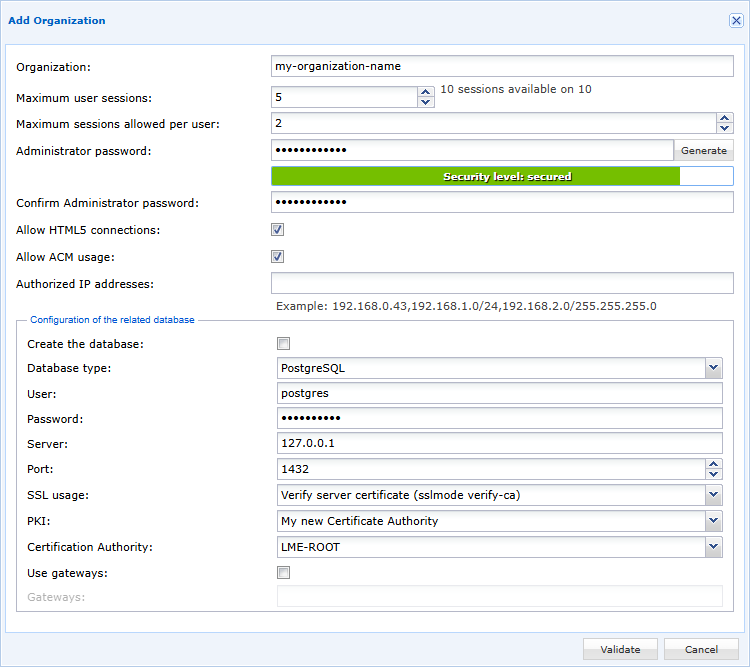
Попълнете следните полета:
Organization: име на организацията: CyberElements Bastion.Maximum user sessions: посочете броя на лицензите, предоставени на тази организация.Maximum sessions allowed per user: посочете броя на едновременните сесии на потребител.Administrator password: генерирайте паролата на администратора на организацията или посочете нова, достатъчно сигурна парола.Allow HTML5 connections: посочете дали организацията разполага с HTML5 Gateway.Allow ACM usage: посочете дали организацията ще може да използва функцията ACM (извличане на идентификатора на Vault чрез скриптове).Authorized IP addresses: посочете IP адресите, на които е разрешено да се свързват с организацията като администратор.Create the database: отметнете квадратчето, ако базата данни все още не съществува на сървъра за бази данни; тогава тя получава името на организацията.Database type: изберете типа база данни между PostgreSQL и Microsoft SQL Server.User: въведете потребителското име, използвано за влизане в базата данни.Password: въведете паролата за акаунта за влизане в базата данни.Server: посочете IP адреса, използван при пренасочването през тунела, обикновено зададен на127.0.0.1.Port: посочете порта за слушане на тунела, който пренасочва към базата данни, обикновено зададен на1432.SSL Usage(ако използвате PostgreSQL): посочете дали връзката с базата данни трябва да се осъществява чрез TLS. Поради пренасочването в тунела най-рестриктивният режим на сигурност не може да се използва. Ако желаете, изберете максималния режим на проверка на сертификата.PKI(ако използвате PostgreSQL): посочете PKI, която да се използва за проверка на сертификата на базата данни. Ако тя не съществува, следвайте информацията за конфигуриране на доверен сертифициращ орган за Mediation Controller.Certification Authority(ако използвате PostgreSQL): посочете сертифициращия орган, използван за създаване на сертификата на базата данни.Use gateways: оставете опцията неотметната.