Dodajanje nove organizacije
Organizacija ali tenant je logična izolacija vseh nastavitev, arhivov in možnih dostopov (uporabniki ali Edge Gateway). Vse nove namestitve zahtevajo ustvarjanje vsaj ene organizacije; dodajanje drugih organizacij je lahko potrebno glede na predvideno uporabo platforme.
Vse novo deklarirane organizacije morajo ustvariti zbirko podatkov. Za dostop do strežnika zbirke podatkov so možni trije scenariji:
- Uporaba lokalnega PostgreSQL na strežniku Mediation Controller (velja le za arhitekturo Standalone).
- Uporaba zbirke podatkov, dostopne neposredno s strežnika Mediation Controller.
- Uporaba zbirke podatkov, dostopne prek tunela, ki ga vzpostavi eden ali več strežnikov Edge Gateway; običajno se uporablja z arhitekturo Cluster.
Predpogoji
Za deklaracijo zbirke podatkov v CyberElements Bastion boste potrebovali podatke za povezavo z njo. Če jih želite pridobiti, se prek SSH povežite s strežnikom Mediation Controller in z naslednjim ukazom, ki ga izvedete kot root, prikažite vsebino datoteke /etc/ipdiva/care/databasesettings.ini:
1 | |
V tej datoteki v razdelku [database] poiščite uporabniško ime in geslo.
Primer datoteke databasesettings.ini
1 2 3 4 5 6 7 | |
Do spletnega vmesnika strežnika Mediation Controller dostopite prek URI /system.
Primeri
Če je dostop do strežnika Mediation Controller na njegovem spletnem naslovu IP 10.0.10.10, bo dostop do sistemskega vmesnika uporabljal URL: https://10.0.10.10/system.
Če je dostop do strežnika Mediation Controller mogoč prek imena DNS, na primer cyberelements-bastion.domain.local, je sistemski vmesnik dostopen na naslovu URL: https://cyberelements-bastion.domain.local/system.
Pomembno!
Za vse spremembe gesla, licence ali potrdil (SSL Router, Watchdog in odjemalec CyberElements Bastion) se v arhitekturi Cluster povežite z dejanskim naslovom IP (RIP_MED_WEB_MASTER ali RIP_MED_WEB_SLAVE).
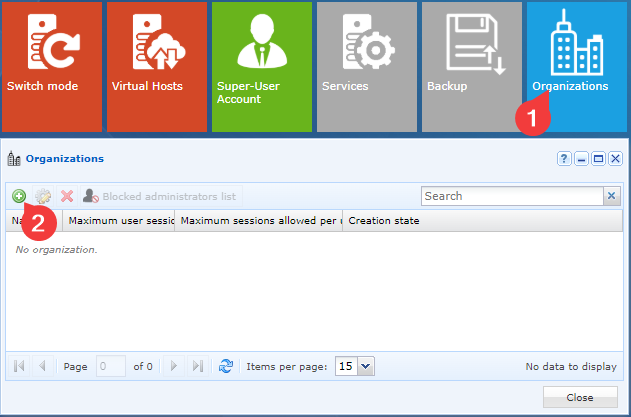
Dodajte organizacijo tako, da kliknete ploščico Organizations in nato ikono za dodajanje:
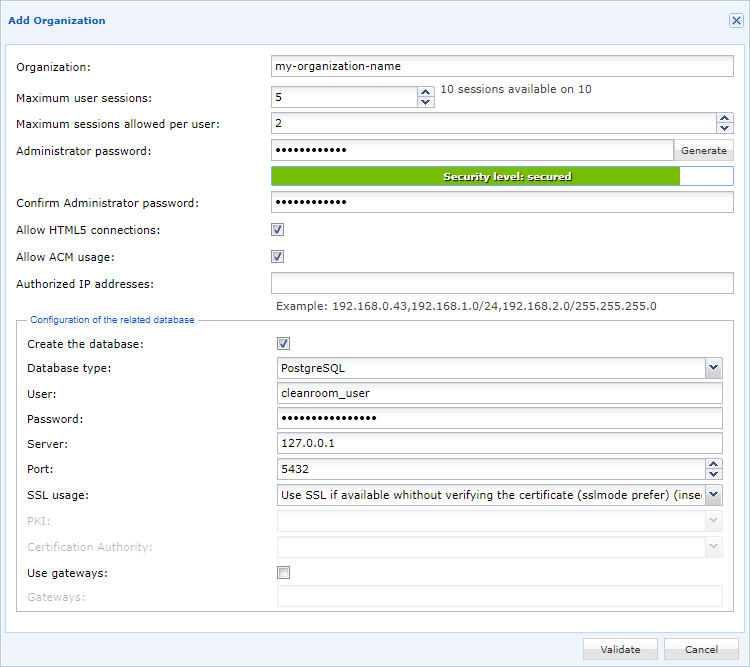
Odpre se okno Add Organization:
Izpolnite naslednja polja:
Organization: ime organizacije: CyberElements Bastion.Maximum user sessions: navedite število licenc, dodeljenih tej organizaciji.Maximum sessions allowed per user: navedite število sočasnih sej na uporabnika.Administrator password: ustvarite geslo skrbnika organizacije ali navedite novo, dovolj varno geslo.Allow HTML5 connections: navedite, ali ima organizacija strežnik HTML5 Gateway.Allow ACM usage: navedite, ali bo organizacija lahko uporabljala funkcijo ACM (pridobivanje identifikatorja Vault s skripti).Authorized IP addresses: navedite naslove IP, ki so pooblaščeni za povezovanje z organizacijo kot skrbnik.Create the database: označite potrditveno polje.Database type: izberite vrsto zbirke podatkov PostgreSQL.User: vnesite uporabniško ime za prijavo v zbirko podatkov (pridobljeno prej).Password: vnesite geslo računa za prijavo v zbirko podatkov (pridobljeno prej).Server: vnesite naslov IP127.0.0.1.Port: navedite vrata za poslušanje zbirke podatkov5432.SSL Usage: navediteUse SSL if available without verifying the certificate; pri lokalnih povezavah s strežnikom to ne pomeni varnostnega tveganja.Use gateways: pustite možnost neoznačeno.
Informacije
Za deklaracijo zbirke podatkov v CyberElements Bastion boste potrebovali podatke za povezavo z njo.
Uporabniški račun mora imeti pravice za ustvarjanje nove zbirke podatkov (razen če znova uporabljate staro zbirko podatkov).
Do spletnega vmesnika strežnika Mediation Controller dostopite prek URI /system.
Primeri
Če je dostop do strežnika Mediation Controller na njegovem spletnem naslovu IP 10.0.10.10, bo dostop do sistemskega vmesnika uporabljal URL: https://10.0.10.10/system.
Če je dostop do strežnika Mediation Controller mogoč prek imena DNS, na primer cyberelements-bastion.domain.local, je sistemski vmesnik dostopen na naslovu URL: https://cyberelements-bastion.domain.local/system.
Pomembno!
Za vse spremembe gesla, licence ali potrdil (SSL Router, Watchdog in odjemalec CyberElements Bastion) se v arhitekturi Cluster povežite z dejanskim naslovom IP (RIP_MED_WEB_MASTER ali RIP_MED_WEB_SLAVE).
Dodajte organizacijo tako, da kliknete ploščico „Organizations“, nato kliknite ikono za dodajanje:
Odpre se okno Add Organization:
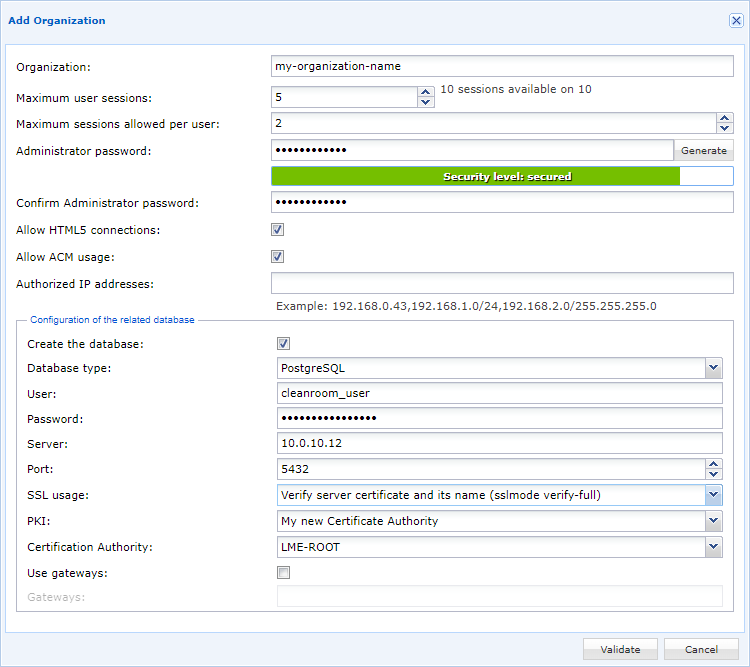
Izpolnite naslednja polja:
Organization: ime organizacije: CyberElements Bastion.Maximum user sessions: navedite število licenc, dodeljenih tej organizaciji.Maximum sessions allowed per user: navedite število sočasnih sej na uporabnika.Administrator password: ustvarite geslo skrbnika organizacije ali navedite novo, dovolj varno geslo.Allow HTML5 connections: navedite, ali ima organizacija strežnik HTML5 Gateway.Allow ACM usage: navedite, ali bo organizacija lahko uporabljala funkcijo ACM (pridobivanje identifikatorja Vault s skripti).Authorized IP addresses: navedite naslove IP, ki so pooblaščeni za povezovanje z organizacijo kot skrbnik.Create the database: označite potrditveno polje, če zbirka podatkov na strežniku zbirk podatkov še ne obstaja; zbirka podatkov bo poimenovana po organizaciji.Database type: izberite vrsto zbirke podatkov, PostgreSQL ali Microsoft SQL Server.User: vnesite uporabniško ime za prijavo v zbirko podatkov.Password: vnesite geslo računa za prijavo v zbirko podatkov.Server: navedite naslov IP ali ime DNS (storitev Mediation Controller ga mora znati razrešiti) strežnika zbirk podatkov.Port: navedite vrata za poslušanje zbirke podatkov (PostgreSQL običajno posluša na vratih TCP 5432, Microsoft SQL Server pa na vratih TCP 1433).SSL Usage(pri uporabi PostgreSQL): navedite, ali naj se povezava z zbirko podatkov vzpostavi prek TLS. Za največjo varnost uporabite povezavo TLS s preverjanjem potrdila (zahteva, da je PostgreSQL konfiguriran za delovanje s TLS).PKI(pri uporabi PostgreSQL): navedite infrastrukturo PKI, ki naj se uporabi za preverjanje potrdila zbirke podatkov. Če ne obstaja, upoštevajte informacije o konfiguraciji zaupanja vrednega overitelja potrdil za Mediation Controller.Certification Authority(pri uporabi PostgreSQL): navedite overitelja potrdil, uporabljenega za ustvarjanje potrdila zbirke podatkov.Use gateways: pustite možnost neoznačeno.
Informacije
Za deklaracijo zbirke podatkov v CyberElements Bastion boste potrebovali podatke za povezavo z njo.
Uporabniški račun mora imeti pravice za ustvarjanje nove zbirke podatkov (razen če znova uporabljate staro zbirko podatkov).
Do spletnega vmesnika strežnika Mediation Controller dostopite prek URI /system.
Primeri
Če je dostop do strežnika Mediation Controller na njegovem spletnem naslovu IP 10.0.10.10, bo dostop do sistemskega vmesnika uporabljal URL: https://10.0.10.10/system.
Če je dostop do strežnika Mediation Controller mogoč prek imena DNS, na primer cyberelements-bastion.domain.local, je sistemski vmesnik dostopen na naslovu URL: https://cyberelements-bastion.domain.local/system.
Pomembno!
Za vse spremembe gesla, licence ali potrdil (SSL Router, Watchdog in odjemalec CyberElements Bastion) se v arhitekturi Cluster povežite z dejanskim naslovom IP (RIP_MED_WEB_MASTER ali RIP_MED_WEB_SLAVE).
Dodajte organizacijo tako, da kliknete ploščico „Organizations“, nato kliknite ikono za dodajanje:
Odpre se okno Add Organization:
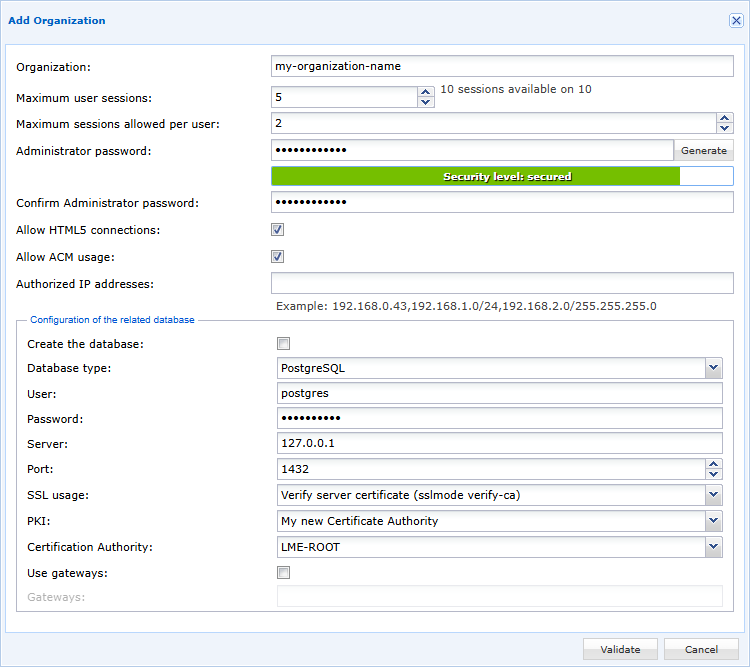
Izpolnite naslednja polja:
Organization: ime organizacije: CyberElements Bastion.Maximum user sessions: navedite število licenc, dodeljenih tej organizaciji.Maximum sessions allowed per user: navedite število sočasnih sej na uporabnika.Administrator password: ustvarite geslo skrbnika organizacije ali navedite novo, dovolj varno geslo.Allow HTML5 connections: navedite, ali ima organizacija strežnik HTML5 Gateway.Allow ACM usage: navedite, ali bo organizacija lahko uporabljala funkcijo ACM (pridobivanje identifikatorja Vault s skripti).Authorized IP addresses: navedite naslove IP, ki so pooblaščeni za povezovanje z organizacijo kot skrbnik.Create the database: označite potrditveno polje, če zbirka podatkov na strežniku zbirk podatkov še ne obstaja; zbirka podatkov bo poimenovana po organizaciji.Database type: izberite vrsto zbirke podatkov, PostgreSQL ali Microsoft SQL Server.User: vnesite uporabniško ime za prijavo v zbirko podatkov.Password: vnesite geslo računa za prijavo v zbirko podatkov.Server: navedite naslov IP, ki se uporablja pri preusmeritvi skozi tunel, običajno nastavljen na127.0.0.1.Port: navedite vrata za poslušanje tunela, ki preusmerja na zbirko podatkov, običajno nastavljena na1432.SSL Usage(pri uporabi PostgreSQL): navedite, ali naj se povezava z zbirko podatkov vzpostavi prek TLS. Zaradi preusmeritve v tunelu najstrožjega varnostnega načina ni mogoče uporabiti. Po želji izberite največji način preverjanja potrdila.PKI(pri uporabi PostgreSQL): navedite infrastrukturo PKI, ki naj se uporabi za preverjanje potrdila zbirke podatkov. Če ne obstaja, upoštevajte informacije o konfiguraciji zaupanja vrednega overitelja potrdil za Mediation Controller.Certification Authority(pri uporabi PostgreSQL): navedite overitelja potrdil, uporabljenega za ustvarjanje potrdila zbirke podatkov.Use gateways: pustite možnost neoznačeno.