Premik zbirke podatkov vgrajene komponente Vault na zunanji strežnik
Vgrajena komponenta Vault za gesla privzeto shranjuje svoje vzdevke v lastni zbirki podatkov platforme. Namesto tega jih lahko shranjuje v zbirki podatkov, ki gostuje na drugem strežniku — na vašem lastnem strežniku zbirke podatkov, v skladu z vašim lastnim pravilnikom za varnostno kopiranje in hrambo.
Ta stran opisuje premik za komponento Vault v načinu Embedded.
Predpogoji
- Strežnik zbirke podatkov, dosegljiv s platforme, s podprtim mehanizmom in različico. Podprti mehanizmi in različice so navedeni v matriki združljivosti — preverite jo, namesto da se zanašate na različico, ki jo že uporabljate v produkciji, saj se podpora za različico konča, ne da bi konzola na to kakor koli opozorila.
- Storitveni račun na tem strežniku z njegovim geslom.
- Če je treba povezavo preverjati: potrdilo overitelja, ki je podpisal potrdilo strežnika, v obliki base64.
Korak 1 — Odpiranje konfiguracije dostopa do Vault
Prijavite se v skrbniško konzolo in odprite modul Password vault, nato v orodni vrstici kliknite gumb Configuration.
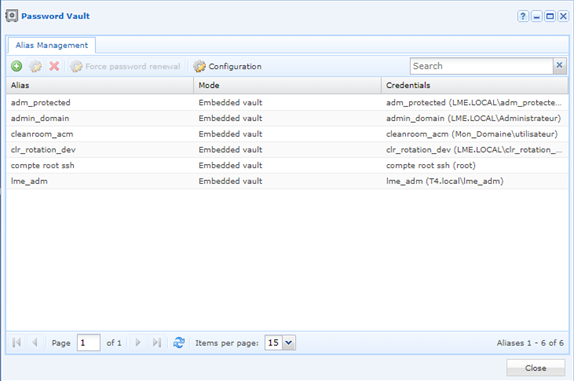
Odpre se okno Safe access configuration. V njem je en sam strnjen okvir Remote database. Označite ga, da se prikažejo polja.
Korak 2 — Opis oddaljene zbirke podatkov
| Polje | Kaj vnesete |
|---|---|
| Database type | Mehanizem oddaljenega strežnika. |
| Server | Ime gostitelja ali naslov strežnika zbirke podatkov. |
| Port | Vrata, na katerih posluša mehanizem. |
| Username | Storitveni račun, ki se uporablja za dostop do zbirke podatkov. |
| Password | Geslo tega računa. |
| SSL usage | Način preverjanja, ki se uporabi za povezavo. |
| Certificate authority (base64) | Datoteka potrdila overitelja, ki je podpisal potrdilo strežnika. |
| Site | Site, prek katerega platforma doseže strežnik zbirke podatkov. |
Način SSL določa polje potrdila
Ponujeni načini so odvisni od izbranega mehanizma, polje potrdila pa jim sledi: način, ki ničesar ne preverja, ga pusti neuporabljenega. Kadar je na strežniku zbirke podatkov konfigurirano potrdilo, uporabite način s preverjanjem — opis polja je v poglavju Konfiguracija dostopa do Vault.
Kliknite Validate. Z vnesenimi vrednostmi se izvede preizkus povezave. Če ne uspe, se v oknu prikaže okvir Connection test z razlogom.
Korak 3 — Odločitev o tem, kaj se zgodi z obstoječimi vzdevki
Ko je preizkus povezave uspešen, se odpre okno Database switch settings z dvema možnostma:
| Možnost | Kaj naredi |
|---|---|
| Create the new database | Ustvari zbirko podatkov na oddaljenem strežniku. |
| Transfer existing data in the new database | Vanjo kopira že deklarirane vzdevke. |
Brez prenosa obstoječi vzdevki ne sledijo
Če zamenjate zbirko podatkov, ne da bi označili prenos, se Vault usmeri na prazno zbirko podatkov: že deklarirani vzdevki ostanejo v stari, dostopi, ki temeljijo na njih, pa prenehajo delovati. Označite obe možnosti, razen če namerno želite začeti s prazno komponento Vault.
Označite potrebne možnosti in nato potrdite.