De database van de ingebouwde Vault uitbesteden
Standaard slaat de ingebouwde wachtwoordkluis zijn aliassen op in de database van het platform zelf. Hij kan ze in plaats daarvan opslaan in een database die op een andere server wordt gehost — op uw eigen databaseserver, onder uw eigen back-up- en bewaarbeleid.
Deze pagina beschrijft de overstap voor een Vault in de modus Embedded.
Voorwaarden
- Een databaseserver die vanaf het platform bereikbaar is, met een ondersteunde engine en versie. De ondersteunde engines en versies staan in de compatibiliteitsmatrix — raadpleeg die in plaats van af te gaan op de versie die u al in productie hebt, want de ondersteuning van een versie eindigt zonder dat de console dit meldt.
- Een serviceaccount op die server, met het bijbehorende wachtwoord.
- Als de verbinding moet worden geverifieerd, het certificaat van de autoriteit die het servercertificaat heeft ondertekend, in base64.
Stap 1 — De configuratie van de Vault-toegang openen
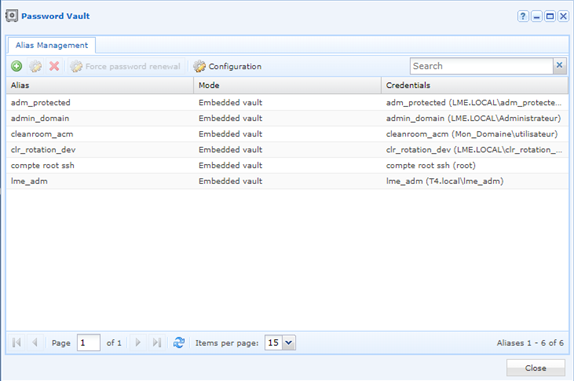
Meld u aan bij de beheerconsole, open de module Password vault en klik daarna op de knop Configuration in de werkbalk.
Het venster Safe access configuration opent. Het toont één enkel ingeklapt kader Remote database. Vink het aan om de velden zichtbaar te maken.
Stap 2 — De externe database beschrijven
| Veld | Wat in te voeren |
|---|---|
| Database type | De engine van de externe server. |
| Server | De hostnaam of het adres van de databaseserver. |
| Port | De poort waarop de engine luistert. |
| Username | Het serviceaccount waarmee de database wordt bereikt. |
| Password | Het wachtwoord van dat account. |
| SSL usage | De verificatiemodus die op de verbinding wordt toegepast. |
| Certificate authority (base64) | Het certificaatbestand van de autoriteit die het servercertificaat heeft ondertekend. |
| Site | De site via welke het platform de databaseserver bereikt. |
De SSL-modus bepaalt het certificaatveld
De aangeboden modi hangen af van de geselecteerde engine, en het certificaatveld volgt daaruit: een modus die niets verifieert, laat het ongebruikt. Gebruik een verifiërende modus zodra er op de databaseserver een certificaat is geconfigureerd — de beschrijving van de velden staat in Configuratie van de Vault-toegang.
Klik op Validate. Er wordt een verbindingstest uitgevoerd met de ingevoerde waarden. Mislukt die, dan verschijnt in het venster een kader Connection test met de reden.
Stap 3 — Beslissen wat er met de bestaande aliassen gebeurt
Zodra de verbindingstest slaagt, opent het venster Database switch settings met twee opties:
| Optie | Wat het doet |
|---|---|
| Create the new database | Maakt de database op de externe server aan. |
| Transfer existing data in the new database | Kopieert de reeds gedeclareerde aliassen erin. |
Zonder de overdracht volgen de bestaande aliassen niet mee
Van database wisselen zonder de overdracht aan te vinken richt de Vault op een lege database: de reeds gedeclareerde aliassen blijven achter en de toegangen die erop steunen werken niet meer. Vink beide opties aan, tenzij u bewust met een lege Vault wilt beginnen.
Vink de opties aan die u nodig hebt en bevestig daarna.