Sette ut databasen til den innebygde Vault
Som standard lagrer den innebygde Vault for passord aliasene sine i databasen til selve plattformen. Den kan i stedet lagre dem i en database som ligger på en annen server — på din egen databaseserver, under din egen policy for sikkerhetskopiering og oppbevaring.
Denne siden dekker flyttingen for en Vault i modusen Embedded.
Forutsetninger
- En databaseserver som plattformen kan nå, og som kjører en støttet motor og versjon. De støttede motorene og versjonene er oppført i kompatibilitetsmatrisen — se der i stedet for å stole på versjonen du allerede har i produksjon, siden støtten for en versjon opphører uten at noe i konsollet forteller det.
- En tjenestekonto på den serveren, med passordet til den.
- Hvis forbindelsen skal verifiseres, sertifikatet til sertifiseringsinstansen som har signert serversertifikatet, i base64.
Trinn 1 — Åpne konfigurasjonen av Vault-tilgang
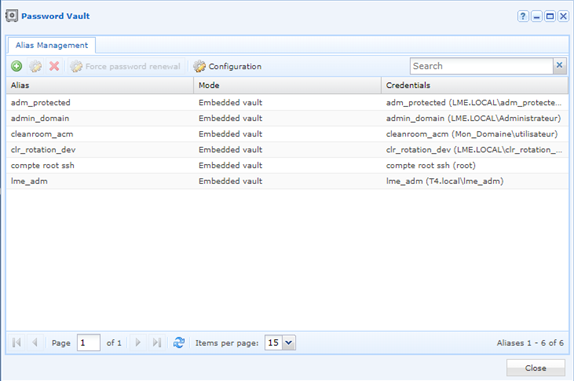
Logg på administrasjonskonsollet og åpne modulen Password vault, og klikk deretter på knappen Configuration i verktøylinjen.
Vinduet Safe access configuration åpnes. Det viser én enkelt boks, Remote database, som er sammenklappet. Merk den av for å vise feltene.
Trinn 2 — Beskriv den eksterne databasen
| Felt | Hva du skal skrive inn |
|---|---|
| Database type | Motoren på den eksterne serveren. |
| Server | Vertsnavnet eller adressen til databaseserveren. |
| Port | Porten som motoren lytter på. |
| Username | Tjenestekontoen som brukes til å nå databasen. |
| Password | Passordet til den kontoen. |
| SSL usage | Verifiseringsmodusen som brukes på forbindelsen. |
| Certificate authority (base64) | Sertifikatfilen til sertifiseringsinstansen som har signert serversertifikatet. |
| Site | Sitet som plattformen når databaseserveren gjennom. |
SSL-modusen styrer sertifikatfeltet
Modusene som tilbys, avhenger av motoren som er valgt, og sertifikatfeltet følger med: en modus som ikke verifiserer noe, lar det stå ubrukt. Bruk en verifiserende modus hver gang det er konfigurert et sertifikat på databaseserveren — beskrivelsen av feltet finnes i Konfigurasjon av Vault-tilgang.
Klikk på Validate. Det kjøres en tilkoblingstest mot verdiene som er skrevet inn. Hvis den mislykkes, vises boksen Connection test i vinduet med årsaken.
Trinn 3 — Bestem hva som skal skje med de eksisterende aliasene
Når tilkoblingstesten lykkes, åpnes vinduet Database switch settings med to alternativer:
| Alternativ | Hva det gjør |
|---|---|
| Create the new database | Oppretter databasen på den eksterne serveren. |
| Transfer existing data in the new database | Kopierer aliasene som allerede er deklarert, over i den. |
Uten overføringen følger ikke de eksisterende aliasene med
Hvis du bytter database uten å merke av for overføringen, peker Vault mot en tom database: aliasene som allerede er deklarert, blir igjen, og tilgangene som bygger på dem, slutter å virke. Merk av begge alternativene med mindre du bevisst vil starte fra en tom Vault.
Merk av alternativene du trenger, og bekreft deretter.