Esternalizzare il database del Vault integrato
Per impostazione predefinita, il Vault delle password integrato archivia i propri alias nel database della piattaforma stessa. Può invece archiviarli in un database ospitato su un altro server — sul proprio server di database, con la propria politica di backup e di conservazione.
Questa pagina descrive lo spostamento per un Vault in modalità Embedded.
Prerequisiti
- Un server di database raggiungibile dalla piattaforma, che esegue un motore e una versione supportati. I motori e le versioni supportati sono elencati nella matrice di compatibilità — consultarla anziché affidarsi alla versione già in produzione, poiché il supporto di una versione termina senza che nulla nella console lo segnali.
- Un account di servizio su quel server, con la relativa password.
- Se la connessione deve essere verificata, il certificato dell'autorità che ha firmato il certificato del server, in base 64.
Passaggio 1 — Aprire la configurazione dell'accesso al Vault
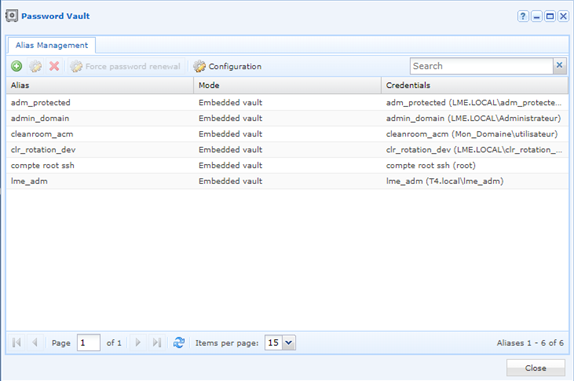
Accedere alla console di amministrazione e aprire il modulo Password vault, quindi fare clic sul pulsante Configuration della barra degli strumenti.
Si apre la finestra Safe access configuration. Presenta un unico riquadro Remote database, richiuso. Selezionarlo per visualizzare i campi.
Passaggio 2 — Descrivere il database remoto
| Campo | Che cosa immettere |
|---|---|
| Database type | Il motore del server remoto. |
| Server | Il nome host o l'indirizzo del server di database. |
| Port | La porta su cui il motore è in ascolto. |
| Username | L'account di servizio utilizzato per raggiungere il database. |
| Password | La password di quell'account. |
| SSL usage | La modalità di verifica applicata alla connessione. |
| Certificate authority (base64) | Il file del certificato dell'autorità che ha firmato il certificato del server. |
| Site | Il sito attraverso il quale la piattaforma raggiunge il server di database. |
La modalità SSL determina il campo del certificato
Le modalità proposte dipendono dal motore selezionato e il campo del certificato le segue: una modalità che non verifica nulla lo lascia inutilizzato. Utilizzare una modalità di verifica ogni volta che sul server di database è configurato un certificato — la descrizione del campo si trova in Configurazione dell'accesso al vault.
Fare clic su Validate. Viene eseguito un test di connessione sui valori immessi. In caso di esito negativo, nella finestra appare un riquadro Connection test con il motivo.
Passaggio 3 — Decidere che cosa accade agli alias esistenti
Una volta riuscito il test di connessione, si apre la finestra Database switch settings con due opzioni:
| Opzione | Che cosa fa |
|---|---|
| Create the new database | Crea il database sul server remoto. |
| Transfer existing data in the new database | Vi copia gli alias già dichiarati. |
Senza il trasferimento, gli alias esistenti non seguono
Cambiare database senza selezionare il trasferimento indirizza il Vault verso un database vuoto: gli alias già dichiarati restano indietro e gli accessi che vi si basano smettono di funzionare. Selezionare entrambe le opzioni, a meno che non si voglia deliberatamente partire da un Vault vuoto.
Selezionare le opzioni necessarie, quindi confermare.