Przeniesienie bazy danych wbudowanego Vault na zewnątrz
Domyślnie wbudowany Vault haseł przechowuje swoje aliasy we własnej bazie danych platformy. Zamiast tego może je przechowywać w bazie danych umieszczonej na innym serwerze — na twoim własnym serwerze bazodanowym, objętym twoją własną zasadą kopii zapasowych i retencji.
Ta strona opisuje to przeniesienie dla Vault w trybie Embedded.
Wymagania wstępne
- Serwer bazodanowy osiągalny dla platformy, ze wspieranym silnikiem i wspieraną wersją. Wspierane silniki i wersje wymienia macierz zgodności — sprawdź ją, zamiast polegać na wersji, którą masz już na produkcji, ponieważ wsparcie dla wersji kończy się bez żadnego sygnału w konsoli.
- Konto usługi na tym serwerze, wraz z jego hasłem.
- Jeśli połączenie ma być weryfikowane — certyfikat urzędu, który podpisał certyfikat serwera, w base64.
Krok 1 — Otwarcie konfiguracji dostępu do Vault
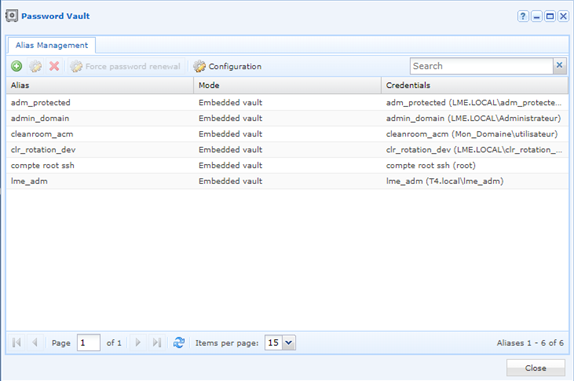
Zaloguj się do konsoli administracyjnej i otwórz moduł Password vault, a następnie kliknij przycisk Configuration na pasku narzędzi.
Otwiera się okno Safe access configuration. Zawiera jedną zwiniętą sekcję Remote database. Zaznacz ją, aby odsłonić pola.
Krok 2 — Opisanie zdalnej bazy danych
| Pole | Co wprowadzić |
|---|---|
| Database type | Silnik zdalnego serwera. |
| Server | Nazwa hosta lub adres serwera bazodanowego. |
| Port | Port, na którym nasłuchuje silnik. |
| Username | Konto usługi używane do połączenia z bazą danych. |
| Password | Hasło tego konta. |
| SSL usage | Tryb weryfikacji stosowany do połączenia. |
| Certificate authority (base64) | Plik certyfikatu urzędu, który podpisał certyfikat serwera. |
| Site | Site, przez który platforma łączy się z serwerem bazodanowym. |
Tryb SSL decyduje o polu certyfikatu
Oferowane tryby zależą od wybranego silnika, a pole certyfikatu za nimi podąża: tryb, który niczego nie weryfikuje, pozostawia je nieużywane. Używaj trybu weryfikującego zawsze, gdy na serwerze bazodanowym skonfigurowany jest certyfikat — opis pól znajduje się w Konfiguracja dostępu do Vault.
Kliknij Validate. Na wprowadzonych wartościach uruchamiany jest test połączenia. W razie niepowodzenia w oknie pojawia się sekcja Connection test z podaniem przyczyny.
Krok 3 — Decyzja o losie istniejących aliasów
Gdy test połączenia się powiedzie, otwiera się okno Database switch settings z dwiema opcjami:
| Opcja | Działanie |
|---|---|
| Create the new database | Tworzy bazę danych na zdalnym serwerze. |
| Transfer existing data in the new database | Kopiuje do niej już zadeklarowane aliasy. |
Bez przeniesienia istniejące aliasy nie podążają za bazą
Zmiana bazy danych bez zaznaczenia przeniesienia kieruje Vault na pustą bazę: już zadeklarowane aliasy pozostają w starej, a oparte na nich dostępy przestają działać. Zaznacz obie opcje, chyba że celowo chcesz zacząć od pustego Vault.
Zaznacz potrzebne opcje, a następnie potwierdź.