Tworzenie tokena pairingu dla Edge Gateway
Aby utworzyć token pairingu, trzeba utworzyć nowy Edge Gateway lub HTML5 Gateway (albo edytować istniejący Edge Gateway lub HTML5 Gateway, tworząc na nowo token pairingu).
Otwórz interfejs internetowy serwera Mediation Controller, używając URI /system.
Przykłady
Jeśli dostęp do serwera Mediation Controller odbywa się przez jego adres IP 10.0.10.10, to dostęp do interfejsu systemowego będzie korzystał z adresu URL: https://10.0.10.10/system.
Jeśli dostęp do Mediation Controller jest możliwy pod nazwą DNS, na przykład cyberelements-bastion.domain.local, dostęp do interfejsu systemowego odbywa się pod adresem URL: https://cyberelements-bastion.domain.local/system.
Ważne!
W przypadku każdej zmiany hasła, licencji lub certyfikatów (SSL Router, Watchdog i klient CyberElements Bastion) połącz się z rzeczywistym adresem IP w przypadku klastrów (RIP_MED_WEB_MASTER lub RIP_MED_WEB_SLAVE).
Po zalogowaniu wykonaj poniższe kroki, odpowiednio do typu Twojej platformy i typu Edge Gateway, który ma zostać utworzony.
Wymagane wymagania wstępne
Aby poprawnie utworzyć nowy Edge Gateway, musisz uzyskać co najmniej jeden certyfikat dla połączenia Edge Gateway oraz drugi, opcjonalny certyfikat, aby działała usługa nagrywania dostępów bezpośrednich.
Certyfikat Edge Gateway musi być certyfikatem uwierzytelniania klienta i mieć CN w postaci edge-gateway-name@organization-name. Gdzie:
edge-gateway-nameodpowiada logicznej nazwie Edge Gateway (ponieważ jedna maszyna Edge Gateway może mieć kilka instancji działających równolegle, nazwa Edge Gateway może różnić się od nazwy nadanej maszynie). Nazwa nie może zawierać znaków akcentowanych ani spacji, a jedyne dozwolone znaki specjalne to-i_.organization-nameodpowiada nazwie organizacji, z którą Edge Gateway będzie się łączyć. Ponieważ Mediation Controller może mieć kilka organizacji, ta informacja jest niezbędna, aby wiedział, do której organizacji jest przypisany.
Certyfikat usługi nagrywania musi być certyfikatem uwierzytelniania serwera, najlepiej z CN odpowiadającym FQDN maszyny Edge Gateway.
Zwróć uwagę, że Mediation Controller odrzuci każdy certyfikat, który nie pochodzi z zaufanej PKI ani zaufanego urzędu certyfikacji. Aby dodać nową zaufaną PKI lub urząd certyfikacji, wykonaj instrukcje z następującej strony: Dodaj zaufany urząd certyfikacji
-
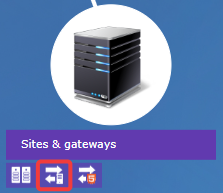
Otwórz moduł zarządzania serwerami Edge Gateway:
-
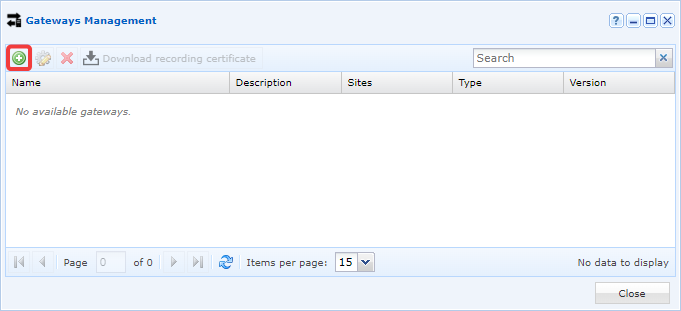
Utwórz nowy Edge Gateway, klikając ikonę +:
-
Wypełnij poszczególne pola wymagane przez interfejs:
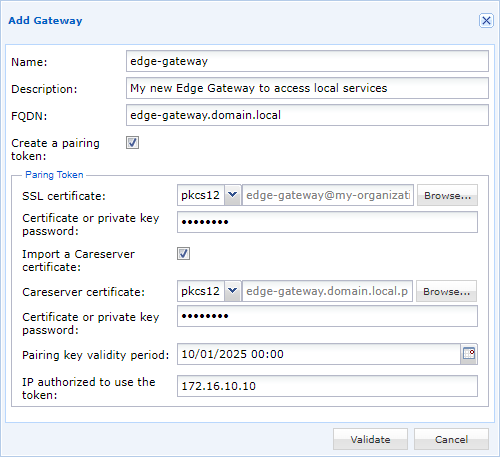
- Nadaj nazwę nowemu Edge Gateway.
- Opcjonalnie wprowadź opis, aby łatwiej go zidentyfikować lub zrozumieć jego przeznaczenie.
- Określ FQDN maszyny. To ważna informacja, która musi być zgodna z CN certyfikatu usługi nagrywania.
- Zaznacz opcję utworzenia tokena pairingu.
- Odczytaj i wprowadź hasło certyfikatu Edge Gateway.
- Opcjonalnie (zalecane przy tworzeniu pierwszej instancji Edge Gateway na maszynie) dodaj certyfikat usługi nagrywania z powiązanym z nim hasłem, po zaznaczeniu
Import a Careserver certificate. - Określ okres ważności tokena pairingu.
- Opcjonalnie ogranicz użycie tokena do jednego adresu IP. Zwróć uwagę, że chodzi o adres IP widziany przez Mediation Controller. Jeśli Edge Gateway należy do tej samej sieci co Mediation Controller, będzie to prawdopodobnie prywatny adres IP; w przeciwnym razie — publiczny adres IP.
-
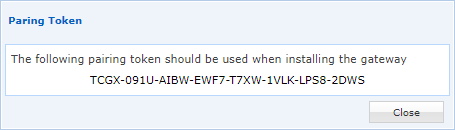
Token pairingu jest następnie generowany i wyświetlany na ekranie:
Wymagane wymagania wstępne
Aby poprawnie utworzyć nowy HTML5 Gateway, musisz uzyskać certyfikat do połączenia z nim.
Certyfikat HTML5 Gateway musi być certyfikatem uwierzytelniania klienta i mieć CN w postaci html5-gateway-name@organization-name. Gdzie:
html5-gateway-nameodpowiada logicznej nazwie HTML5 Gateway (ponieważ jedna maszyna HTML5 Gateway może mieć kilka instancji działających równolegle, nazwa HTML5 Gateway może różnić się od nazwy nadanej maszynie). Nazwa nie może zawierać znaków akcentowanych ani spacji, a jedyne dozwolone znaki specjalne to-i_.organization-nameodpowiada nazwie organizacji, z którą HTML5 Gateway będzie musiał się połączyć. Ponieważ Mediation Controller może mieć kilka organizacji, ta informacja jest niezbędna, aby wiedział, do której organizacji jest przypisany.
Zwróć uwagę, że Mediation Controller odrzuci każdy certyfikat, który nie pochodzi z zaufanej PKI ani zaufanego urzędu certyfikacji. Aby dodać nową zaufaną PKI lub urząd certyfikacji, wykonaj instrukcje z następującej strony: Dodaj zaufany urząd certyfikacji
-
Otwórz moduł zarządzania serwerami HTML5 Gateway:
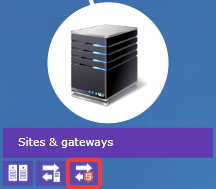
-
Utwórz nowy HTML5 Gateway, klikając ikonę +:
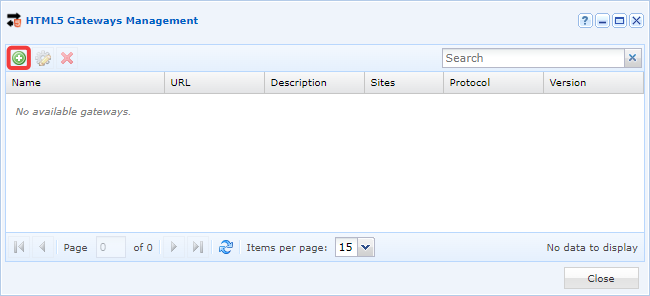
-
Wypełnij poszczególne pola wymagane przez interfejs:
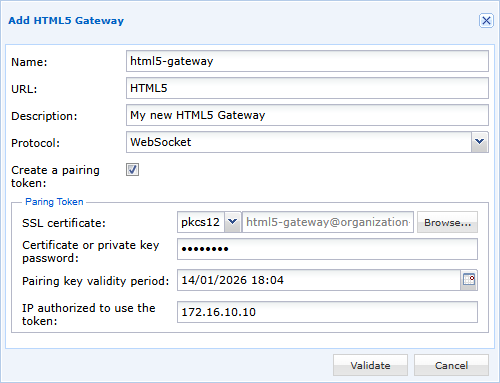
- Nadaj nazwę nowemu HTML5 Gateway.
- Podaj URL dostępu (dla pierwszej instancji w architekturze Standalone jest to zwykle
HTML5; w architekturze Cluster —HTML5-1iHTML5-2). - Opcjonalnie wprowadź opis, aby łatwiej go rozpoznać lub zrozumieć jego zastosowanie.
- Ustaw protokół na
WebSocket. - Zaznacz opcję utworzenia tokena pairingu.
- Odczytaj i wprowadź hasło certyfikatu HTML5 Gateway.
- Określ okres ważności tokena pairingu.
- Opcjonalnie ogranicz użycie tokena do jednego adresu IP. Zwróć uwagę, że chodzi o adres IP widziany przez Mediation Controller. Jeśli HTML5 Gateway należy do tej samej sieci co Mediation Controller, będzie to prawdopodobnie prywatny adres IP; w przeciwnym razie — publiczny adres IP.
-
Token pairingu jest następnie generowany i wyświetlany na ekranie:
Wskazówka
Jeśli token został utracony lub nie udało się go pobrać po utworzeniu, edycja ustawień nowego Edge Gateway wyświetli go ponownie.
Po uzyskaniu tokena pairingu można go użyć na Edge Gateway lub HTML5 Gateway zgodnie z następującą instrukcją: Podłączanie Edge Gateway za pomocą tokena pairingu.