Zabezpieczanie dostępu do konsoli zarządzania Nutanix Prism
Informacja
Version Nutanix Prism : NCC Version 4.6.0.1
Ta strona opisuje, jak udzielić dostępu do konsoli administracyjnej Nutanix Prism dla dostępu zabezpieczonego przez CyberElements Bastion.
Pokazuje również, jak skonfigurować wstrzykiwanie danych uwierzytelniających, aby użytkownik nie musiał ich znać.
Utworzenie aliasu w Vault
W tym przykładzie wstrzykiwane będzie konto serwisowe, aby umożliwić uwierzytelnianie w Nutanix Prism.
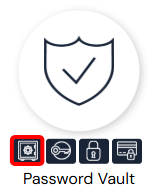
Najpierw otwórz zintegrowany Vault w CyberElements Bastion:
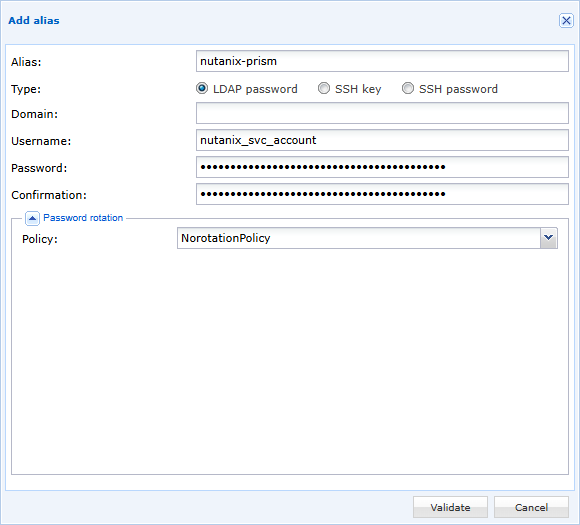
Następnie dodaj nowy alias o wybranej przez siebie nazwie, typu LDAP, i wprowadź nazwę użytkownika oraz hasło (upewnij się, że aliasu nie obejmuje aktywna zasada rotacji haseł):
Konfiguracja wstrzykiwania danych uwierzytelniających
Instalacja rozszerzenia CyberElements SSO Configurator
Aby pobrać konfigurację za pomocą rozszerzenia przeglądarki CyberElements SSO Configurator, zainstaluj je według poniższej instrukcji: Zainstaluj CyberElements SSO Configurator
Pobranie konfiguracji Web SSO dla Nutanix Prism
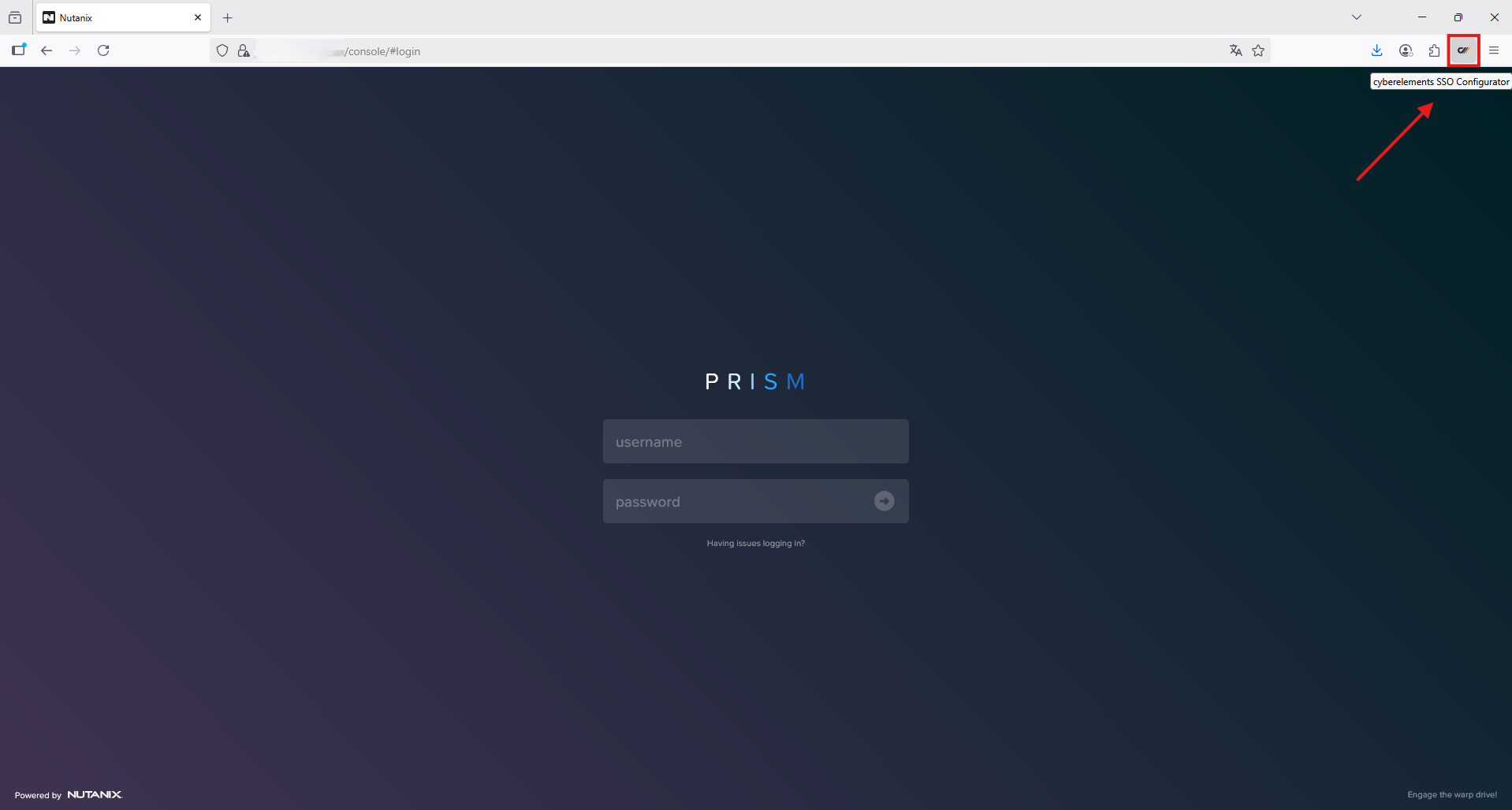
Zacznij od przejścia do formularza logowania Nutanix Prism, a następnie uruchom rozszerzenie, klikając przycisk  .
.
Rozszerzenie otwiera się w banerze po lewej stronie przeglądarki i automatycznie rozpoznaje pola „Username” i „Password”.
Ostrzeżenie!
Komunikat ostrzegawczy „Please select button field” oznacza, że rozszerzenie oczekuje działania ręcznego, aby wskazać położenie „przycisku logowania”.
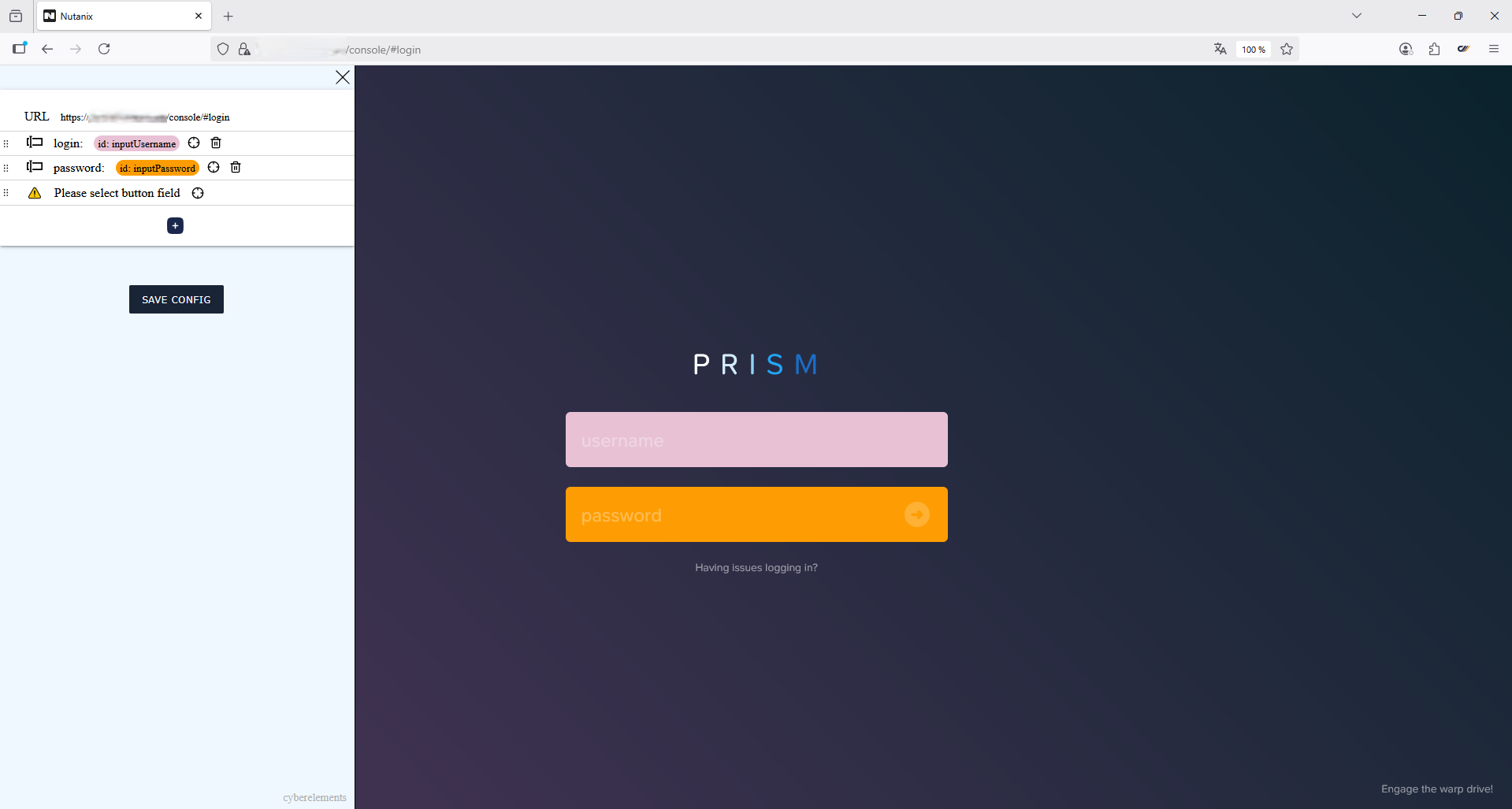
Wskaż położenie „przycisku logowania” i zapisz konfigurację:
- Kliknij ikonę

- Przesuń wskaźnik w kształcie krzyża na miejsce „przycisku logowania” i kliknij go
- Rozszerzenie wskazuje, że konfiguracja „przycisku logowania” została wybrana
- Kliknij przycisk
 , aby zapisać konfigurację w schowku
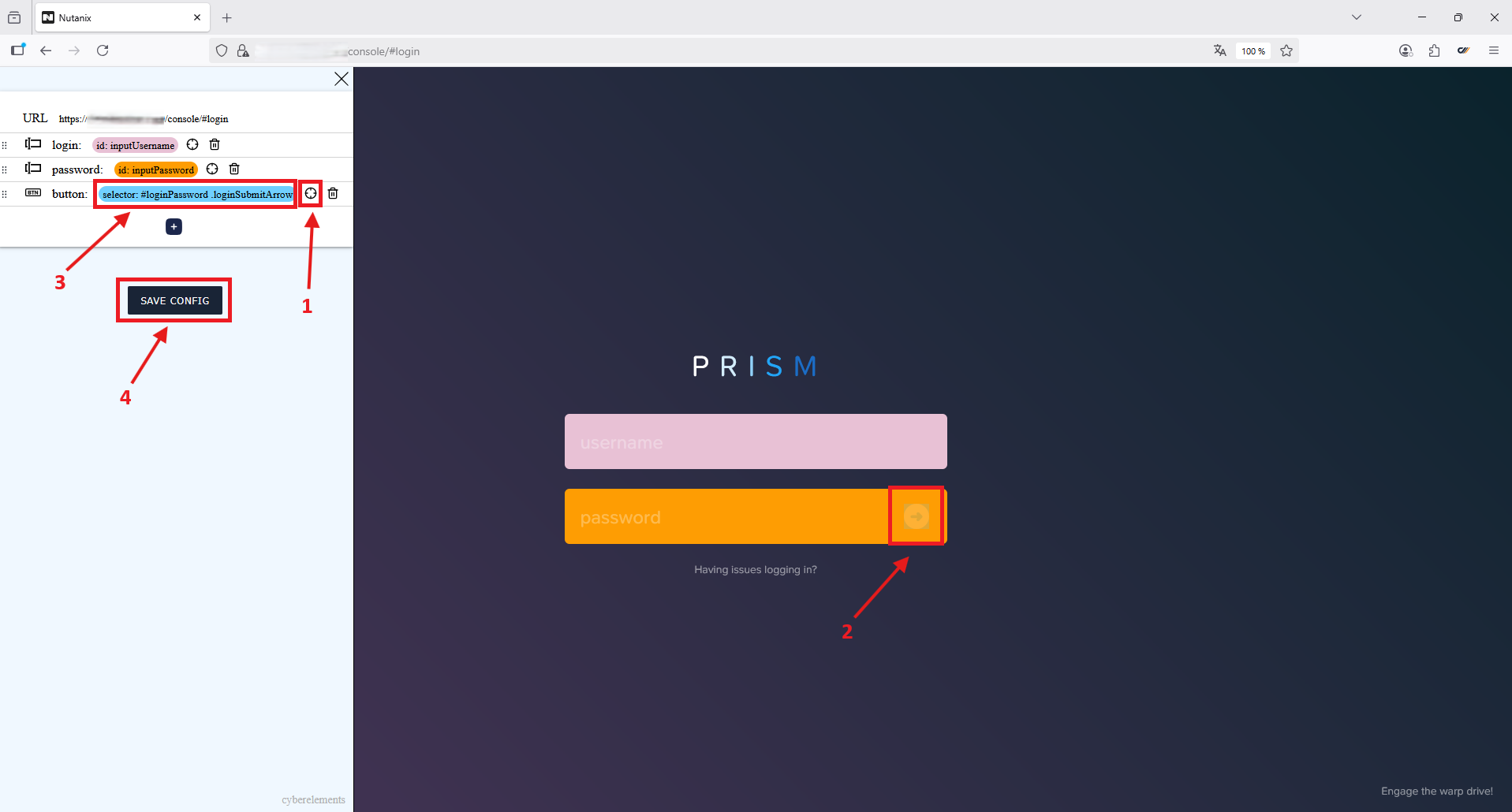
Przykład
Przykład pobranej konfiguracji:
1 2 3 4 5 6 7 8 9 10 11 12 13 14 15 16 17 18 19 20 21 22 23 24 25 26 27 28 29 | |
Konfiguracja aplikacji webowej w CyberElements
- Wybierz opcję Fixed z listy rozwijanej włączania SSO
- Wybierz alias utworzony w Vault dla połączenia z Nutanix Prism
- Wybierz
httpsz listy rozwijanej typu URL, a następnie wprowadź adres połączenia z Nutanix Prism - Wybierz Automatic Detection z listy rozwijanej typu uwierzytelniania
- Zaznacz pole wyboru Send the login and the password's user to the remote server
- Wybierz
Injectionz listy rozwijanej typu SSO - Wklej konfigurację wygenerowaną wcześniej przez rozszerzenie
CyberElements SSO Configurator
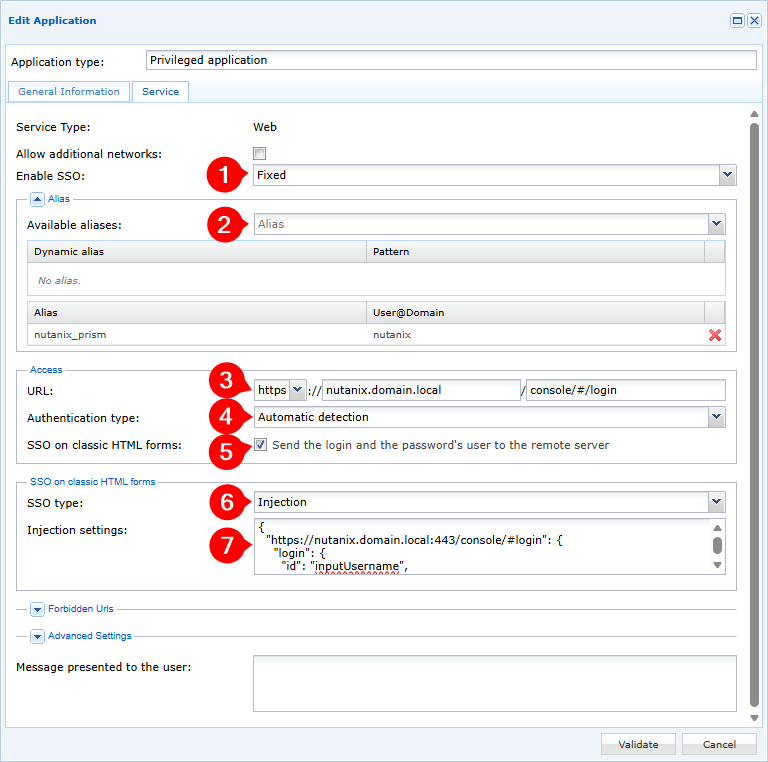
Wstrzykiwanie danych uwierzytelniających jest teraz skonfigurowane w Twojej aplikacji webowej Nutanix Prism, chronionej przez CyberElements Bastion.