Konfiguracja uwierzytelniania kluczem Yubikey firmy Yubico
Ten artykuł opisuje, jak wdrożyć uwierzytelnianie wieloczynnikowe za pomocą kluczy bezpieczeństwa FIDO2 firmy Yubico, biometrycznych lub nie.
Konfiguracja identyfikatora strony zaufanej
Przed jakąkolwiek rejestracją klucza należy skonfigurować w produkcie identyfikator strony zaufanej.
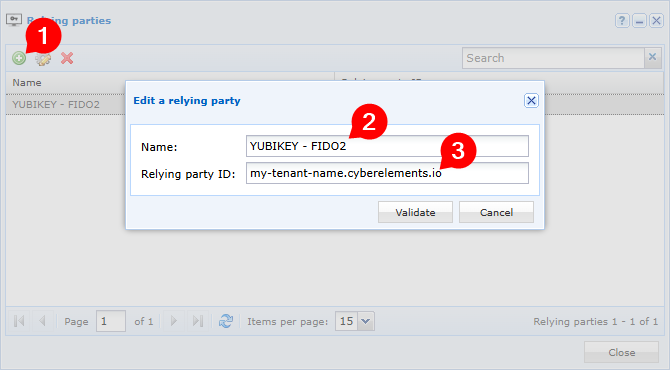
Otwórz w konsoli administracyjnej obszar roboczy Configuration, a następnie menu Trust parties.

Wprowadź:
- wybraną przez siebie nazwę identyfikacyjną
- Nazwa DNS dostępu do portalu użytkownika CyberElements Bastion.
Uwaga
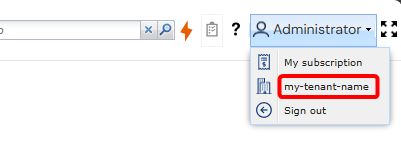
Nazwę swojej organizacji można też znaleźć tutaj:
Rejestracja kluczy
Zanim klucz bezpieczeństwa Yubikey będzie mógł być używany w CyberElements Bastion, jego właściciel musi go najpierw zarejestrować w portalu użytkownika CyberElements.
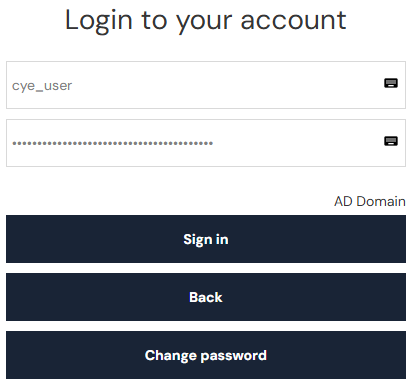
Zacznij od zalogowania się na portalu użytkownika przy użyciu odpowiedniego konta użytkownika:
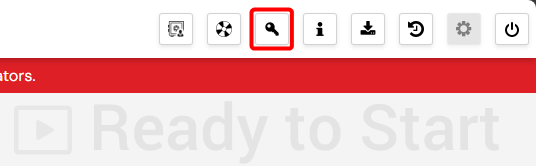
Następnie otwórz okno zarządzania kluczami za pomocą przycisku w prawym górnym rogu strony i kliknij przycisk „Associate a new key”, aby rozpocząć proces rejestracji. Wykonaj kroki wyświetlane w kolejnych wyskakujących okienkach:
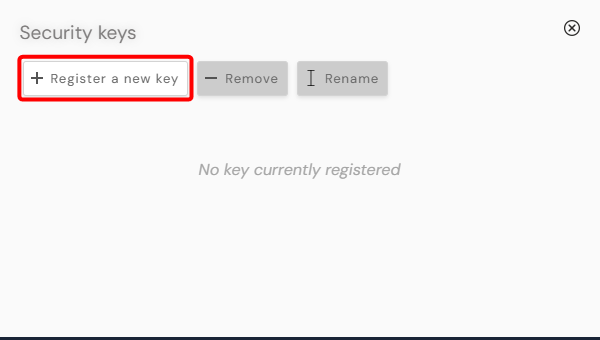
Uwaga
Ten krok trzeba wykonać w ciągu 30 sekund. Liczba okien, ich wygląd i treść mogą się różnić w zależności od kilku czynników (system operacyjny, przeglądarka, klucz itd.).
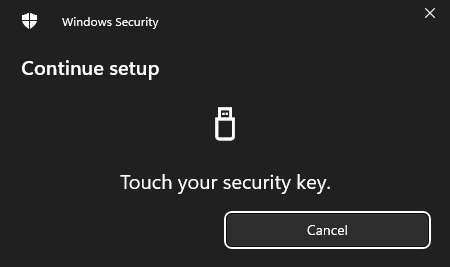
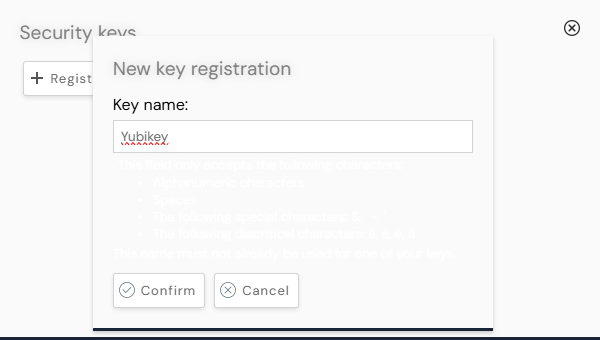
Po wykonaniu kroków rejestracji wprowadź nazwę identyfikującą nowy klucz. Tej nazwy CyberElements Bastion będzie następnie używać do oznaczania tego klucza na liście kluczy użytkownika.
Uwierzytelnianie
Gdy klucz bezpieczeństwa zostanie powiązany z kontem, ten klucz jest niezbędny, aby użytkownik mógł uwierzytelnić się w portalu użytkownika CyberElements Bastion.
Jeśli z tym samym kontem powiązanych jest kilka kluczy, do uwierzytelnienia na tym koncie można użyć dowolnego z nich.
Zacznij od zalogowania się na portalu użytkownika przy użyciu odpowiedniego konta użytkownika:
Wyskakujące okno poprosi o włożenie klucza do jednego z portów USB Twojej stacji roboczej.
Po włożeniu klucza zostaniesz poproszony o kod PIN:
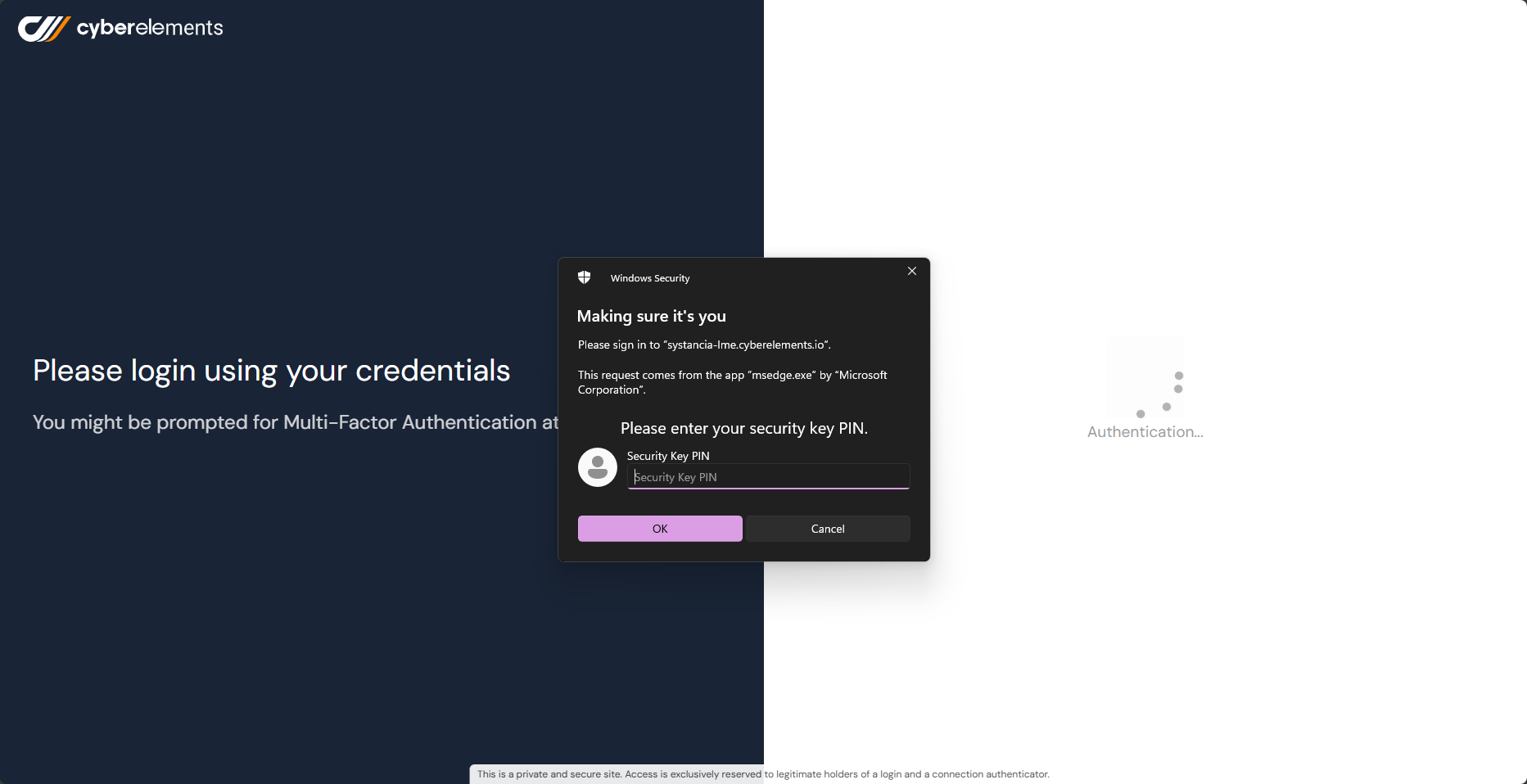
Po wykonaniu tych kroków wyświetlona zostanie strona główna, jeśli uwierzytelnianie kluczem bezpieczeństwa się powiodło.
W przeciwnym razie pojawi się formularz logowania, a komunikat o błędzie zostanie dodany i zapisany w logach dostępu.
Zarządzanie kluczami uwierzytelniania
Administratorzy platformy CyberElements Bastion mają możliwość unieważnienia klucza uwierzytelniania użytkownika.
Przejdź w tym celu w konsoli administracyjnej do menu zarządzania kluczami:
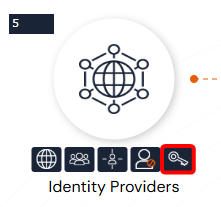
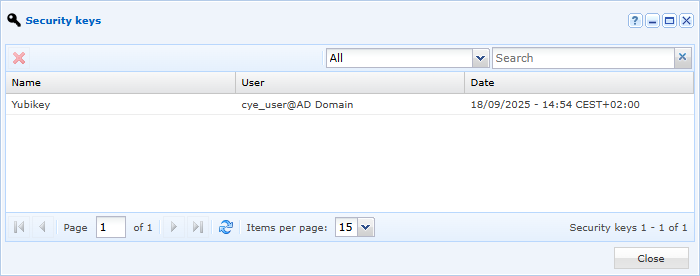
To menu zawiera listę wszystkich kluczy uwierzytelniania zarejestrowanych przez użytkowników.
Po otwarciu tego menu możesz wybrać klucz, a następnie go usunąć. Uniemożliwi to użytkownikowi uwierzytelnianie się tym kluczem w przyszłości.
Rozwiązywanie problemów
Przycisk służący do rejestrowania nowego klucza dla użytkownika zalogowanego na portalu webowym CyberElements jest aktywny wyłącznie przy następujących warunkach:
- użytkownik musi być uwierzytelniony na portalu za pomocą konta osobistego i nie może być uwierzytelniony przez domenę typu „anonymous”.
- administrator musi wcześniej skonfigurować co najmniej jeden identyfikator strony zaufanej.
Jeśli co najmniej jeden z tych warunków nie jest spełniony, przycisk jest wyszarzony, a po najechaniu na niego wskaźnikiem myszy wyświetlany jest komunikat o błędzie. Interfejs składa się z listy kluczy powiązanych z użytkownikiem oraz daty ich dodania. Użytkownicy mogą też rejestrować klucze, wyrejestrowywać je lub zmieniać ich nazwy.