Einrichtung der Authentifizierung mit einem Yubikey von Yubico
Dieser Artikel beschreibt, wie Sie die Multi-Faktor-Authentifizierung mit FIDO2-Sicherheitsschlüsseln von Yubico – biometrisch oder nicht – umsetzen.
Konfiguration eines Relying-Party-Bezeichners
Vor der Registrierung eines Schlüssels muss im Produkt ein Relying-Party-Bezeichner konfiguriert werden.
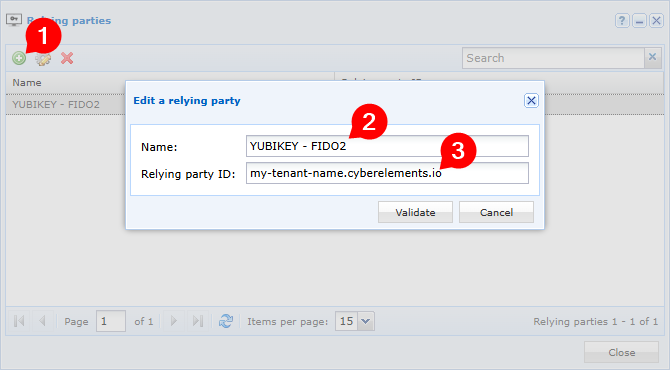
Öffnen Sie in der Administrationskonsole den Arbeitsbereich Configuration und anschließend das Menü Trust parties.

Geben Sie Folgendes ein:
- Einen Identifikationsnamen Ihrer Wahl
- Der DNS-Name für den Zugriff auf das Benutzerportal von CyberElements Bastion.
Hinweis
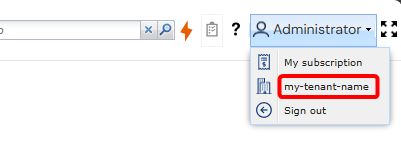
Der Name Ihrer Organisation kann auch hier eingesehen werden:
Registrierung der Schlüssel
Bevor ein Sicherheitsschlüssel Yubikey in CyberElements Bastion verwendet werden kann, muss ihn sein Besitzer zunächst im Benutzerportal von CyberElements registrieren.
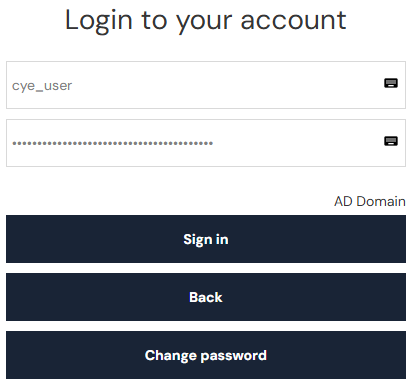
Melden Sie sich zunächst mit dem betreffenden Benutzerkonto am Benutzerportal an:
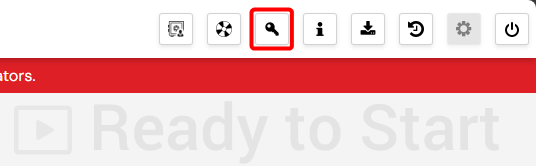
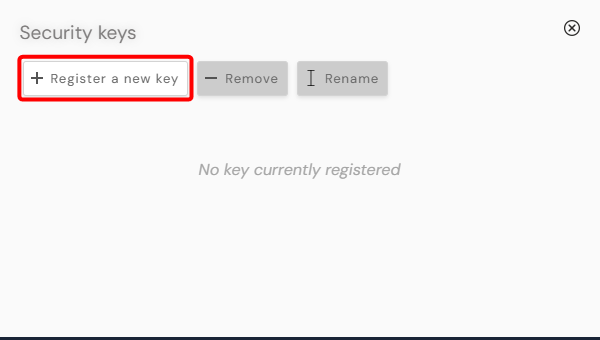
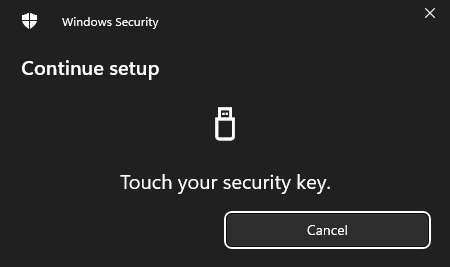
Öffnen Sie anschließend über die Schaltfläche oben rechts auf der Seite das Fenster zur Schlüsselverwaltung und klicken Sie auf die Schaltfläche „Associate a new key“, um den Registrierungsvorgang zu starten. Folgen Sie den Schritten, die in den anschließend erscheinenden Pop-ups angezeigt werden:
Hinweis
Dieser Schritt muss innerhalb von 30 Sekunden abgeschlossen werden. Anzahl, Aussehen und Inhalt der Fenster können je nach mehreren Faktoren variieren (Betriebssystem, Browser, Schlüssel usw.).
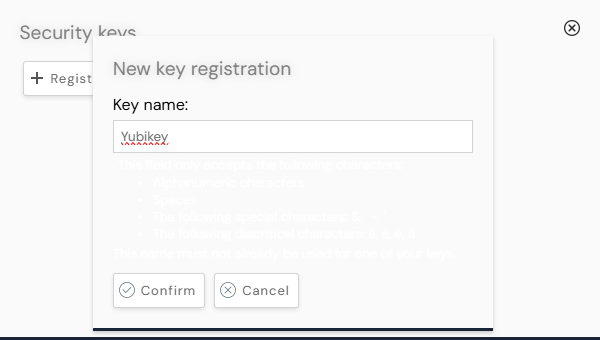
Geben Sie nach Abschluss der Registrierungsschritte einen Namen ein, der den neuen Schlüssel identifiziert. Diesen Namen verwendet CyberElements Bastion anschließend, um diesen Schlüssel in der Schlüsselliste des Benutzers zu bezeichnen.
Authentifizierung
Sobald ein Sicherheitsschlüssel einem Konto zugeordnet ist, wird dieser Schlüssel benötigt, damit sich der Benutzer am Benutzerportal von CyberElements Bastion authentifizieren kann.
Sind mehrere Schlüssel demselben Konto zugeordnet, kann sich der Benutzer mit einem beliebigen dieser Schlüssel an diesem Konto authentifizieren.
Melden Sie sich zunächst mit dem betreffenden Benutzerkonto am Benutzerportal an:
Ein Pop-up-Fenster fordert Sie auf, Ihren Schlüssel in einen der USB-Anschlüsse Ihrer Arbeitsstation zu stecken.
Sobald der Schlüssel eingesteckt ist, werden Sie nach einem PIN-Code gefragt:
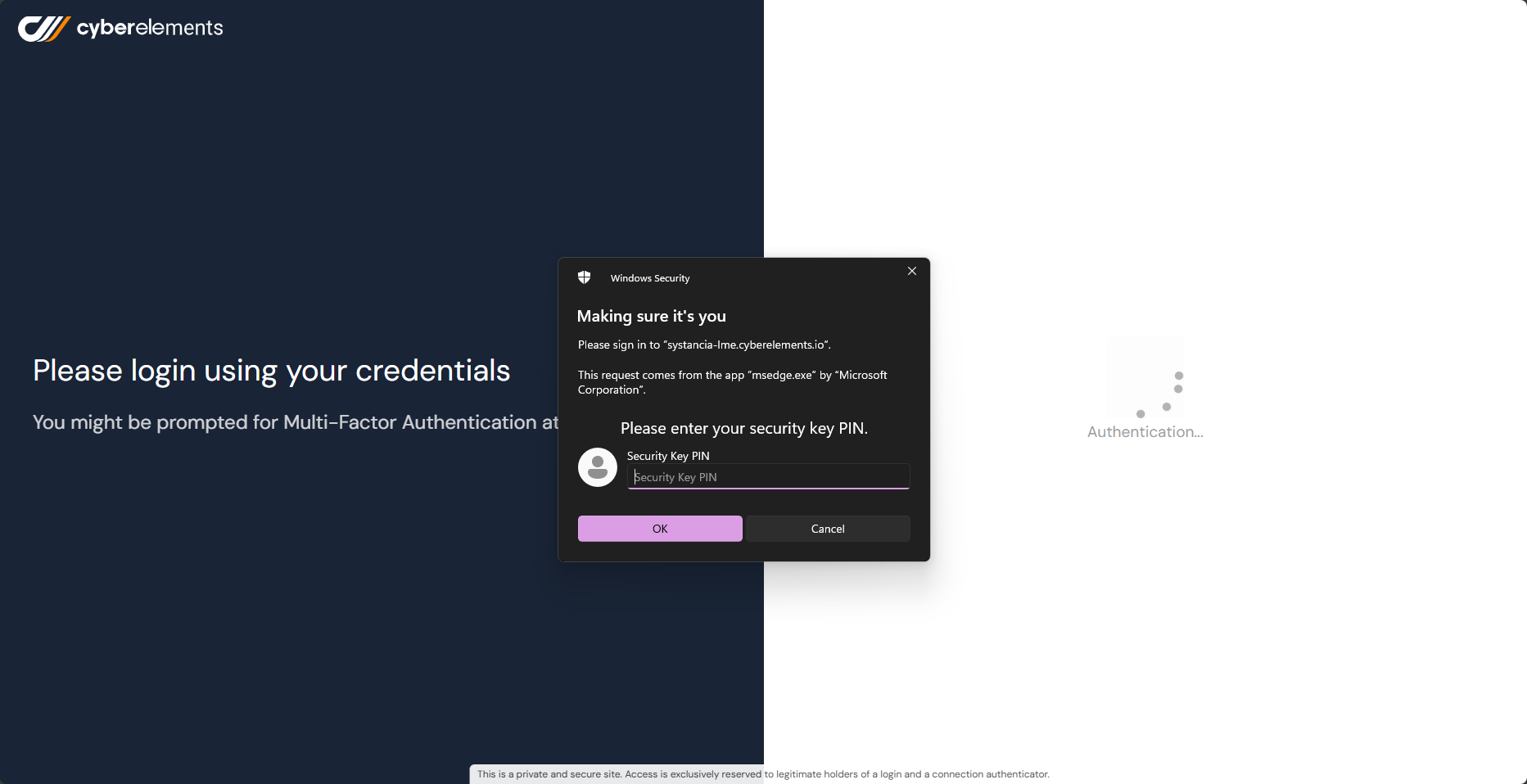
Nach Abschluss dieser Schritte wird die Hauptseite angezeigt, wenn die Authentifizierung mit dem Sicherheitsschlüssel erfolgreich war.
Andernfalls erscheint das Anmeldeformular und eine Fehlermeldung wird hinzugefügt und in den Zugriffsprotokollen festgehalten.
Verwaltung der Authentifizierungsschlüssel
Die Administratoren der Plattform CyberElements Bastion haben die Möglichkeit, den Authentifizierungsschlüssel eines Benutzers zu widerrufen.
Rufen Sie dazu in der Administrationskonsole das Menü zur Schlüsselverwaltung auf:
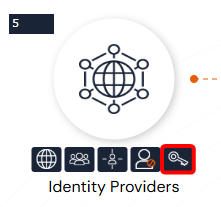
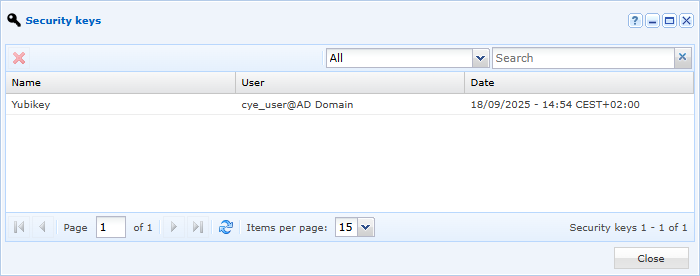
Dieses Menü listet alle von den Benutzern registrierten Authentifizierungsschlüssel auf.
Sobald dieses Menü geöffnet ist, können Sie einen Schlüssel auswählen und anschließend löschen. Damit kann sich der Benutzer künftig nicht mehr mit diesem Schlüssel authentifizieren.
Fehlerbehebung
Die Schaltfläche zum Registrieren eines neuen Schlüssels für den am CyberElements-Webportal angemeldeten Benutzer ist nur unter den folgenden Bedingungen aktiv:
- Der Benutzer muss mit einem persönlichen Konto am Portal authentifiziert sein und darf nicht über eine „anonymous“-Domäne authentifiziert sein.
- Der Administrator muss zuvor mindestens einen Relying-Party-Bezeichner konfiguriert haben.
Wenn mindestens eine dieser Bedingungen nicht erfüllt ist, wird die Schaltfläche abgeblendet und beim Überfahren mit dem Mauszeiger erscheint eine Fehlermeldung. Die Oberfläche besteht aus einer Liste der dem Benutzer zugeordneten Schlüssel sowie dem Datum, an dem diese hinzugefügt wurden. Die Benutzer können Schlüssel außerdem registrieren, deregistrieren oder umbenennen.