Zugriff auf die Protokolle
Die Verbindungsprotokolle sind an mehreren Stellen zugänglich:
- das „
Control Center“ für die Echtzeitanzeige der laufenden privilegierten Zugriffe, - die „
Archives“ für die Videoaufzeichnungen der privilegierten Zugriffe, - die „
Reports“ für die Verbindungsprotokolle,
Das Menü „Control Center“
Das Control Center ermöglicht die Verfolgung der Sitzungen. Es besteht aus zwei Registerkarten:
Live streaming: Anzeige der laufenden Sitzungen,Archives: Anzeige der aufgezeichneten Sitzungen.
Über das Menü „Control Center“ im Haupt-Arbeitsbereich der Administrationskonsole:
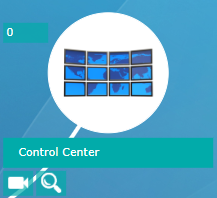
Übersicht über die Registerkarte „Live streaming“. Sie besteht aus drei Hauptbereichen:
Live,History,Filters.
Der Filterbereich ermöglicht es, die Aktionen und Videos bestimmter Benutzer zu filtern.
Mit der Option „Show all data for all users“ lässt sich alles auswählen (alle Benutzer sowie ihre Videos und ihre Ereignisse). Ist diese Option nicht markiert, wird die Schaltfläche „Filter users“ aktiviert.
Um die anzuzeigenden Elemente auszuwählen, klicken Sie auf die Schaltfläche „Filter users“: Es öffnet sich ein Fenster, in dem Sie die gewünschten Elemente auswählen können. Es ist außerdem möglich, die Ereignisse einer Sitzung zu deaktivieren, indem Sie den Mauszeiger über das gewünschte Video bewegen.
Klicken Sie auf die Schaltfläche „Validate“, um zu bestätigen:

Bewegt man den Mauszeiger über ein Video, erscheinen fünf Optionen:
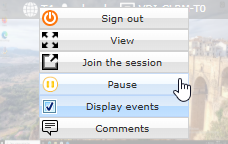
End session: beendet die laufende SitzungView: zeigt das Video im Vollbildmodus anPause: deaktiviert Tastatur und Maus und sperrt die SitzungJoin the session: Die Option „Join Session“ ermöglicht es, mit der Sitzung des Benutzers zu interagieren. Diese Option steht nur für privilegierte HTML5-Anwendungen zur Verfügung.Display events: zeigt die zu dieser Sitzung gehörenden Ereignisse an oder blendet sie aus. Diese Wahl lässt sich auch über den Filter treffen.Commentaires: ermöglicht es dem Administrator oder dem Supervisor, eine Anmerkung zum Video zu erfassen.
In diesem Bereich des Bildschirms werden die ausgewählten Ereignisse in Echtzeit angezeigt. Über eine Suchleiste lassen sich die Anzeigen filtern. Diese Ereignisse betreffen alle laufenden Sitzungen:
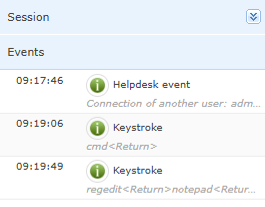
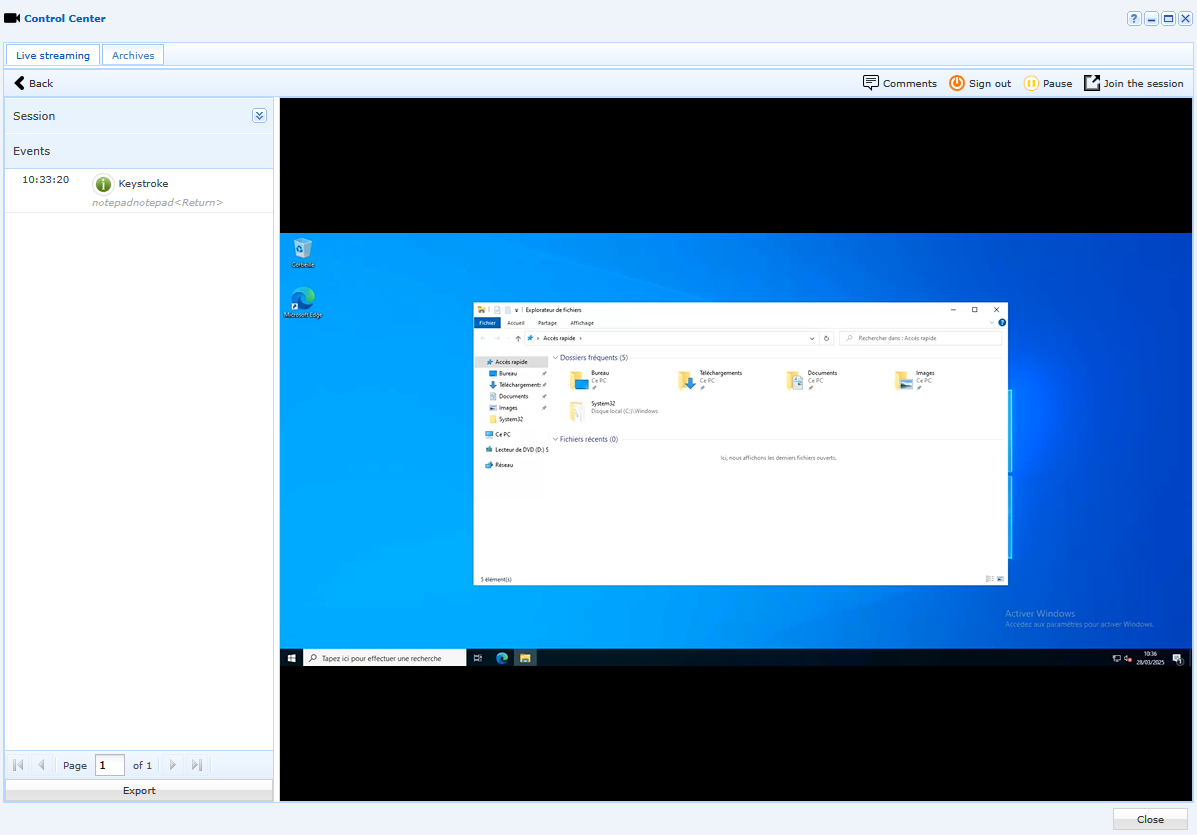
Über diesen Bildschirm lässt sich eine laufende Sitzung analysieren, indem das Video im Großformat angezeigt wird. Bei Bedarf lässt sich das Video über die beiden Schaltflächen oben rechts anhalten oder stoppen. Ein Bereich „Session“ auf der linken Seite zeigt den Namen des Benutzers, den Namen der Maschine und das Datum des aktuell angezeigten Videos. Wie in der Gesamtansicht lassen sich links die Ereignisse einsehen, die in chronologischer Reihenfolge erscheinen:
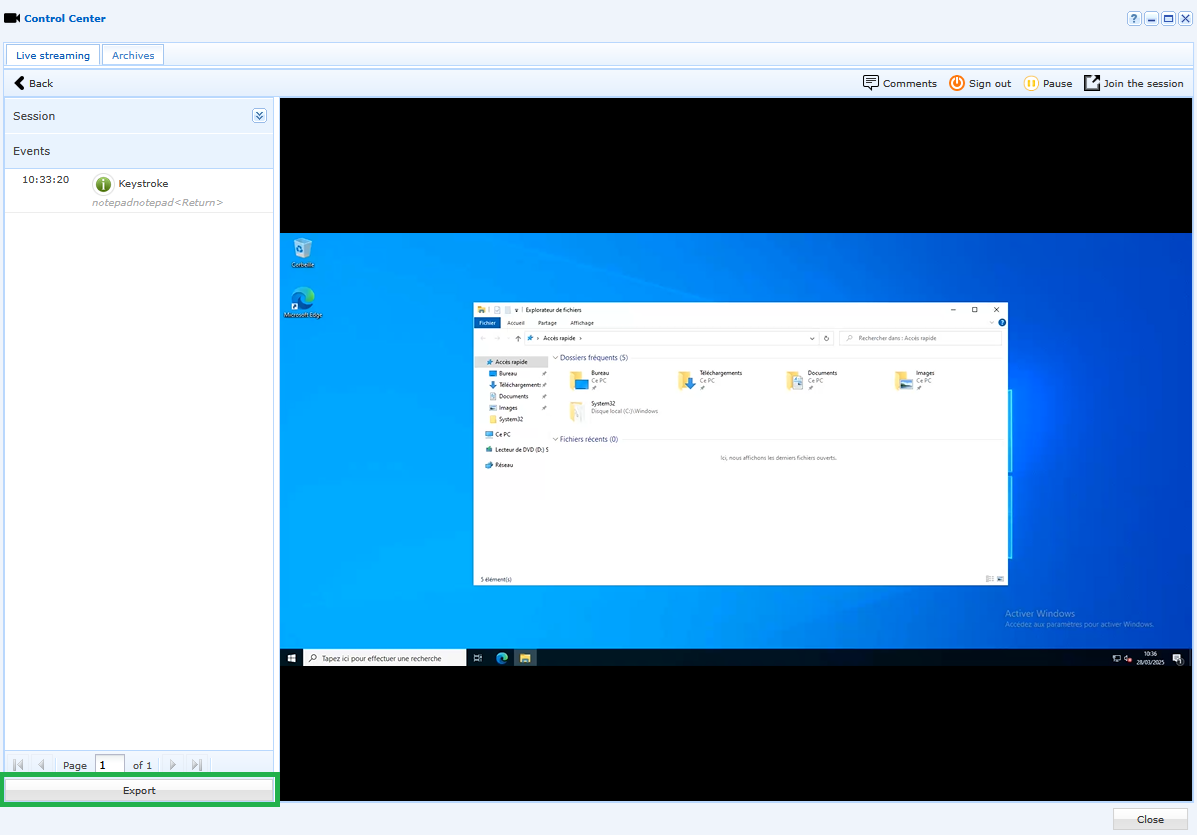
Bei der Anzeige einer beliebigen Sitzung lässt sich die Liste der in dieser Sitzung ausgelösten Ereignisse in eine .csv-Datei exportieren. Dazu steht im Ereignisbereich eine Schaltfläche „Export“ zur Verfügung. Standardmäßig trägt die exportierte Datei denselben Namen wie das aufgezeichnete Video. In der .csv-Datei sind den Ereignisdaten ein Rahmen mit Informationen über das Video und das Exportdatum vorangestellt.
Das Menü „Archives“
Über das Menü „Archives“ im Haupt-Arbeitsbereich der Administrationskonsole:
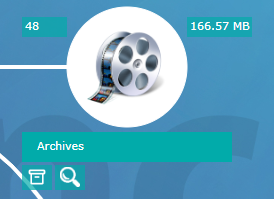
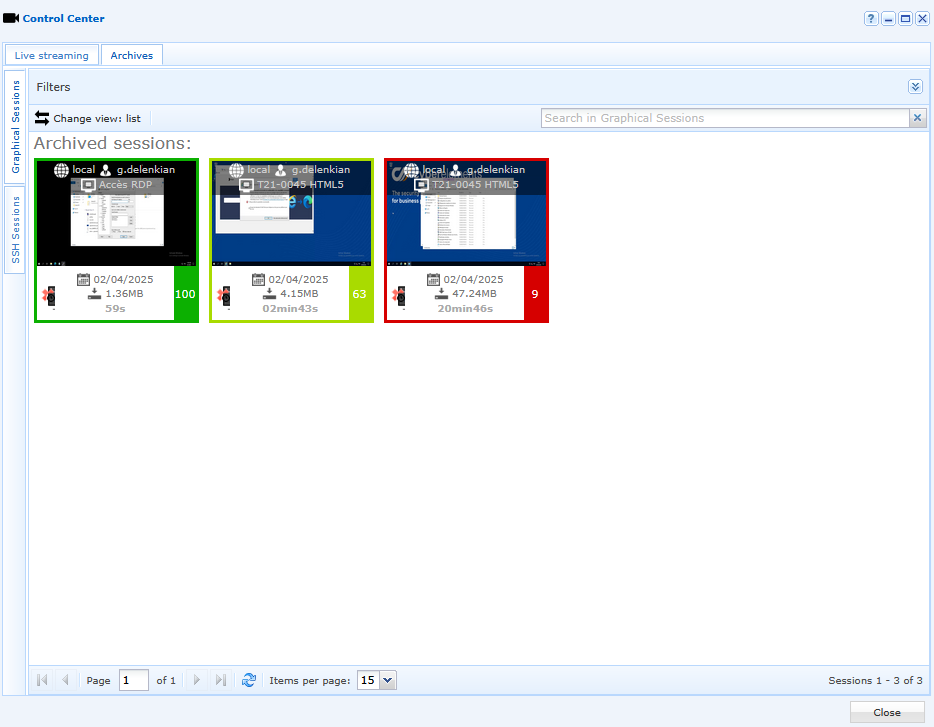
Das Menü „Archives“ führt alle verfügbaren Aufzeichnungen grafischer Sitzungen in Form von Miniaturansichten auf. Für jedes angezeigte Video sind auf der Miniaturansicht verschiedene Informationen zu sehen, etwa der Name des Benutzers, die Funktion, der Ressourcentyp, der Index der Benutzeraktivität usw.:
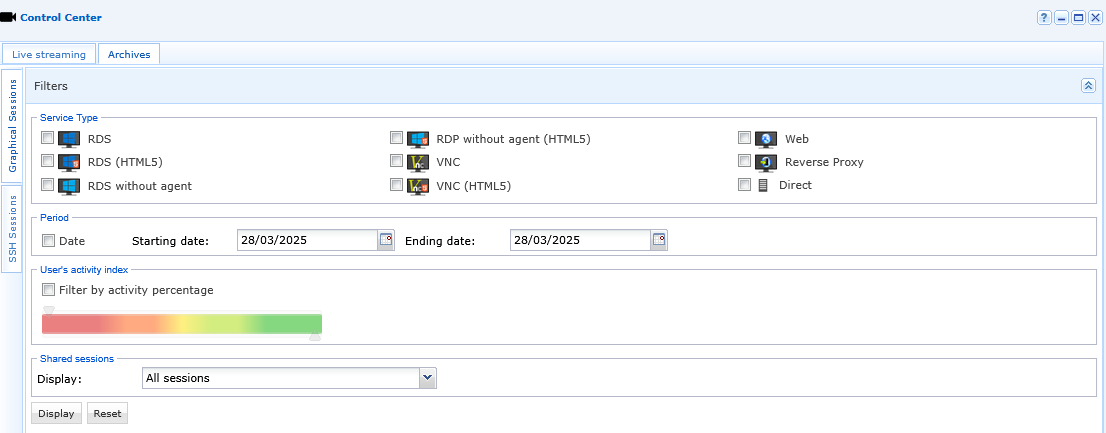
Die Videos lassen sich nach Diensttyp, Zeitraum und Index der Benutzeraktivität filtern:
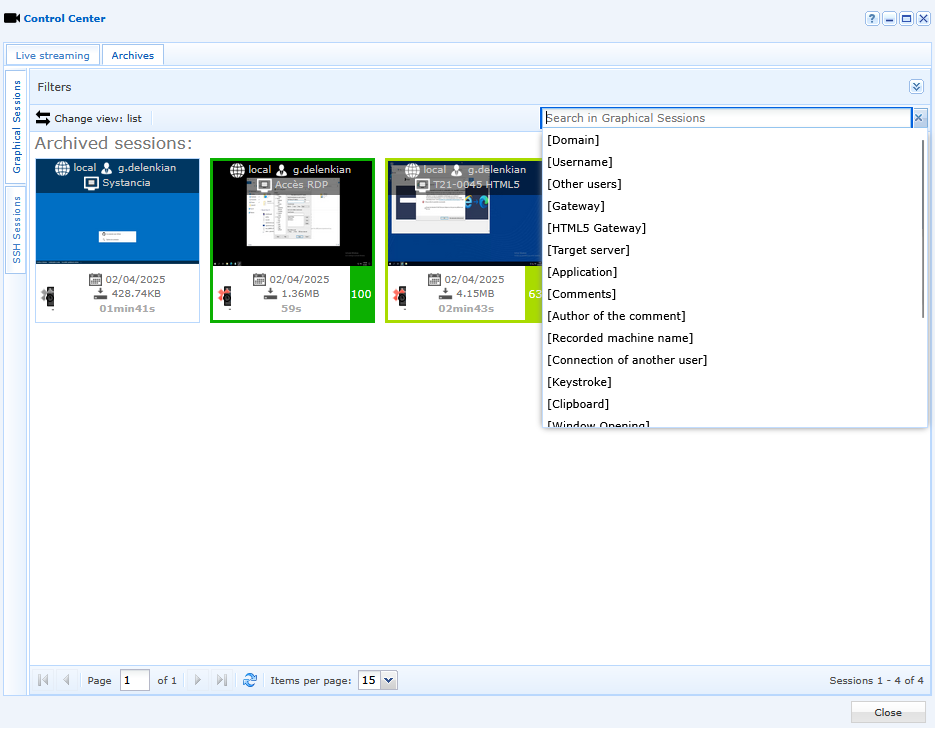
Oben im Fenster steht außerdem eine Suchleiste für Videos zur Verfügung. Diese Funktion ist sehr nützlich, denn sie ermöglicht es, ein Video anhand von Schlüsselwörtern zu finden (Beispiel: Tastatureingaben eines Benutzers, Start eines Programms usw.):
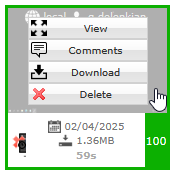
Bewegt man den Mauszeiger über ein archiviertes Video, ist es möglich:
- das Video im Großformat anzuzeigen (
View), - das Video zu einem bestimmten Zeitpunkt zu kommentieren (
Comment), - das Video im Format .mp4 herunterzuladen (
Download), - das Video zu löschen (
Delete) — die Löschung eines Videos durch einen Administrator wird im Menü „Reports“ gemeldet.
In diesem Beispiel wurde das Wort „cmd“ während einer früheren aufgezeichneten Benutzersitzung in die Eingabeaufforderung eingegeben. Bei der Suche nach dem Schlüsselwort „cmd“ im Archivbereich wird der Filter aktualisiert und hebt das einzige Video hervor, in dem die Aktion aufgezeichnet wurde:
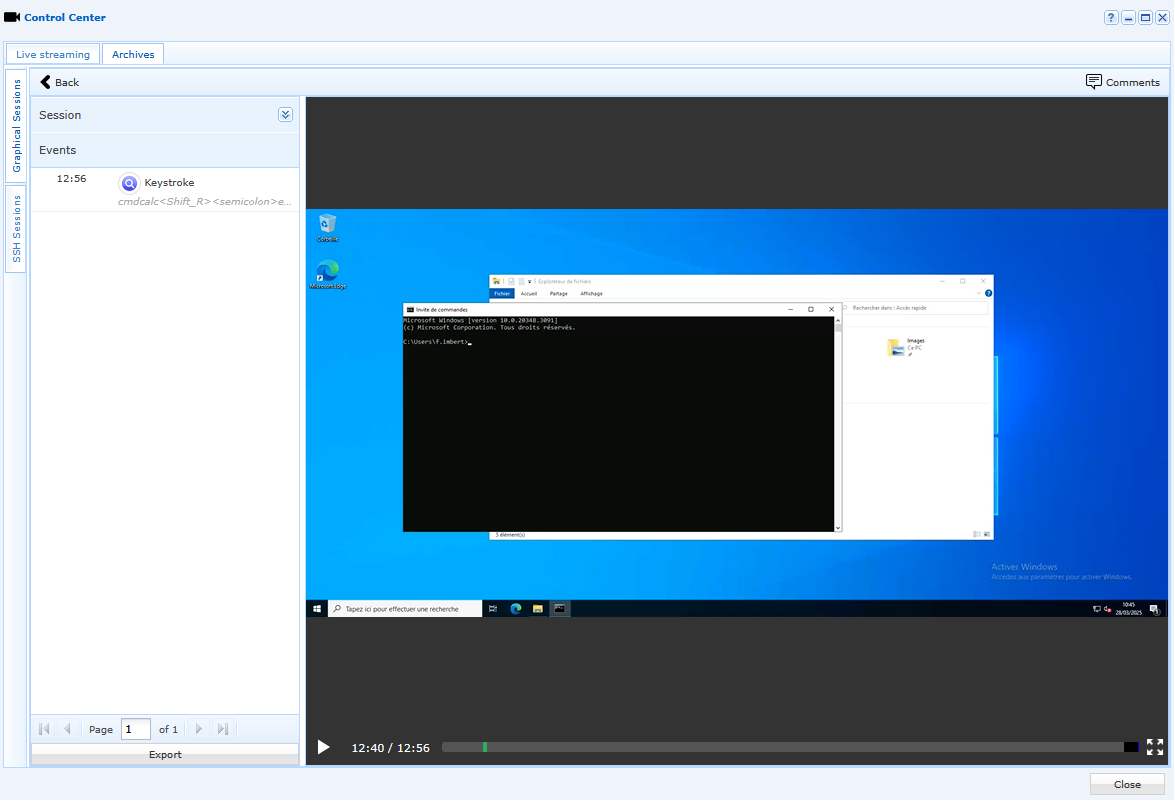
Bei der Anzeige eines archivierten Videos wird auch die Zeitleiste unter dem Video aktualisiert. Die Zeitleiste enthält Winkel, die jedes Ereignis der Sitzung anzeigen. Ein blauer Winkel kennzeichnet ein Element, das der durchgeführten Suche entspricht (Beispiel: der Moment, in dem die Tastatureingabe erkannt wurde):

Das Menü „Reports“
Über das Menü „Reports“ im Haupt-Arbeitsbereich der Administrationskonsole:
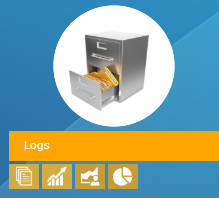
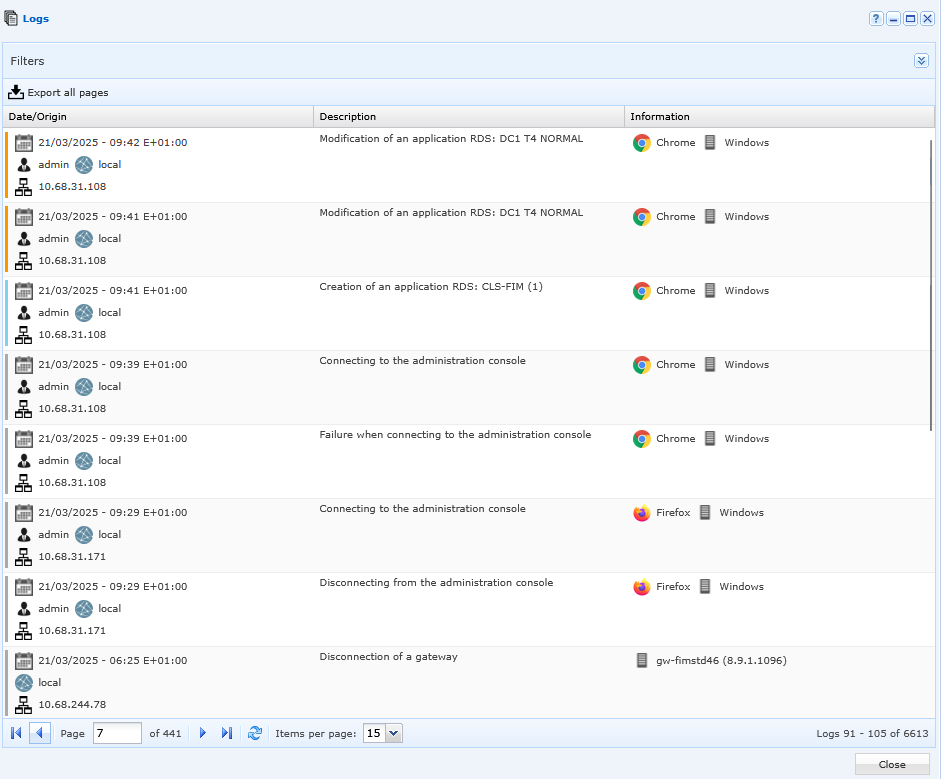
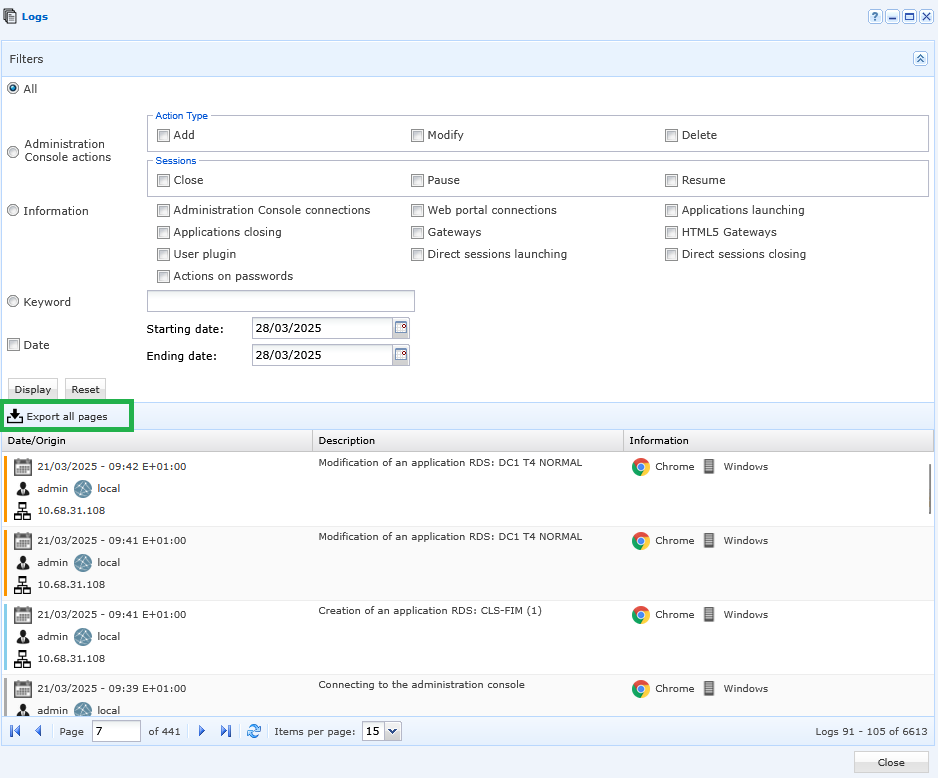
Der Bericht enthält alle von den Benutzern und Administratoren ausgeführten Aktionen. Der Ereignisverlauf besteht aus drei Arten von Informationen:
Date/Origin: zeigt das Datum, die Uhrzeit, den Namen des Benutzers, die Domäne und die IP-Adresse der Maschine an, von der aus sich der Benutzer angemeldet hat, um die Aktion auszuführen,Description: zeigt den Typ des Ereignisses an,Information: zeigt den Browser und das Betriebssystem (OS) an.
Jeder Aktion ist ein Farbcode zugeordnet:
Grey: Anmeldung an der Administrationskonsole oder Abmeldung,Blue: Erstellung eines Elements,Red: Löschung eines Elements,Orange: Änderung eines Elements.
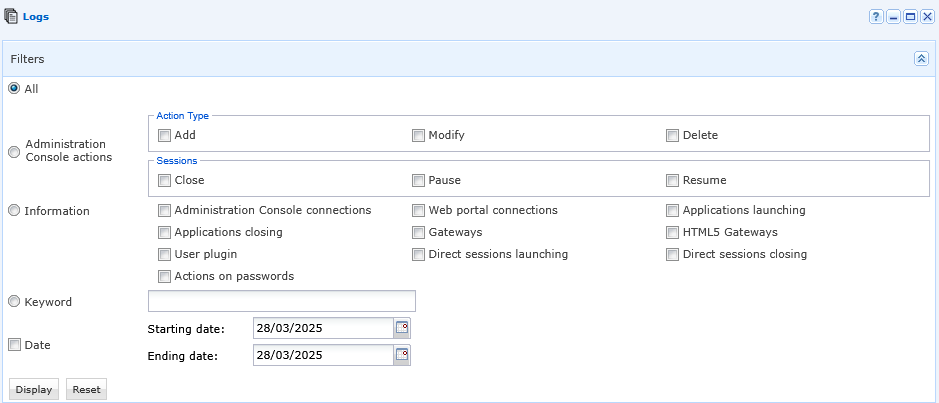
Die Informationen lassen sich nach den folgenden Kriterien filtern:
Administration Console actions,Information,Keyword,Date.
Über „export all pages“ lässt sich Ihr Bericht im Format .csv exportieren. Das Menü „Reports“ führt alle Aktionen der Benutzer und Administratoren auf und lässt sich nicht verändern:
Das Menü „Reports“ besteht aus 3 weiteren Untermenüs:
Simultaneous Sessions,Statistics by User,Storage Space.

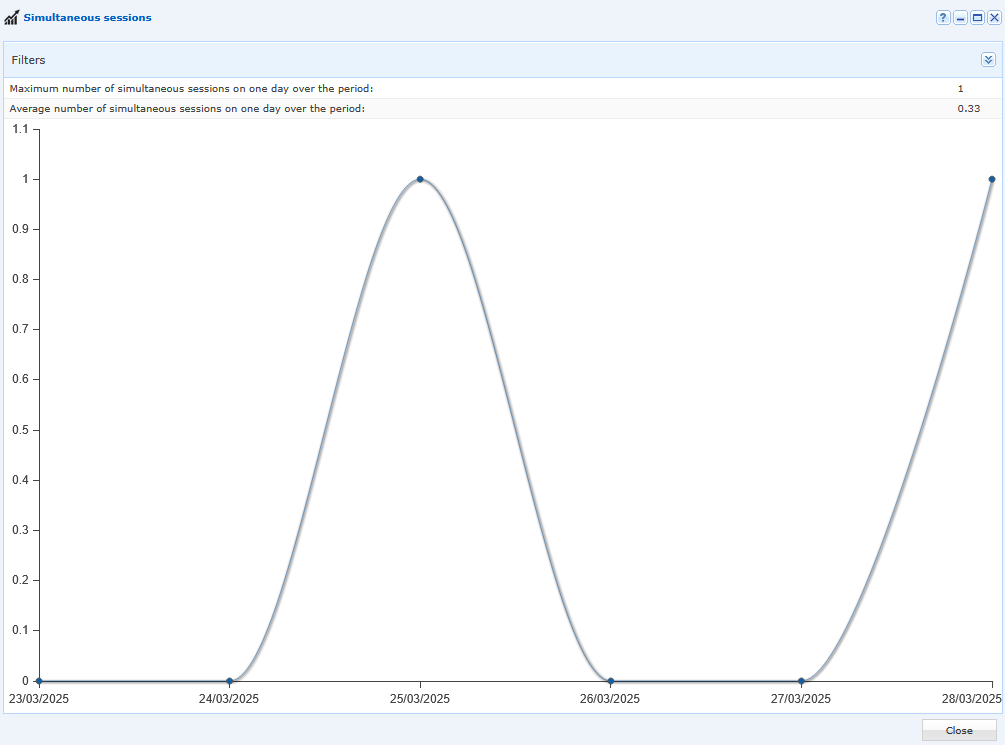
Das Untermenü „ Simultaneous Sessions“ bietet einen grafischen Überblick über die Anzahl gleichzeitiger Sitzungen und über den „average“-Wert während eines konfigurierbaren Zeitraums:
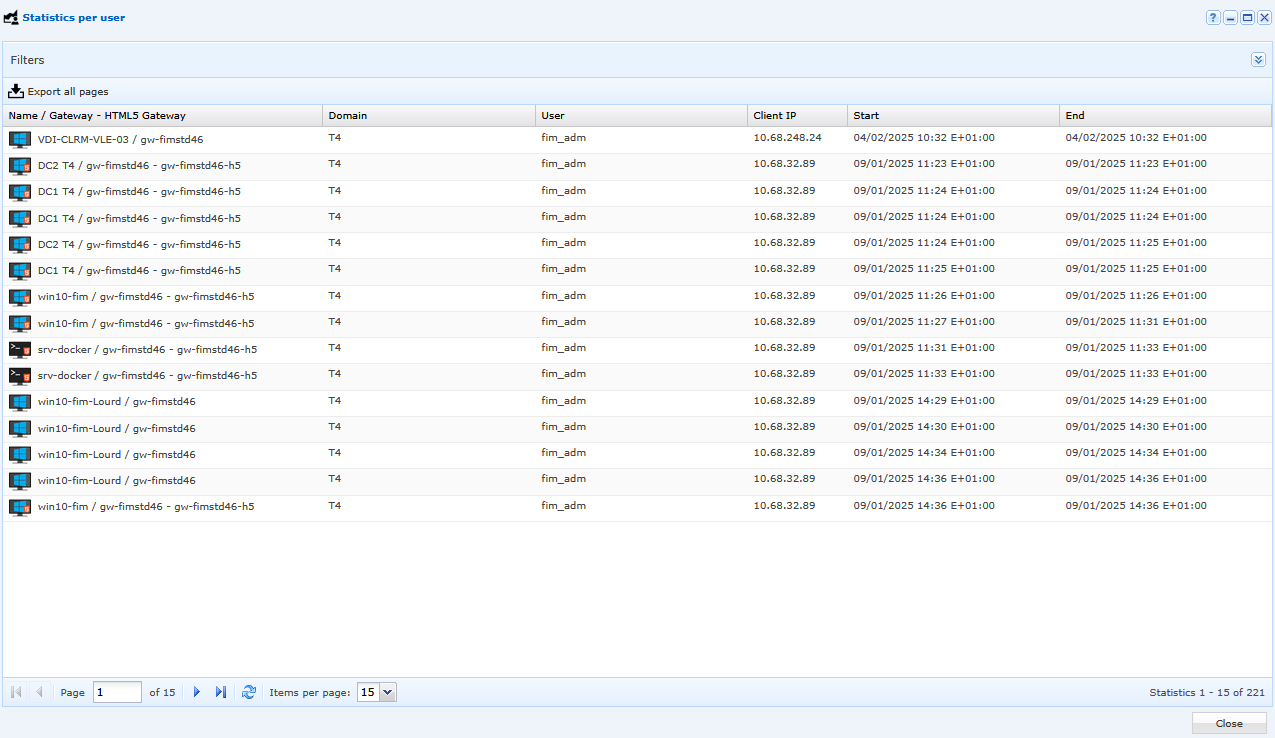
Das Untermenü „Statistics by User“ bietet einen detaillierten Überblick über die Verbindungen der Benutzer. Die Daten lassen sich filtern und im Format .csv exportieren:
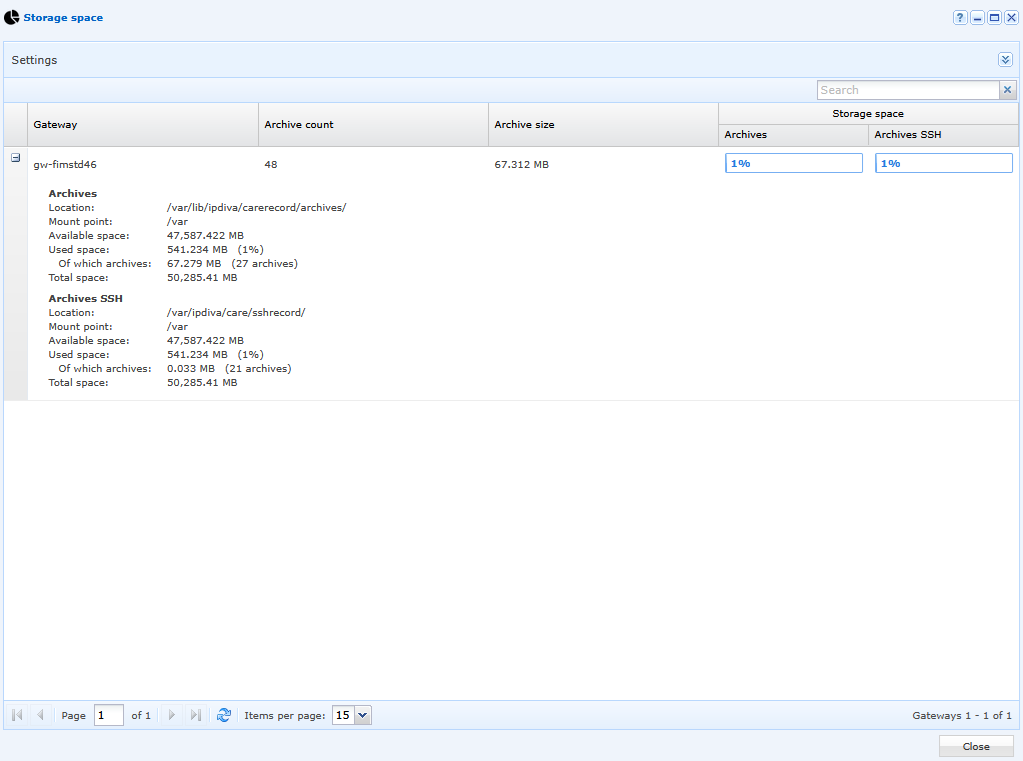
Das Untermenü „Storage Space“ bietet einen visuellen Überblick über den Speicherplatz, den die Videoarchive belegen. Standardmäßig werden die Videos auf dem Edge Gateway gespeichert. Die Benutzer können daher nicht auf diese Archive zugreifen:
Über das Menü „Internal Resources“ lässt sich eine Ressource bearbeiten und die automatische Löschung ihrer archivierten Videos einrichten, was die Verwaltung der Aufbewahrungsdauer der Archive erleichtert: