Toegang tot de logs
De verbindingslogs zijn op verschillende plaatsen toegankelijk:
- het ”
Control Center” voor de weergave in realtime van de lopende geprivilegieerde toegangen, - de ”
Archives” voor de video-opnamen van de geprivilegieerde toegangen, - de ”
Reports” voor de verbindingslogs,
Het menu ”Control Center”
Met het Control Center kunnen de sessies worden gevolgd. Het bestaat uit twee tabbladen:
Live streaming: weergave van de lopende sessies,Archives: weergave van de opgenomen sessies.
Via het menu ”Control Center” in het hoofdwerkgebied van de beheerconsole:
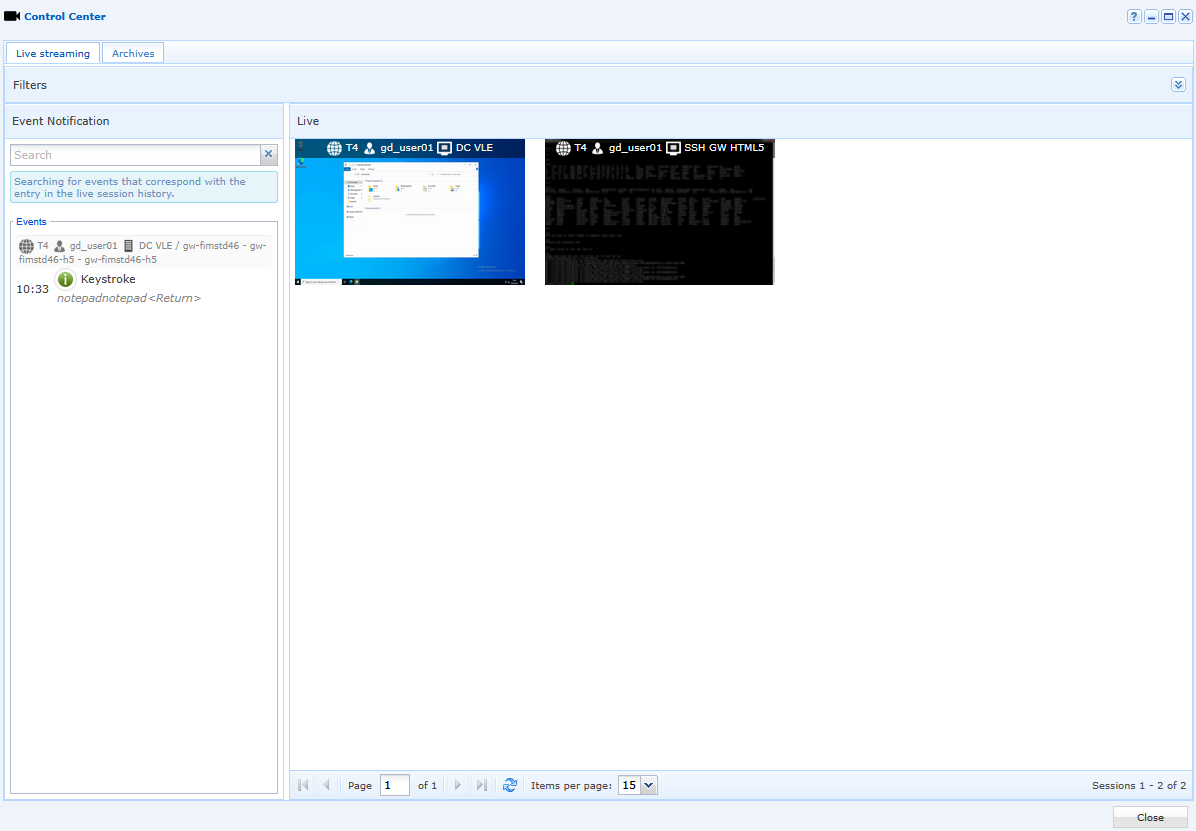
Overzicht van het tabblad ”Live streaming”. Het bestaat uit drie hoofdzones:
Live,History,Filters.
Met de filterzone kunnen de acties en de video's van bepaalde gebruikers worden gefilterd.
Met de optie ”Show all data for all users” kunt u alles selecteren (alle gebruikers en hun video's en gebeurtenissen). Als deze optie niet is aangevinkt, wordt de knop ”Filter users” geactiveerd.
Om de weer te geven elementen te selecteren, klik op de knop ”Filter users”: er verschijnt een venster waarin u de gewenste elementen kunt kiezen. Het is ook mogelijk de gebeurtenissen van een sessie uit te schakelen door de muisaanwijzer boven de gewenste video te bewegen.
Klik op de knop ”Validate” om te valideren:

Wanneer u de muisaanwijzer boven een video beweegt, verschijnen er vijf opties:
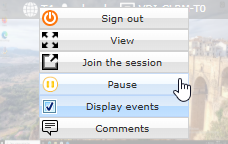
End session: beëindigt de lopende sessieView: geeft de video weer in de modus volledig schermPause: schakelt het toetsenbord en de muis uit en vergrendelt de sessieJoin the session: met de optie ”Join Session” kunt u met de sessie van de gebruiker interageren. Deze optie is alleen beschikbaar voor geprivilegieerde HTML5-applicaties.Display events: geeft de gebeurtenissen van deze sessie weer of verbergt ze. Deze keuze kan ook via het filter worden gemaakt.Commentaires: maakt het mogelijk dat de beheerder of de supervisor een aantekening bij de video plaatst.
In deze zone van het scherm worden de geselecteerde gebeurtenissen in realtime weergegeven. Met een zoekbalk kunnen de weergaven worden gefilterd. Deze gebeurtenissen betreffen alle lopende sessies:
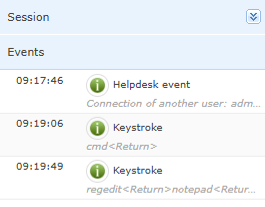
Op dit scherm kan een lopende sessie worden geanalyseerd door de video in groot formaat weer te geven. Indien nodig kan de video worden gepauzeerd of gestopt met de twee knoppen rechtsboven. Een zone ”Session” aan de linkerkant toont de naam van de gebruiker, de naam van de machine en de datum van de video die op dat moment wordt weergegeven. Net als in het algemene overzicht kunnen links de gebeurtenissen worden bekeken, die in chronologische volgorde verschijnen:
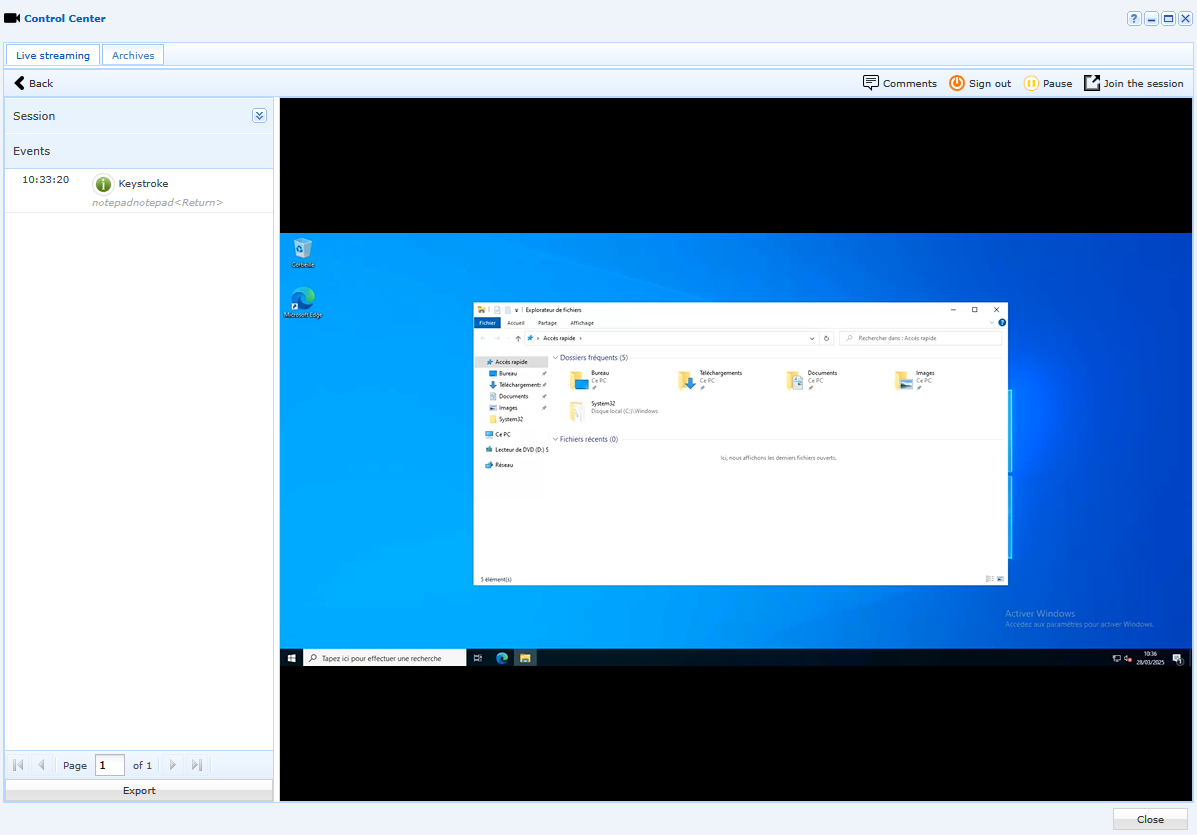
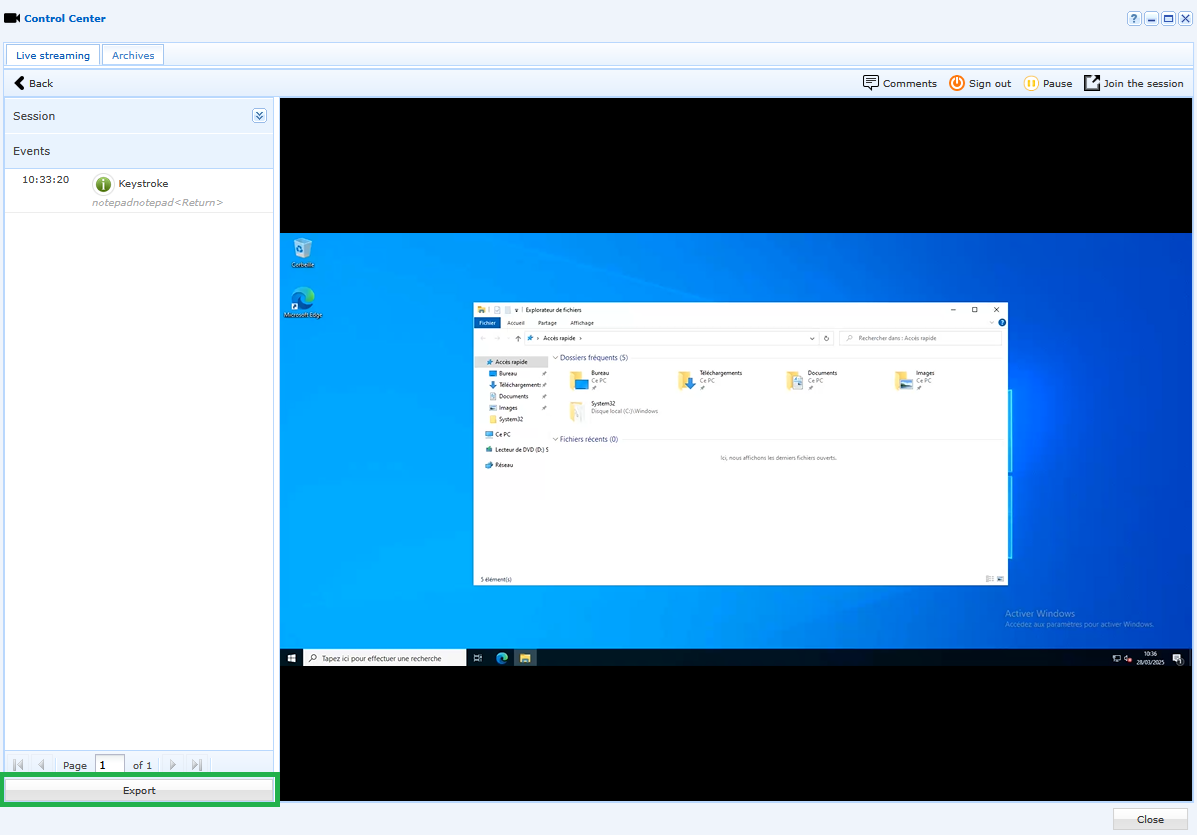
Bij de weergave van een willekeurige sessie kan de lijst met gebeurtenissen die in die sessie zijn geactiveerd, naar een .csv-bestand worden geëxporteerd. Daarvoor is in de gebeurtenissenzone een knop ”Export” beschikbaar. Standaard heeft het geëxporteerde bestand dezelfde naam als de opgenomen video. In het .csv-bestand worden de gegevens van de gebeurtenissen voorafgegaan door een kader met informatie over de video en de datum van de export.
Het menu ”Archives”
Via het menu ”Archives” in het hoofdwerkgebied van de beheerconsole:
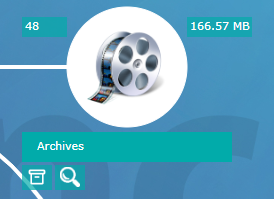
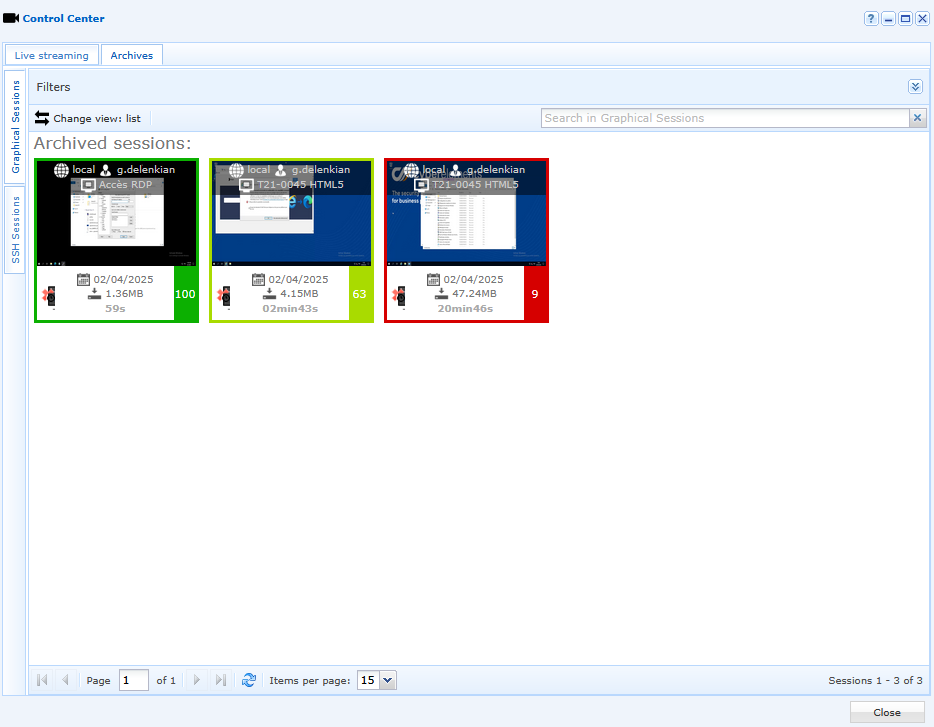
Het menu ”Archives” toont alle beschikbare opnamen van grafische sessies in de vorm van miniaturen. Voor elke weergegeven video zijn op de miniatuur verschillende gegevens te zien, zoals de naam van de gebruiker, de functie, het type resource, de index van de gebruikersactiviteit enzovoort:
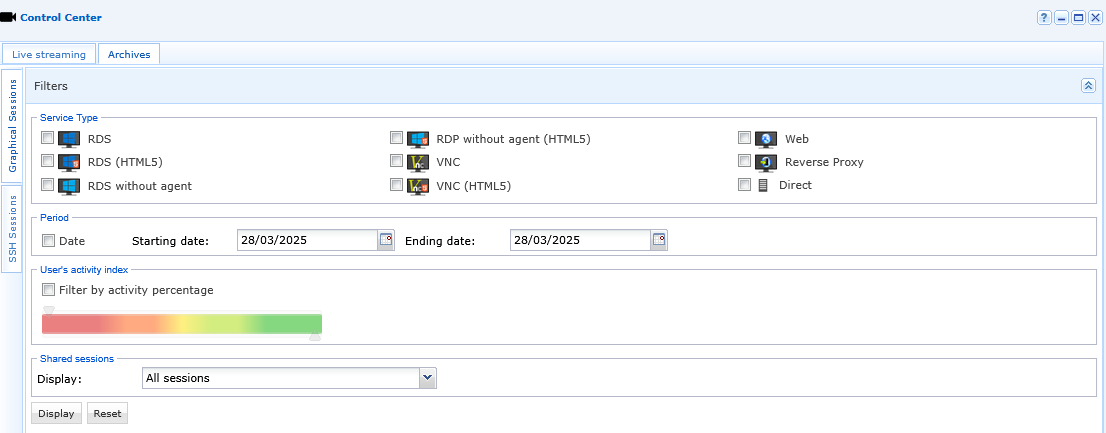
De video's kunnen worden gefilterd op type service, periode en index van de gebruikersactiviteit:
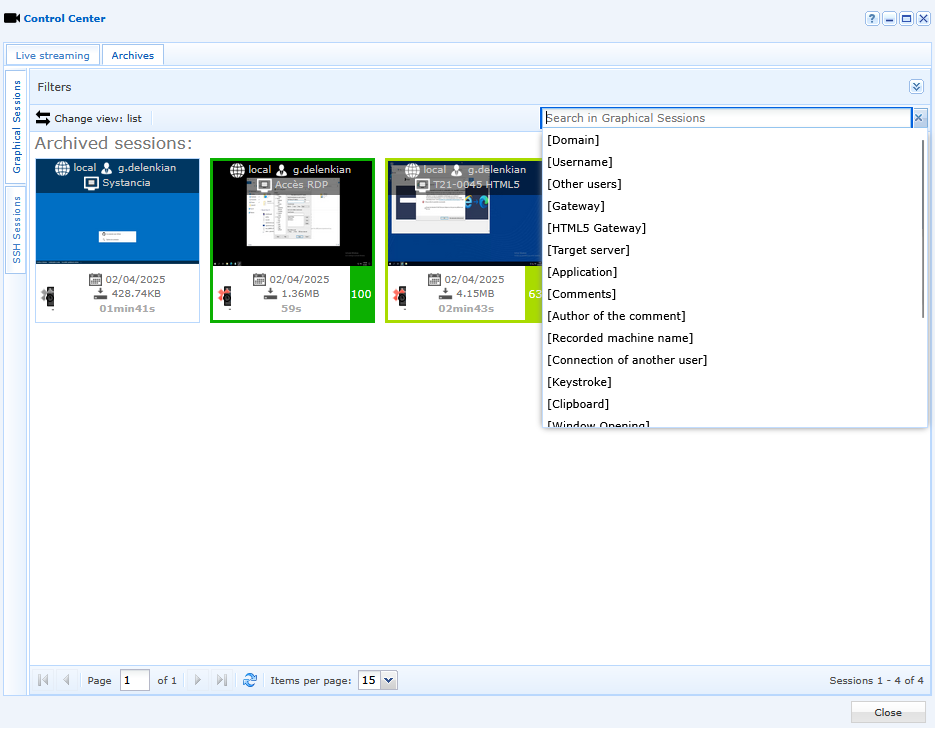
Bovenaan het venster is ook een zoekbalk voor video's beschikbaar. Deze functie is zeer nuttig, omdat u er een video mee kunt terugvinden op basis van trefwoorden (bijvoorbeeld: de toetsaanslagen van een gebruiker, het starten van een programma enzovoort):
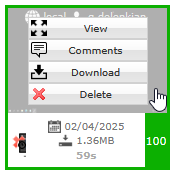
Wanneer u de muisaanwijzer boven een gearchiveerde video beweegt, is het mogelijk:
- de video in groot formaat weer te geven (
View), - de video op een bepaald moment van commentaar te voorzien (
Comment), - de video in .mp4-formaat te downloaden (
Download), - de video te verwijderen (
Delete) — de verwijdering van een video door een beheerder wordt gemeld in het menu ”Reports”.
In dit voorbeeld is het woord ”cmd” tijdens een eerder opgenomen gebruikerssessie in de opdrachtprompt getypt. Bij het zoeken naar het trefwoord ”cmd” in het archiefgedeelte wordt het filter bijgewerkt en wordt de enige video gemarkeerd waarin de actie is opgenomen:
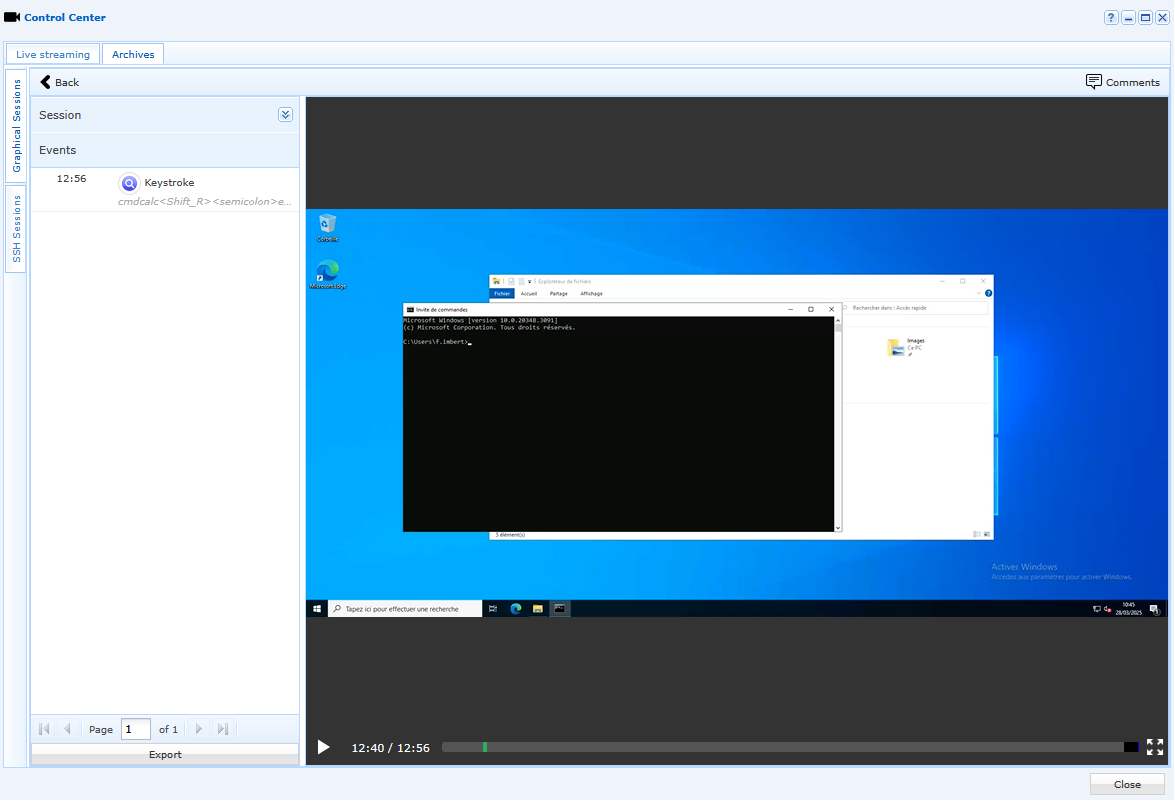
Bij de weergave van een gearchiveerde video wordt ook de tijdlijn onder de video bijgewerkt. De tijdlijn bevat chevrons die elke gebeurtenis van de sessie aangeven. Een blauwe chevron duidt een element aan dat overeenkomt met de uitgevoerde zoekopdracht (bijvoorbeeld: het moment waarop de toetsaanslag is gedetecteerd):

Het menu ”Reports”
Via het menu ”Reports” in het hoofdwerkgebied van de beheerconsole:
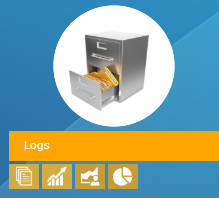
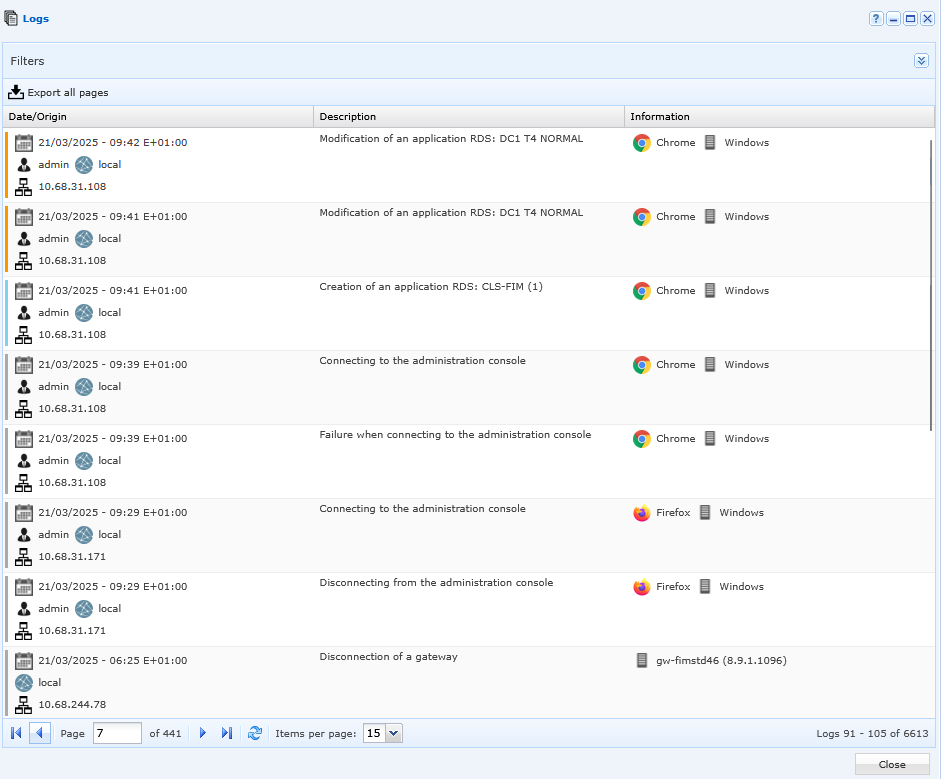
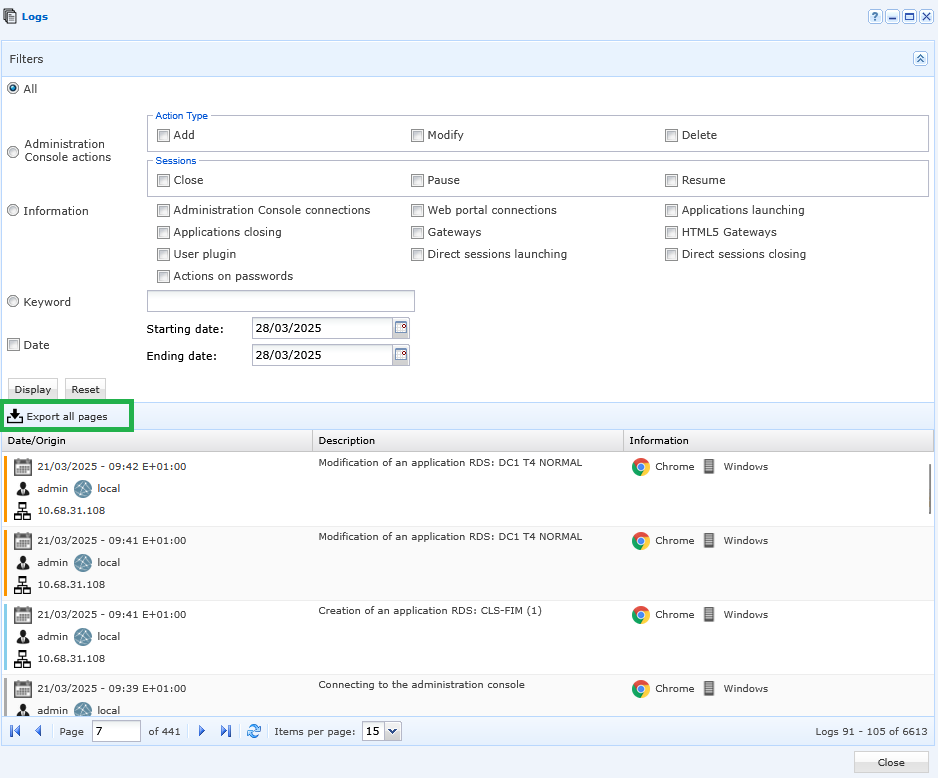
Het rapport bevat alle acties die door de gebruikers en de beheerders zijn uitgevoerd. De geschiedenis van de gebeurtenissen bestaat uit drie soorten informatie:
Date/Origin: toont de datum, het tijdstip, de naam van de gebruiker, het domein en het IP-adres van de machine waarvan de gebruiker zich heeft aangemeld om de actie uit te voeren,Description: toont het type van de gebeurtenis,Information: toont de browser en het besturingssysteem (OS).
Aan elke actie is een kleurcode toegekend:
Grey: aanmelden bij of afmelden van de beheerconsole,Blue: een element aanmaken,Red: een element verwijderen,Orange: een element wijzigen.
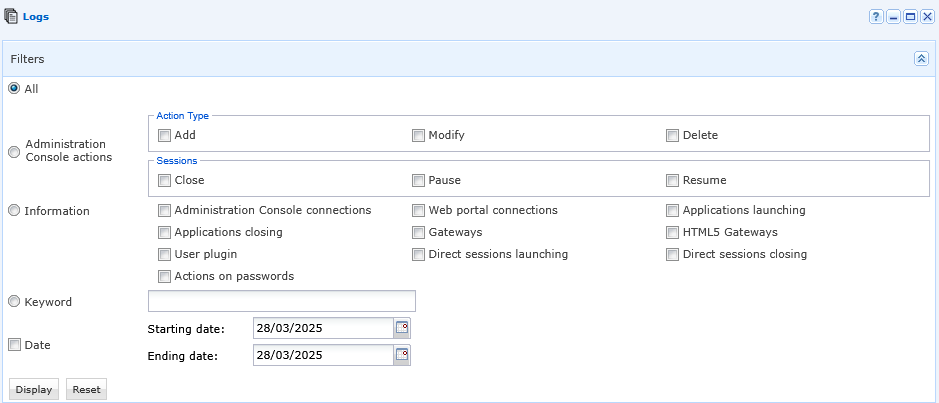
De informatie kan worden gefilterd op de volgende criteria:
Administration Console actions,Information,Keyword,Date.
Via ”export all pages” kunt u uw rapport in .csv-formaat exporteren. Het menu ”Reports” toont alle acties van de gebruikers en de beheerders en kan niet worden gewijzigd:
Het menu ”Reports” bestaat uit 3 andere submenu's:
Simultaneous Sessions,Statistics by User,Storage Space.

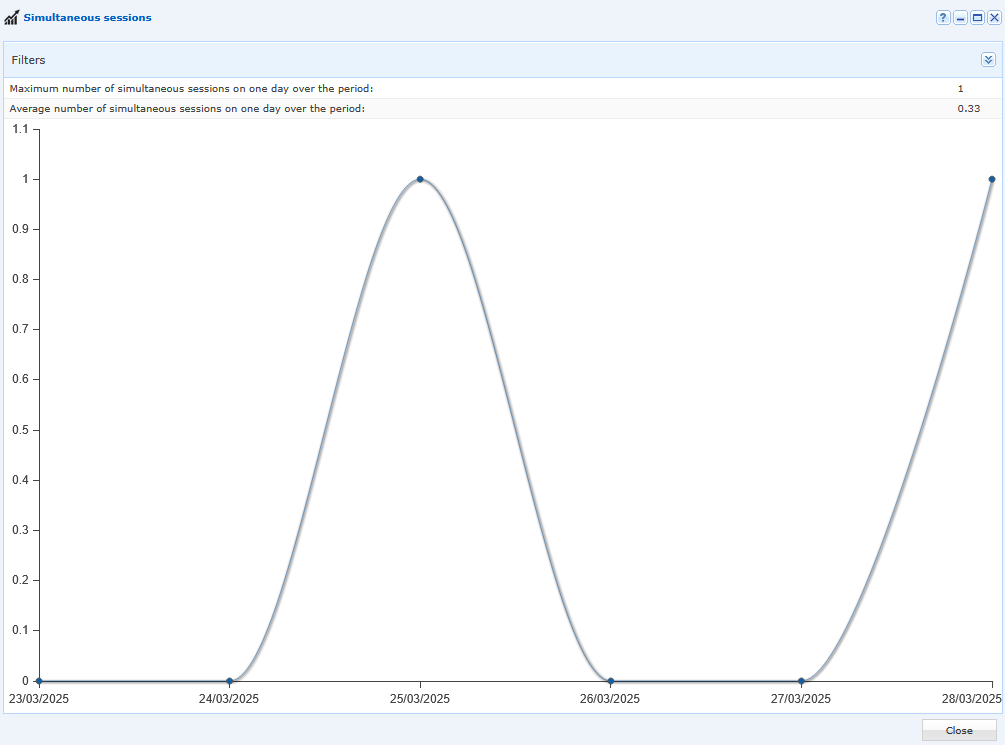
Het submenu ” Simultaneous Sessions” geeft een grafisch overzicht van het aantal gelijktijdige sessies en van de waarde ”average” tijdens een configureerbare periode:
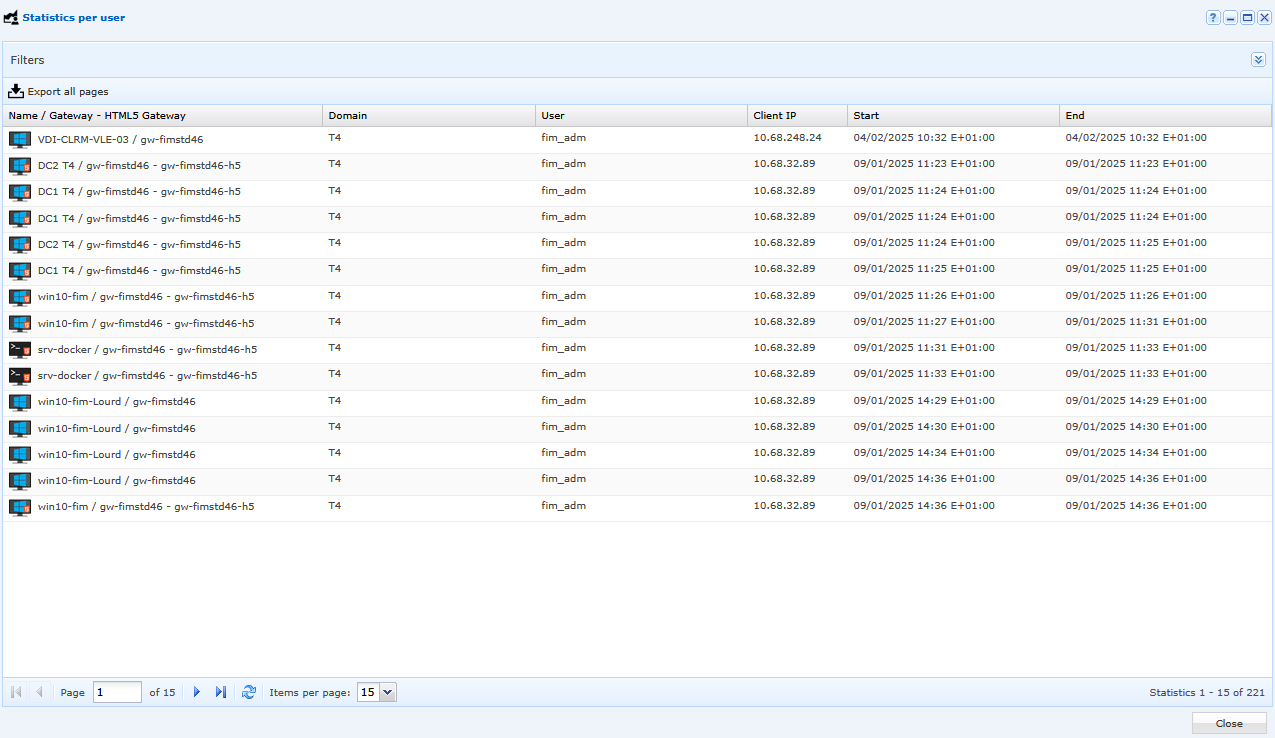
Het submenu ”Statistics by User” geeft een gedetailleerd overzicht van de verbindingen van de gebruikers. De gegevens kunnen worden gefilterd en in .csv-formaat worden geëxporteerd:
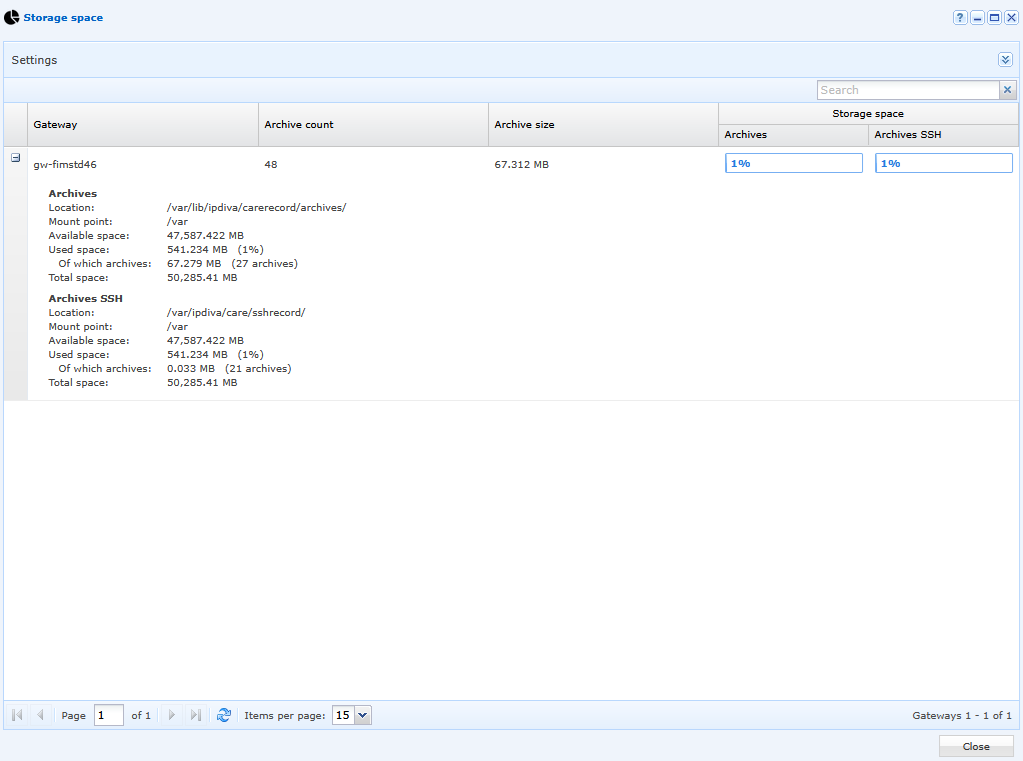
Het submenu ”Storage Space” geeft een visueel overzicht van de ruimte die de video-archieven in beslag nemen. Standaard worden de video's op de Edge Gateway opgeslagen. De gebruikers hebben daarom geen toegang tot deze archieven:
Via het menu ”Internal Resources” kunt u een resource bewerken en de automatische verwijdering van haar gearchiveerde video's instellen, wat het beheer van de bewaartermijn van de archieven vereenvoudigt: