Accesso ai log
I log di connessione sono accessibili in diversi punti:
- Il «
Control Center» per la visualizzazione in tempo reale degli accessi privilegiati in corso, - Gli «
Archives» per le registrazioni video degli accessi privilegiati, - I «
Reports» per i log di connessione,
Il menu «Control Center»
Il Control Center consente il monitoraggio delle sessioni. È composto da due schede:
Live streaming: visualizzazione delle sessioni in corso,Archives: visualizzazione delle sessioni registrate.
Dal menu «Control Center» dello spazio di lavoro principale della console di amministrazione:
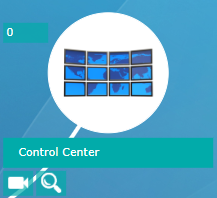
Panoramica della scheda «Live streaming». È composta da tre aree principali:
Live,History,Filters.
L'area di filtro consente di filtrare le azioni e i video di utenti specifici.
L'opzione "Show all data for all users" consente di selezionare tutto (tutti gli utenti nonché i loro video e i loro eventi). Se questa opzione non è selezionata, il pulsante "Filter users" viene abilitato.
Per selezionare gli elementi da visualizzare, fare clic sul pulsante "Filter users": viene visualizzata una finestra che consente di scegliere gli elementi desiderati. È inoltre possibile scegliere di disattivare gli eventi di una sessione passando il cursore sul video desiderato.
Fare clic sul pulsante "Validate" per validare:

Passando il cursore su un video compaiono cinque opzioni:
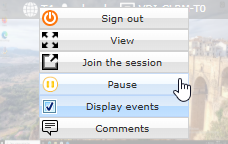
End session: chiude la sessione in corsoView: visualizza il video a schermo interoPause: disattiva la tastiera e il mouse, blocca la sessioneJoin the session: l'opzione «Join Session» consente di interagire con la sessione dell'utente. Questa opzione è disponibile solo per le applicazioni HTML5 privilegiate.Display events: visualizza o nasconde gli eventi relativi a questa sessione. È inoltre possibile effettuare questa scelta tramite il filtro.Commentaires: consente all'amministratore o al supervisore di inserire un'annotazione sul video.
In quest'area della schermata gli eventi selezionati vengono visualizzati in tempo reale. Una barra di ricerca consente di filtrare le visualizzazioni. Questi eventi riguardano tutte le sessioni in corso:
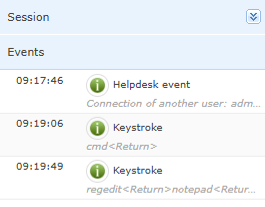
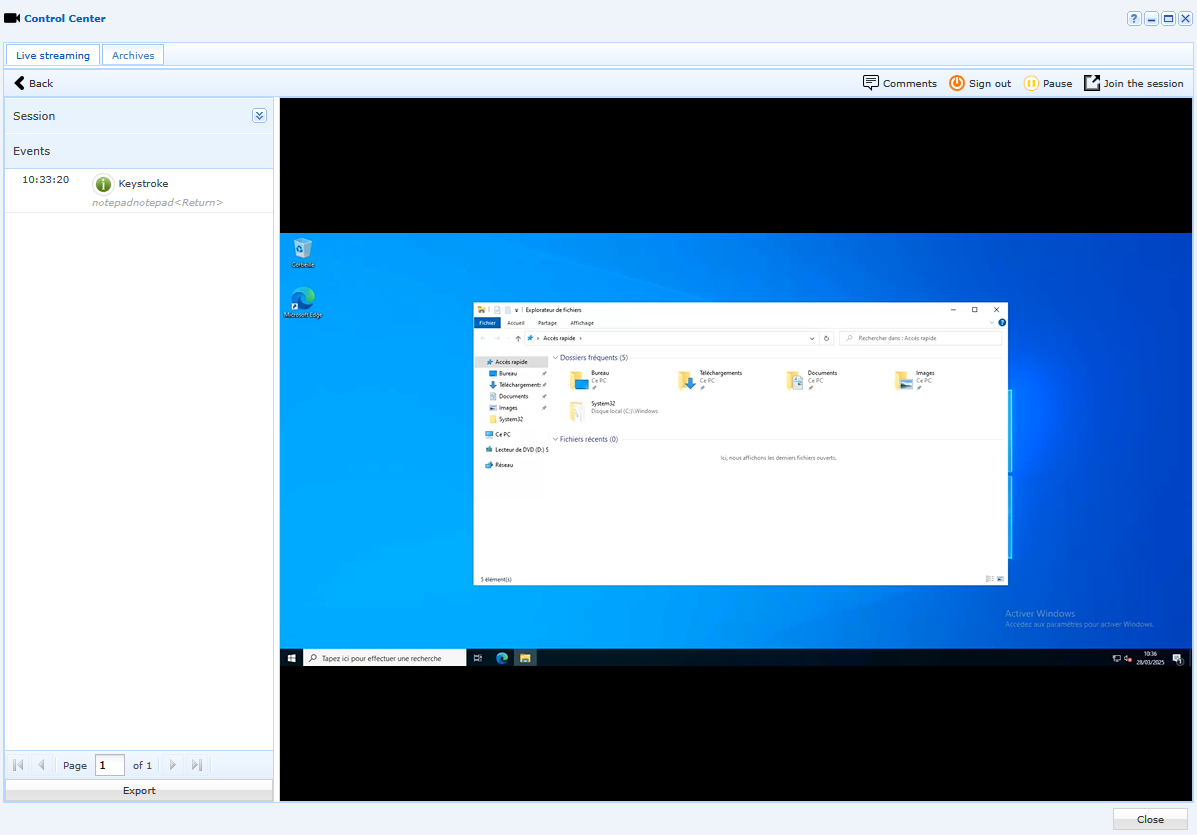
Questa schermata consente di analizzare una sessione dal vivo visualizzando il video in formato grande. Se necessario, è possibile mettere in pausa o arrestare il video utilizzando i due pulsanti in alto a destra. Un'area "Session" a sinistra mostra il nome dell'utente, il nome della macchina e la data del video attualmente visualizzato. Come nella vista generale, è possibile consultare gli eventi che compaiono in ordine cronologico a sinistra:
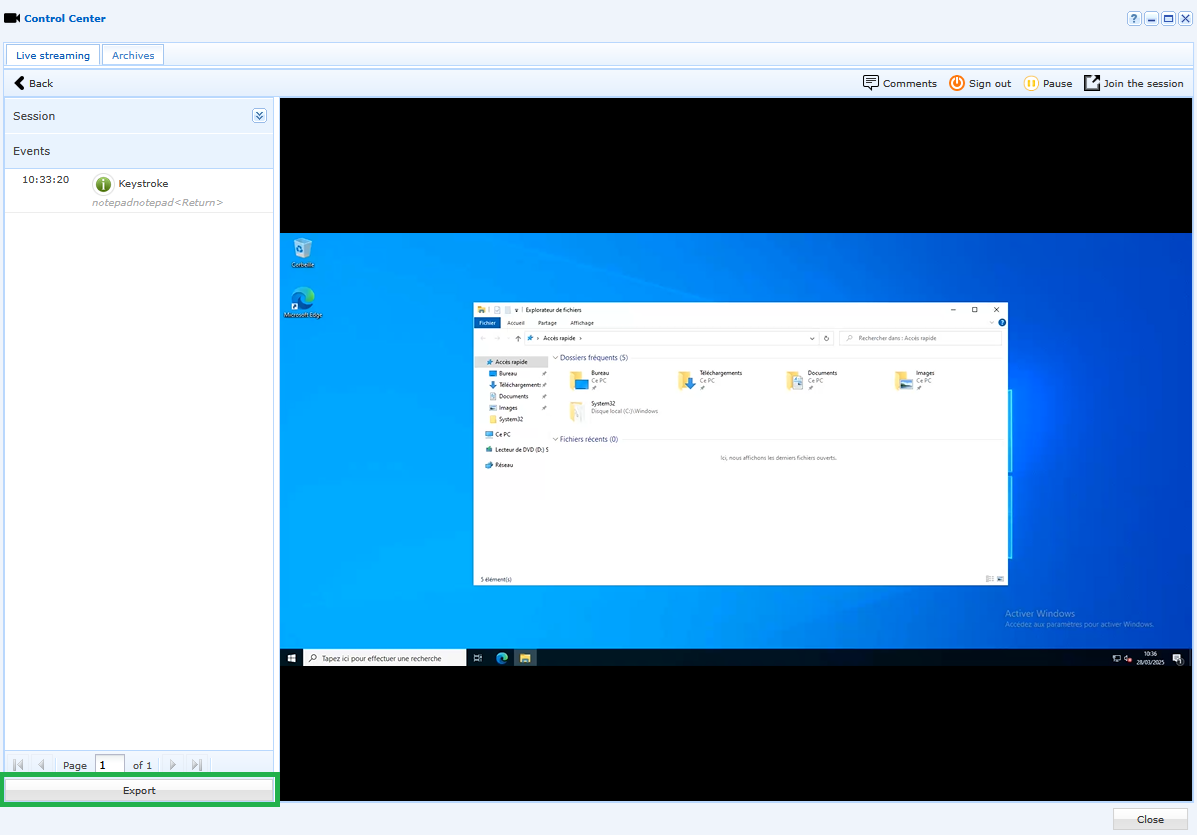
Durante la visualizzazione di una sessione, è possibile esportare in un file .csv l'elenco degli eventi attivati in tale sessione. A tale scopo, nell'area degli eventi è disponibile un pulsante «Export». Per impostazione predefinita, il file esportato ha lo stesso nome del video registrato. Nel file .csv, i dati degli eventi sono preceduti da un riquadro contenente informazioni sul video e la data di esportazione.
Il menu «Archives»
Dal menu "Archives" dello spazio di lavoro principale della console di amministrazione:
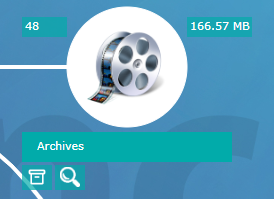
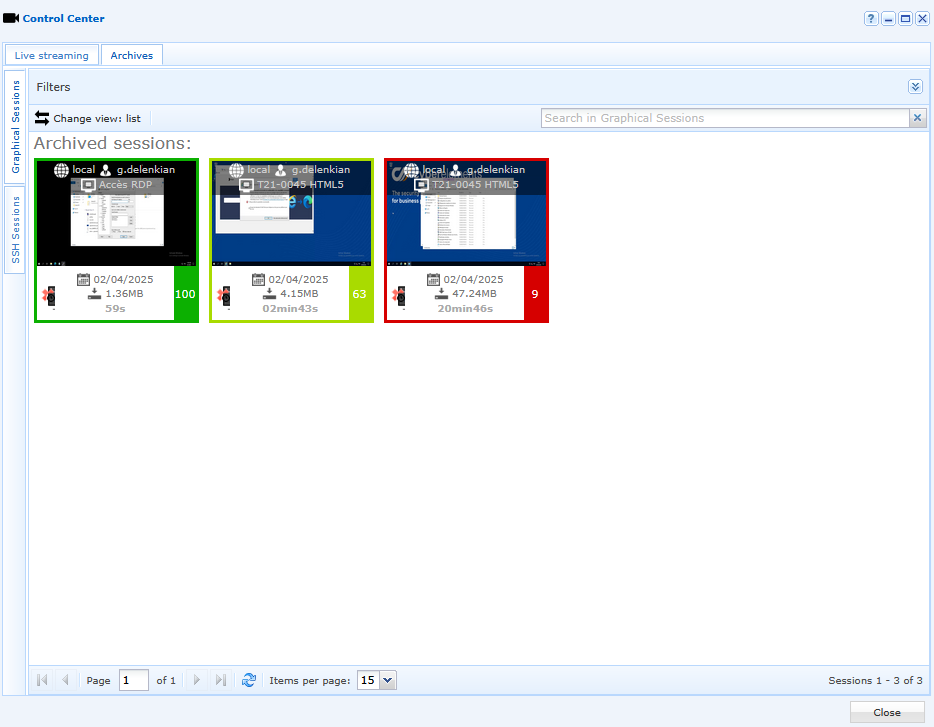
Il menu "Archives" elenca tutte le registrazioni disponibili delle sessioni grafiche, disponibili sotto forma di miniature. Per ogni video visualizzato è possibile vedere diverse informazioni sulla miniatura, come il nome dell'utente, la funzione, il tipo di risorsa, l'indice di attività dell'utente, ecc. :
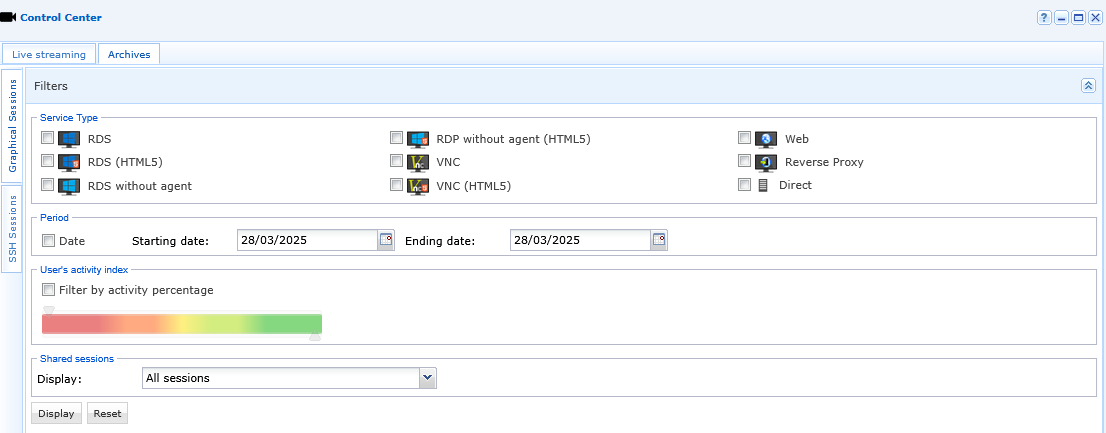
È possibile filtrare i video per tipo di servizio, periodo e indice di attività dell'utente:
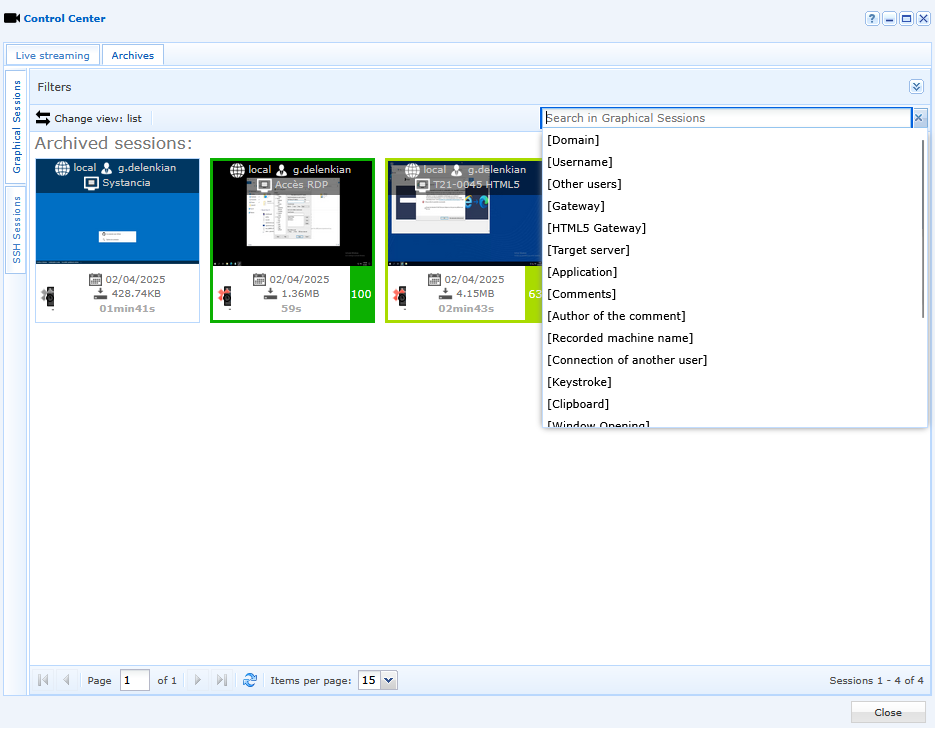
Nella parte superiore della finestra è disponibile anche una barra di ricerca dei video. Questa funzionalità è molto utile perché consente di trovare un video in base a parole chiave (ad esempio le digitazioni di un utente, l'avvio di un programma, ecc.):
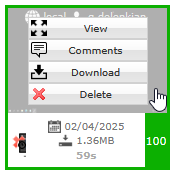
Passando il mouse su un video archiviato è possibile:
- visualizzare il video in formato grande (
View), - commentare il video in un momento preciso (
Comment), - scaricare il video in formato .mp4 (
Download), - eliminare il video (
Delete) — l'eliminazione di un video da parte di un amministratore viene segnalata nel menu «Reports».
In questo esempio, la parola «cmd» è stata digitata nel prompt dei comandi durante una precedente sessione utente registrata. Cercando la parola chiave «cmd» nella sezione degli archivi, il filtro si aggiorna per evidenziare l'unico video in cui l'azione è stata registrata:
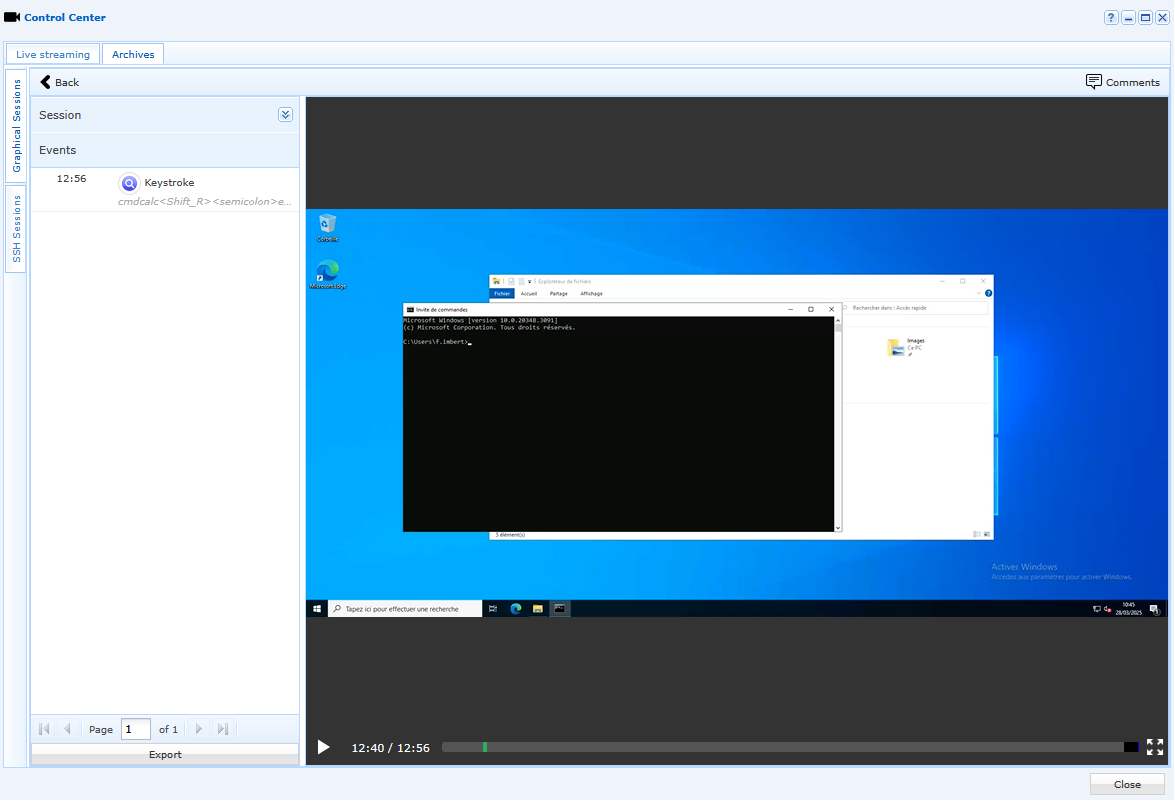
Durante la visualizzazione di un video archiviato si aggiorna anche la linea temporale sotto il video. La linea temporale presenta dei chevron che indicano ogni evento della sessione. Un chevron blu indica un elemento corrispondente alla ricerca effettuata (ad esempio il momento in cui è stata rilevata la digitazione):

Il menu «Reports»
Dal menu «Reports» dello spazio di lavoro principale della console di amministrazione:
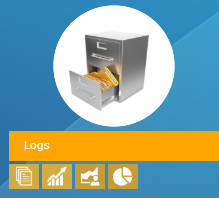
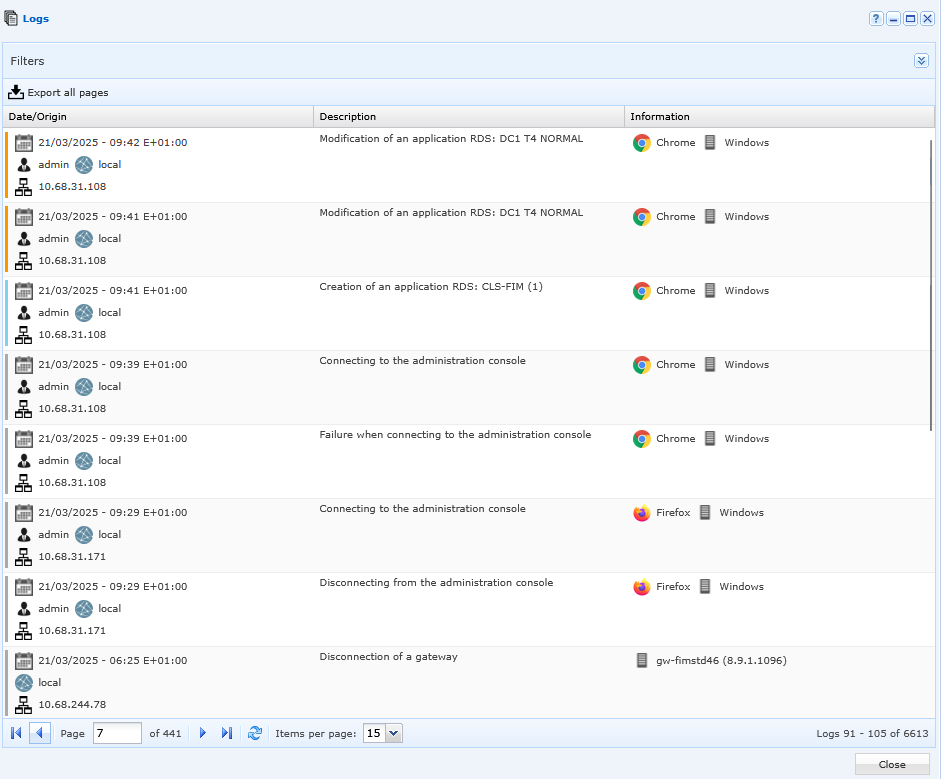
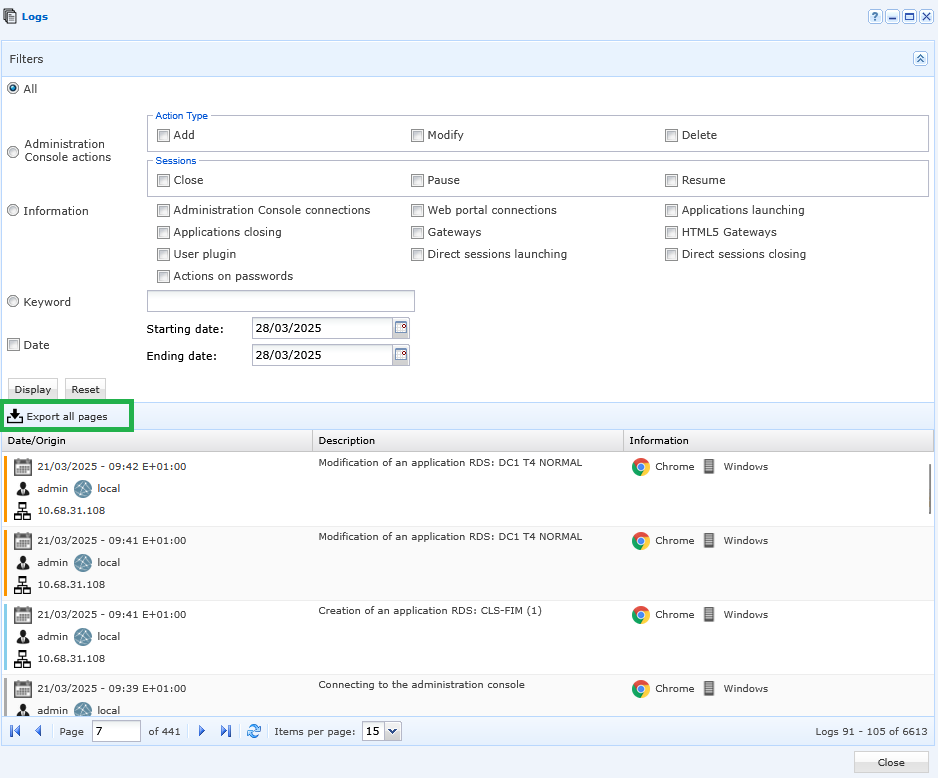
Il report contiene tutte le azioni eseguite dagli utenti e dagli amministratori. La cronologia degli eventi è composta da tre tipi di informazioni:
Date/Origin: indica la data, l'ora, il nome dell'utente, il dominio e l'indirizzo IP della macchina dalla quale l'utente si è connesso per eseguire l'azione,Description: indica il tipo di evento,Information: indica il browser e il sistema operativo (S.O.).
A ogni azione è associato un codice colore:
Grey: connessione alla console di amministrazione o disconnessione,Blue: creazione di un elemento,Red: eliminazione di un elemento,Orange: modifica di un elemento.
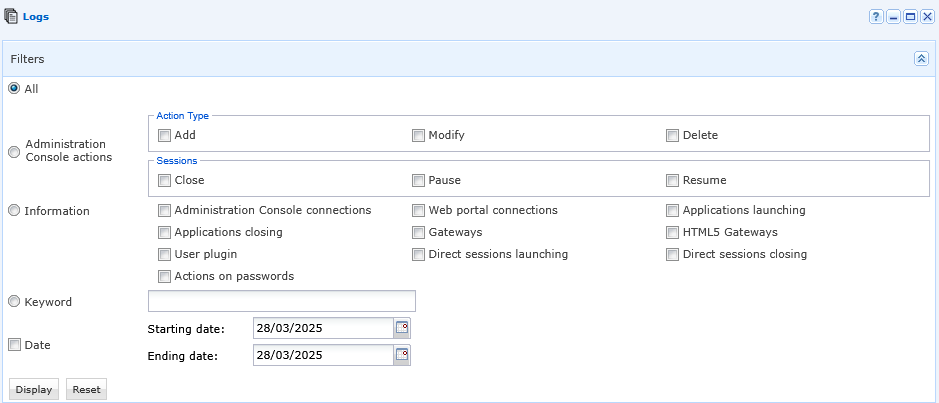
È possibile filtrare le informazioni secondo i criteri seguenti:
Administration Console actions,Information,Keyword,Date.
Tramite «export all pages» è possibile esportare il report in formato .csv. Il menu «Reports» elenca tutte le azioni degli utenti e degli amministratori e non può essere modificato:
Il menu "Reports" è composto da altri 3 sottomenu:
Simultaneous Sessions,Statistics by User,Storage Space.

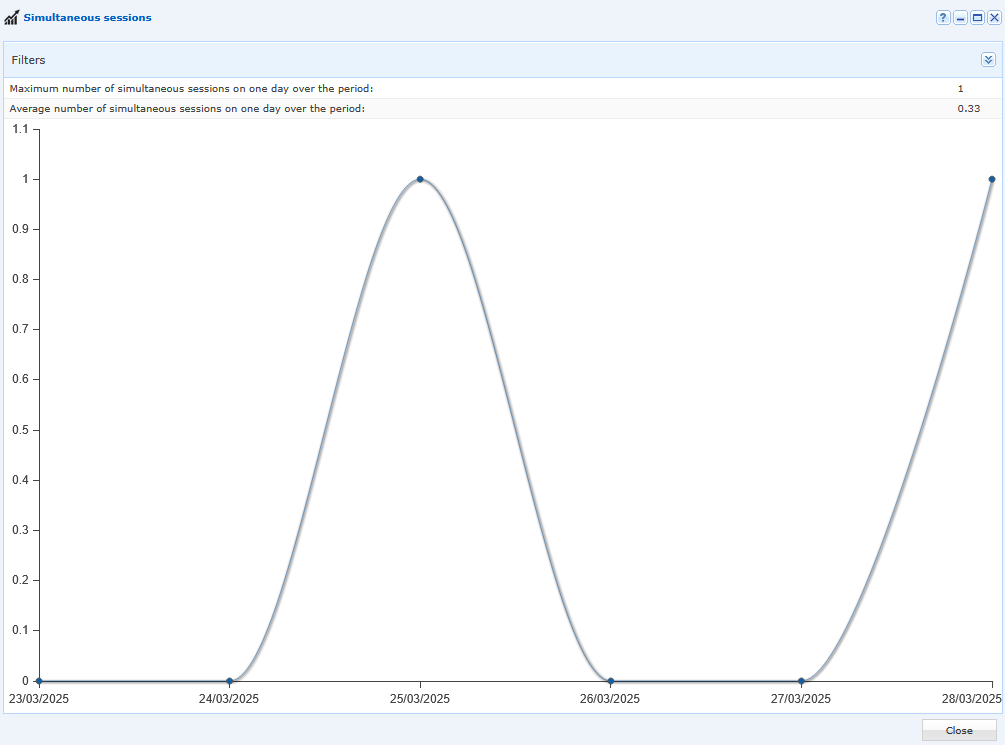
Il sottomenu « Simultaneous Sessions» offre una panoramica grafica del numero di sessioni simultanee e del valore «average» durante un periodo configurabile:
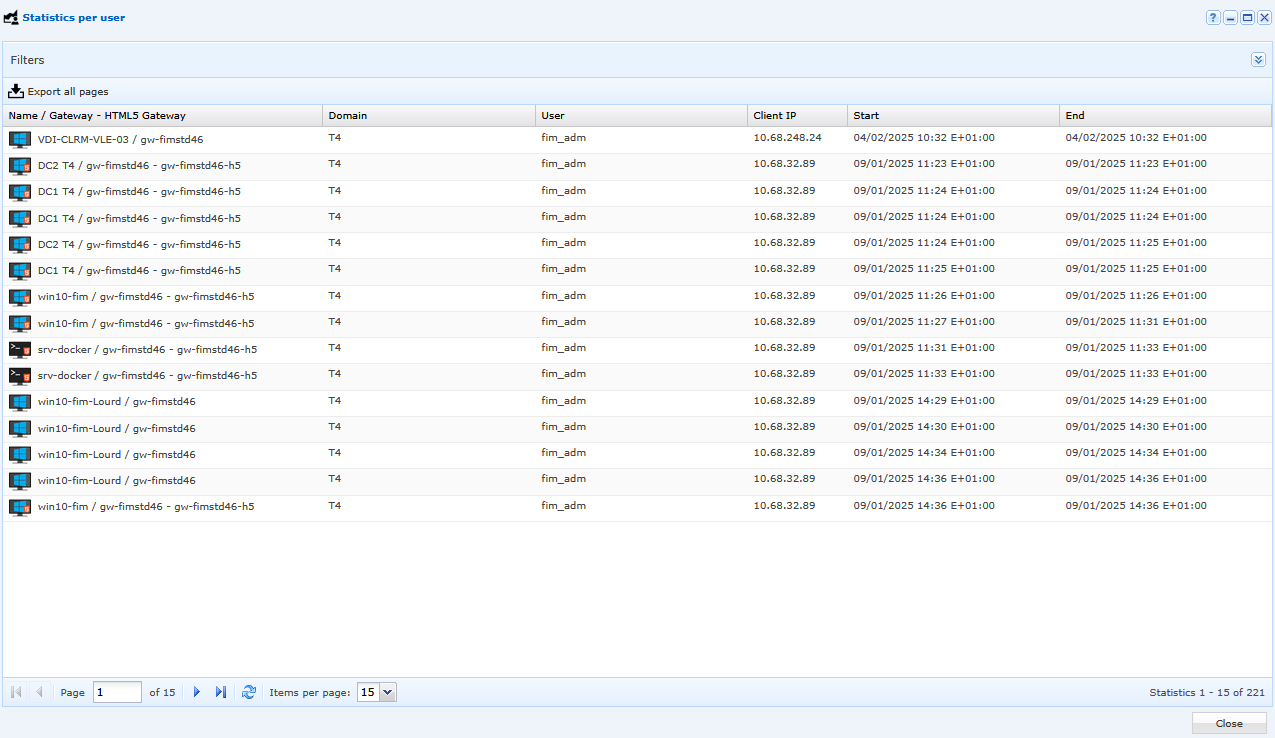
Il sottomenu «Statistics by User» offre una panoramica dettagliata delle connessioni degli utenti. È possibile filtrare i dati ed esportarli in formato .csv:
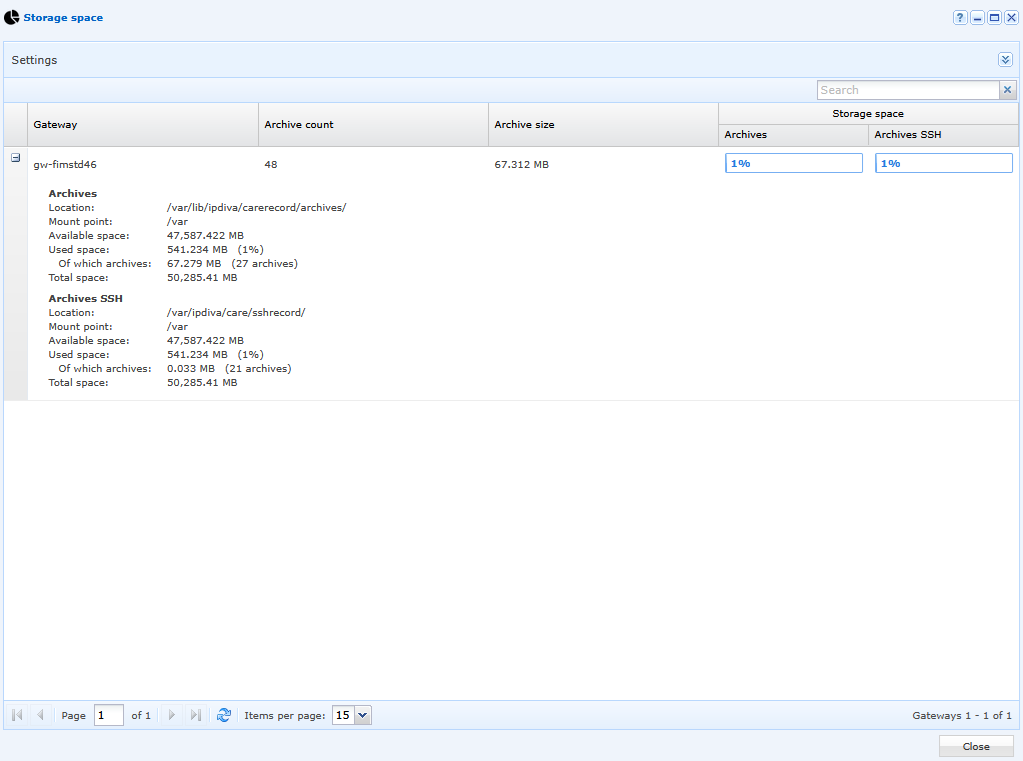
Il sottomenu «Storage Space» offre una panoramica visiva dello spazio occupato dagli archivi video. Per impostazione predefinita, i video vengono memorizzati sull'Edge Gateway. Di conseguenza, gli utenti non possono accedere a questi archivi:
Dal menu «Internal Resources» è possibile modificare una risorsa impostando l'eliminazione automatica dei suoi video archiviati, agevolando così la gestione del periodo di conservazione degli archivi: