Accesso a un server RDS dall'applicazione Remote Desktop Manager (RDM) con registrazione e Vault delle password
Questo articolo descrive la procedura per utilizzare l'applicazione Remote Desktop Manager (RDM) installata localmente sulla postazione di un utente, registrando la sessione e utilizzando il Vault delle password.
In questo modo gli utenti, siano essi interni all'organizzazione o remoti, possono continuare a utilizzare questa applicazione senza dover passare dal portale web utente.
Il principio di funzionamento è il seguente: dall'applicazione RDM locale sulla postazione dell'utente viene avviata una connessione RDP direttamente verso l'Edge Gateway CyberElements che, in funzione delle autorizzazioni e delle impostazioni in vigore, consentirà di accedere a un server RDP di destinazione.
Un utente remoto deve disporre preventivamente di una connessione VPN.
Prerequisiti
Attenzione
In questa fase, alcuni MFA non sono supportati nell'accesso diretto senza agente.
Si tratta di tipi di MFA come: FIDO2, certificato utente o e-CPS.
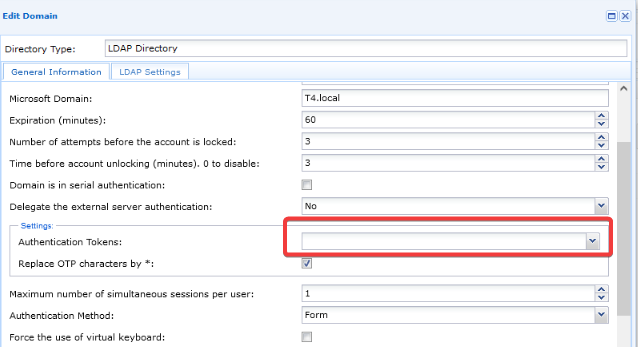
Il dominio di autenticazione deve quindi essere duplicato. Lasciare vuoto il campo Authentication token per gli utenti interni che effettuano un accesso diretto:
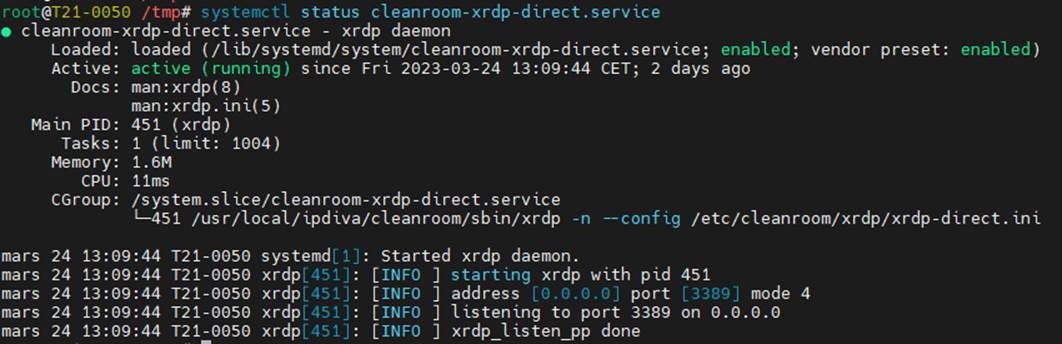
È necessario abilitare il servizio cleanroom-xdrp-direct, presente per impostazione predefinita sui server CyberElements Edge Gateway, per l'accesso diretto RDP senza agente.
Iniziare aprendo una sessione SSH come root sul server Edge Gateway interessato.
Eseguire quindi il comando seguente per abilitarlo:
1 | |
Utilizzare poi il comando seguente per avviare il servizio:
1 | |
Informazioni
È possibile verificare lo stato del servizio eseguendo il comando:
1 | |
Configurazione delle applicazioni accessibili
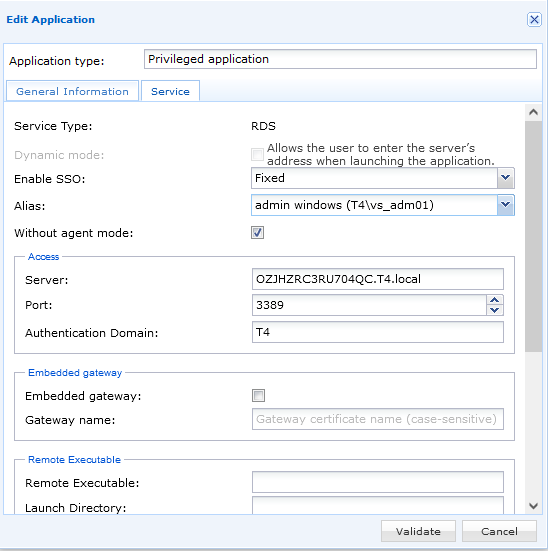
Iniziare configurando le applicazioni RDP di destinazione.
La casella Without agent mode deve essere selezionata.
Esempio
Configurazione di un contratto senza agente
È quindi necessario configurare un contratto di accesso per consentire agli utenti di accedere direttamente alla risorsa.
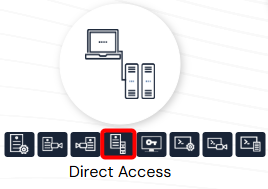
Aprire il menu RDP without agent record contracts:
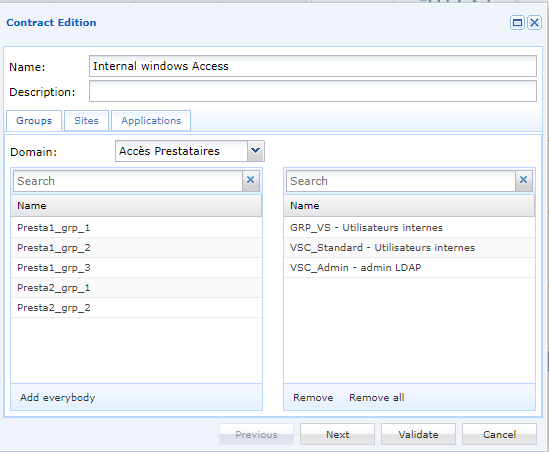
Nella scheda Groups, selezionare i gruppi di utenti interessati dal contratto semplicemente trascinandoli dall'elenco a destra:
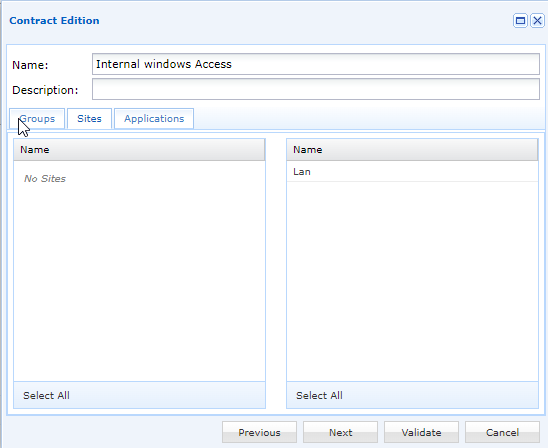
Nella scheda Sites, selezionare il sito interessato:
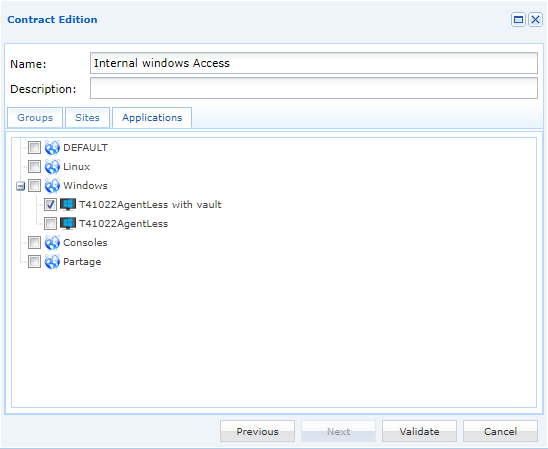
Nella scheda Applications, selezionare le applicazioni a cui gli utenti potranno accedere. Le applicazioni sono organizzate per categoria. È possibile selezionare un'intera categoria facendo clic su di essa, oppure selezionare solo alcune applicazioni facendo clic su per espandere la categoria:
Sintassi di connessione nell'applicazione Remote Desktop Manager
Per connettersi nell'applicazione RDM sulla postazione di lavoro è necessario utilizzare una sintassi specifica.
La sintassi ha la forma seguente: USERNAME/CYBERELEMENTS_DOMAIN_NAME:APPLICATION_NAME
Attenzione!
La sintassi distingue tra maiuscole e minuscole!
Personalizzare il proprio accesso in base alle impostazioni di autenticazione:
| Valore personalizzato | Variabile | Descrizione |
|---|---|---|
USERNAME |
Nome utente CyberElements Bastion | |
CYBERELEMENTS_DOMAIN_NAME |
Nome del dominio del provider di identità CyberElements Bastion per l'accesso dell'utente | |
APPLICATION_NAME |
Nome dell'applicazione RDP senza agente a cui accedere |
1 | |
Esempio
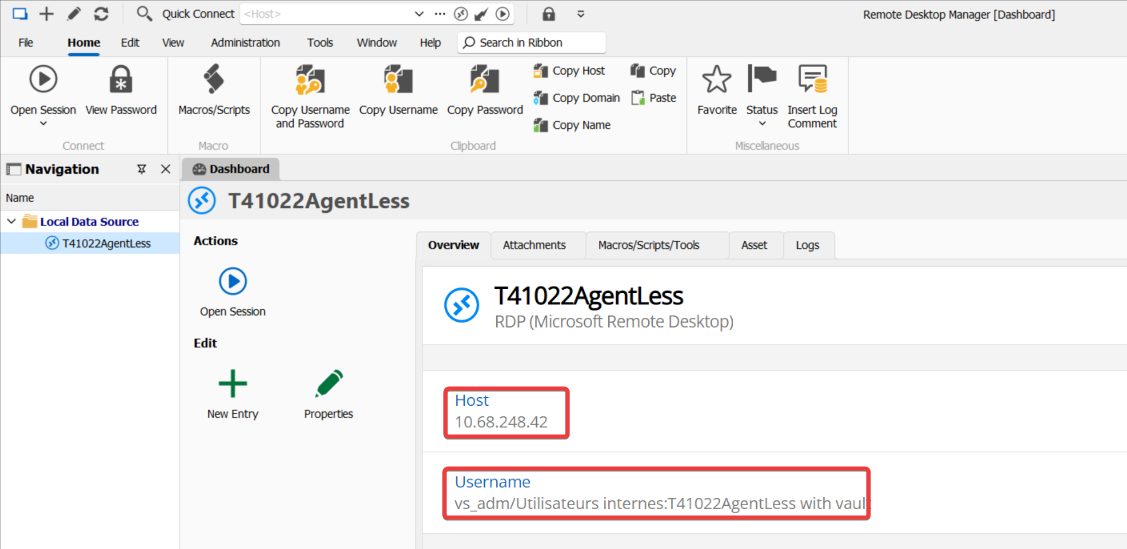
Nota
- Lasciare vuoto il campo della password.
- L'indirizzo IP di destinazione è quello del server Edge Gateway CyberElements del sito in questione.
All'avvio della connessione viene richiesta la password dell'account indicato nell'identificativo precedente:
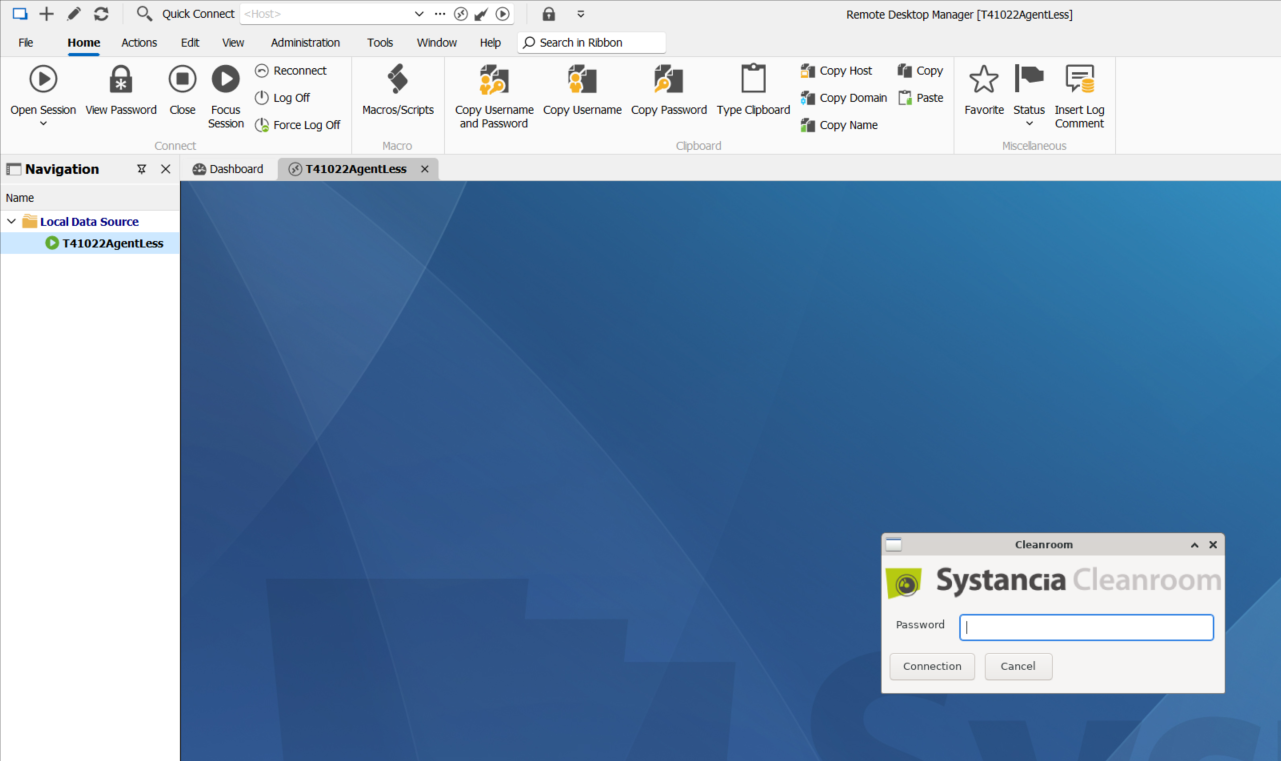
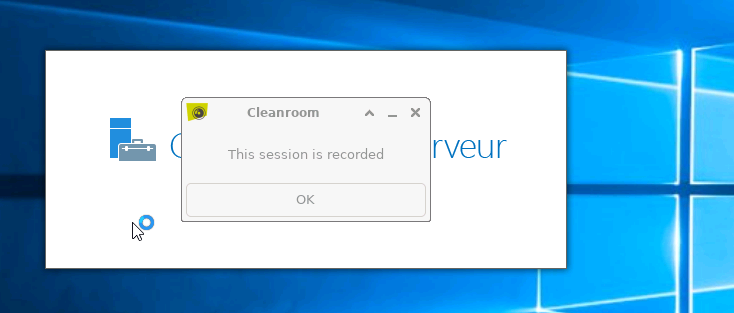
Dopo l'immissione della password, la connessione al server viene stabilita e un messaggio ricorda che la sessione è in corso di registrazione: