Installazione del server Mediation Controller
Configurazione iniziale del sistema
Al primo avvio dell'appliance Mediation Controller Standalone viene visualizzata una procedura guidata di configurazione iniziale della macchina. Questa procedura guidata consente di inizializzare la configurazione propria del sistema, così come quella propria dell'utilizzo di CyberElements Bastion.
Configurazione del sistema
La procedura guidata inizia chiedendo di selezionare una lingua: 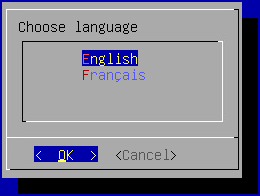
Informazioni
La lingua scelta influisce sia sulla lingua di visualizzazione del sistema sia sul layout di tastiera. In inglese la tastiera avrà un layout QWERTY, mentre in francese sarà AZERTY.
La procedura guidata chiede poi di aggiungere una nuova password per l'account di sistema root (assicurarsi che rispetti la complessità richiesta): 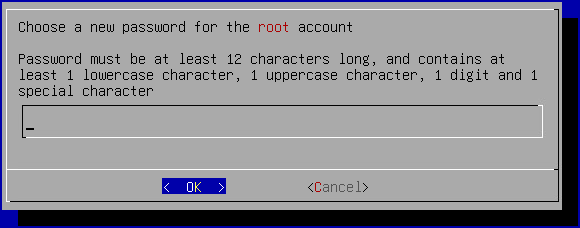
Successivamente è necessario modificare la password dell'account utente di sistema systancia (assicurarsi che rispetti la complessità richiesta): 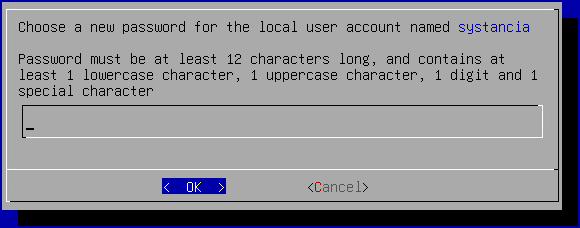
Infine è necessario immettere il nome della macchina: 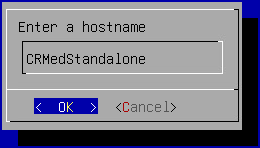
Configurazione della rete
Una volta applicate le impostazioni di sistema, la procedura guidata passa alle impostazioni di rete della macchina.
Il Mediation Controller deve disporre di due indirizzi IP fissi. Il primo è utilizzato per accedere alle diverse console e al portale web del prodotto. La procedura guidata chiede di configurarlo per primo: 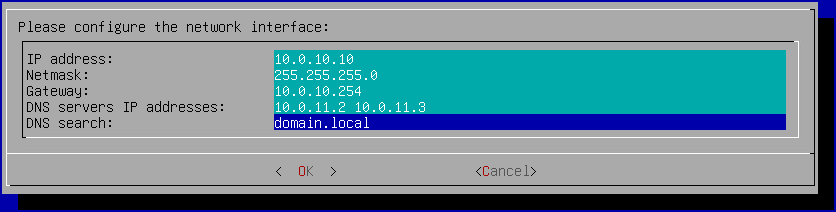
Suggerimento
È possibile immettere più server DNS (3 al massimo) separandoli con degli spazi. Allo stesso modo, è possibile aggiungere più suffissi DNS separandoli con uno spazio.
Segue poi la configurazione del secondo indirizzo IP, dedicato al componente SSL Router: 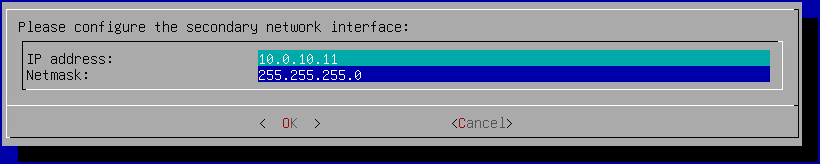
Impostazioni specifiche del funzionamento di CyberElements Bastion
Una volta applicate le impostazioni di rete, resta un ultimo passaggio di configurazione specifico di CyberElements Bastion: 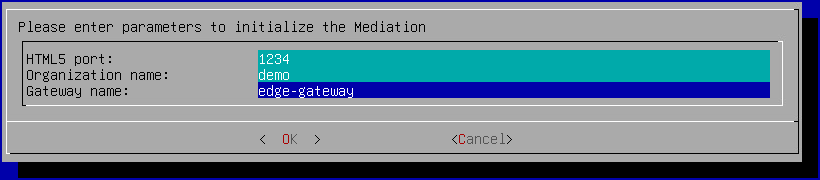
HTML5 port-
Definizione della porta di ascolto locale per l'accesso al componente HTML5. Si raccomanda di lasciare il parametro al suo valore predefinito
1234. Se non si prevede di disporre di un HTML5 Gateway, il campo deve comunque contenere un valore. Organization name-
Nome dell'organizzazione che sarà utilizzata per accedere al componente HTML5. Se non si prevede di disporre di un HTML5 Gateway, il campo deve essere compilato con un valore fittizio (non si tratta di un'installazione standard).
Gateway name-
Nome dell'Edge Gateway (corrisponde alla parte precedente la
@nel CN del certificato che sarà utilizzato dall'Edge Gateway), che funge anche da HTML5 Gateway. Se non si prevede di disporre di un HTML5 Gateway, il campo deve essere compilato con un valore fittizio (non si tratta di un'installazione standard).
Per completare l'operazione, riavviare il server con il comando seguente:
1 | |
Configurazione di un server di riferimento orario NTP
Si consiglia di configurare un server di riferimento orario per mantenere aggiornato l'orologio di sistema. I passaggi necessari sono descritti nella pagina di configurazione NTP.
Configurazioni iniziali su CyberElements Bastion
In questa fase il server Mediation Controller è installato, ma restano da eseguire diverse azioni:
-
Modificare le password predefinite
Modificare le password predefinite delle console di sistema.
-
Installare i certificati e le licenze
Il Mediation Controller richiede diversi certificati e una licenza per essere operativo.
-
Configurare il certificato web
Configurare il certificato web utilizzato per connettersi alle interfacce web
-
Dichiarare un nome DNS
Aggiungere un nome DNS autorizzato a connettersi alle interfacce web.
-
Configurare l'host virtuale SSL
Configurazione dell'host virtuale SSL di CyberElements Bastion, che permette di indicare l'indirizzo di connessione all'SSL Router per i client e per il meccanismo di pairing degli Edge Gateway.
-
Configurare l'organizzazione
Configurare l'organizzazione CyberElements Bastion.
-
Dichiarare gli Edge Gateway
Dichiarare gli Edge Gateway o gli HTML5 Gateway da installare e generare un pairing token.
-
Creare un sito logico
Creare e configurare un sito logico che raggruppa gli Edge Gateway e gli HTML5 Gateway che possono accedere alle risorse locali.
-
Installare un Edge Gateway
Installare e configurare un nuovo Edge Gateway con il server Mediation Controller appena installato.
Verrà inoltre configurata un'istanza di HTML5 Gateway.