Configurare il SSO per iniezione nelle applicazioni web con lo strumento CyberElements SSO Configurator
Oggi la configurazione del SSO (Single Sign-On) nelle applicazioni web deve far fronte a una crescente diversità e complessità delle maschere di accesso, il che obbliga a impostare manualmente la configurazione al momento della creazione dell'applicazione web nella console.
Per superare questo limite, il nostro team ha sviluppato un'estensione CyberElements SSO Configurator che permette di recuperare facilmente la configurazione dalla pagina di accesso.
Installare l'estensione
L'estensione CyberElements SSO Configurator è compatibile con i browser basati su Chromium (Google Chrome, Opera GX, Microsoft Edge, ecc.) e con Firefox.
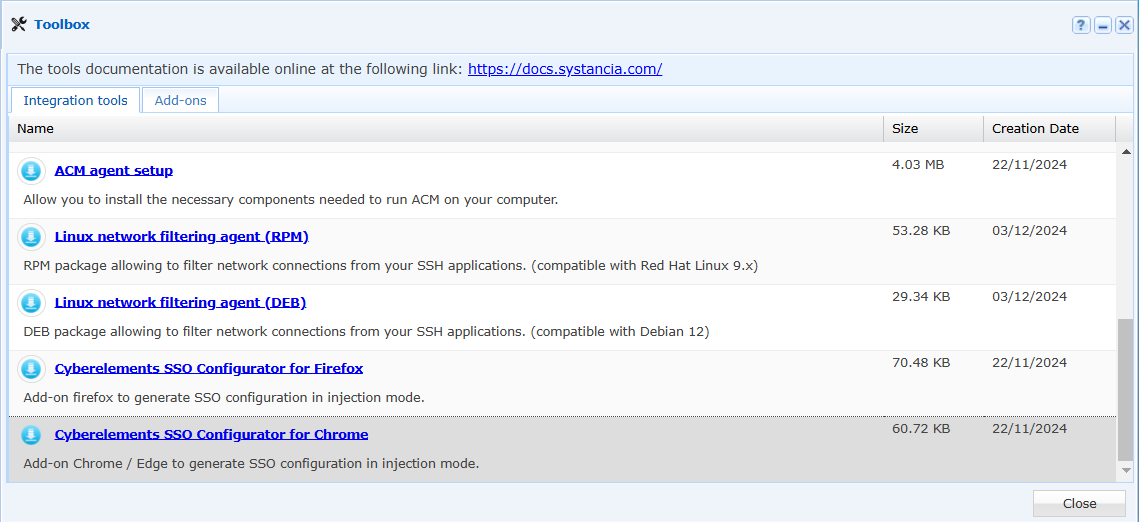
- Scaricare l'archivio .zip dalla Toolbox della console di amministrazione e decomprimerlo.
- Accedere al modulo di gestione delle estensioni.
- Fare clic sul pulsante «Load unpacked extension».
Informazioni
Se il pulsante «Load unpacked extension» non è visibile, verificare che la modalità sviluppatore sia abilitata.
-
Selezionare la cartella decompressa.
-
Fare clic sul pulsante «Add» nella finestra pop-up che compare nel browser.
-
L'estensione viene aggiunta al browser.
- Scaricare il file .xpi dalla Toolbox della console di amministrazione.
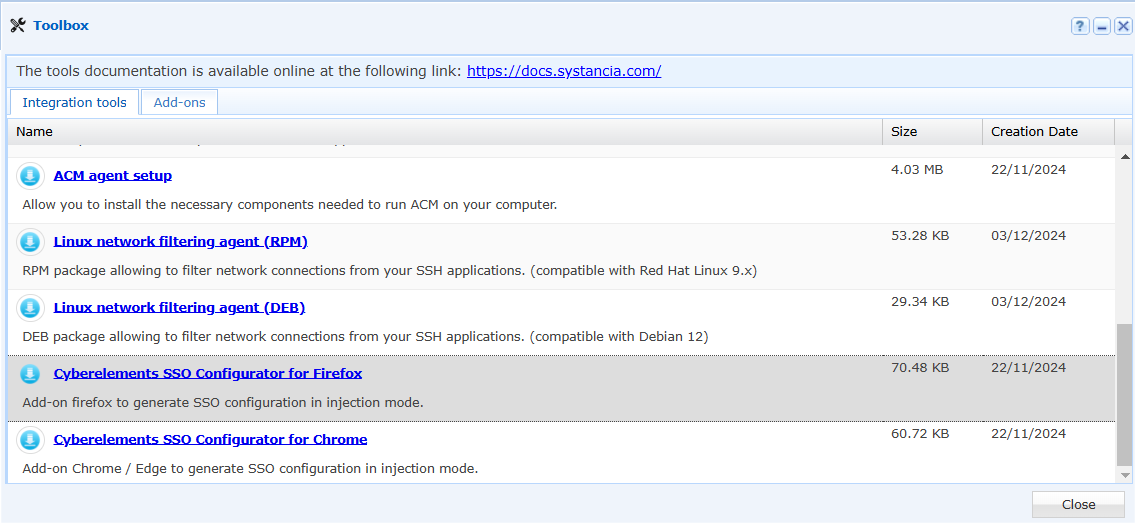
- Aprire questo file facendo doppio clic sul file scaricato.
- Si apre una finestra di Firefox e compare una finestra pop-up che chiede se si desidera aggiungere l'estensione. Fare clic sul pulsante «Add».
- L'estensione viene aggiunta al browser.
Recuperare la configurazione del SSO web con CyberElements SSO Configurator
Maschera di accesso semplice
Informazioni
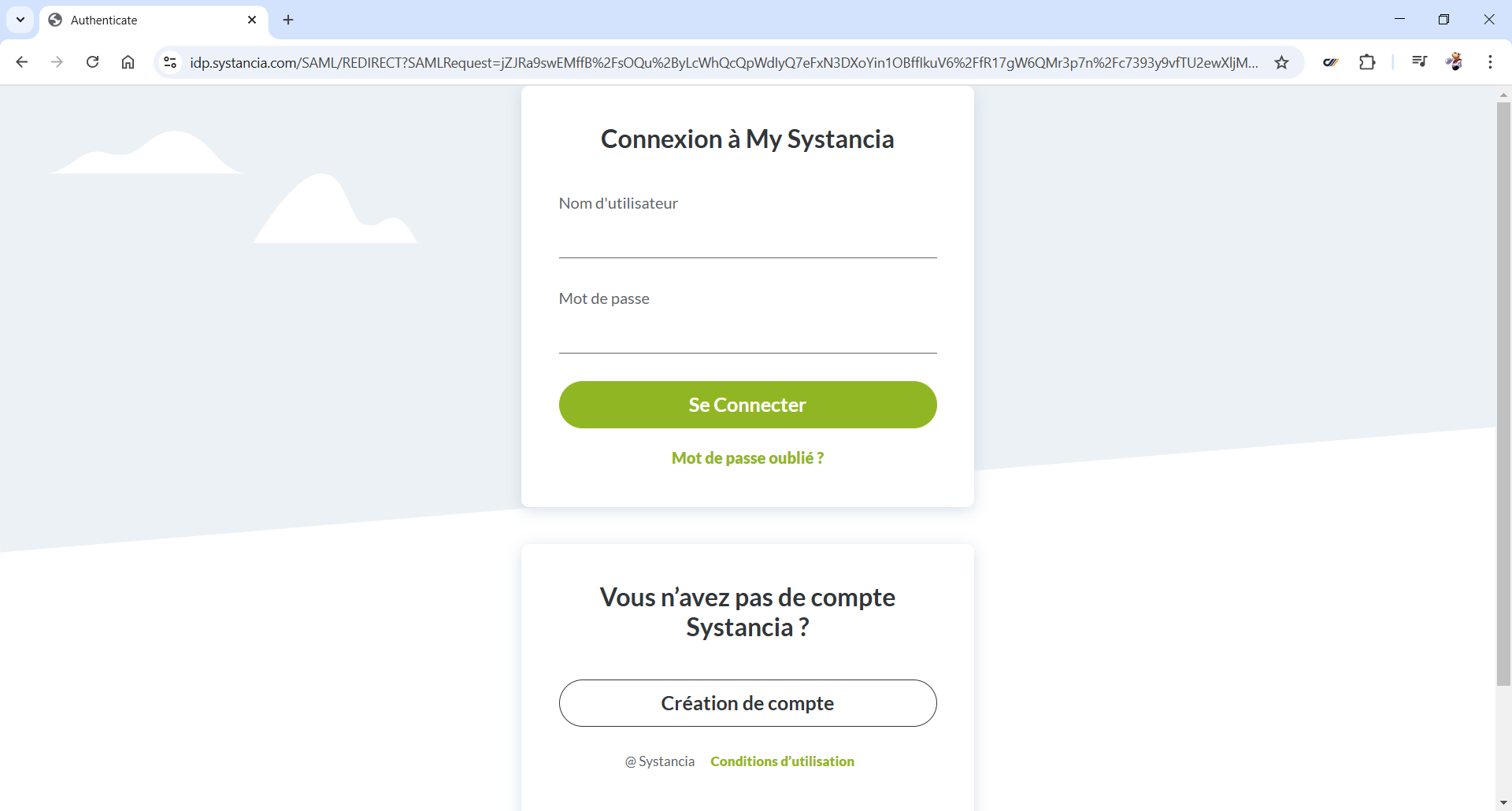
In questa sezione si prende come esempio la configurazione del SSO per il sito MySystancia.
Iniziare accedendo alla maschera di accesso della propria applicazione web.
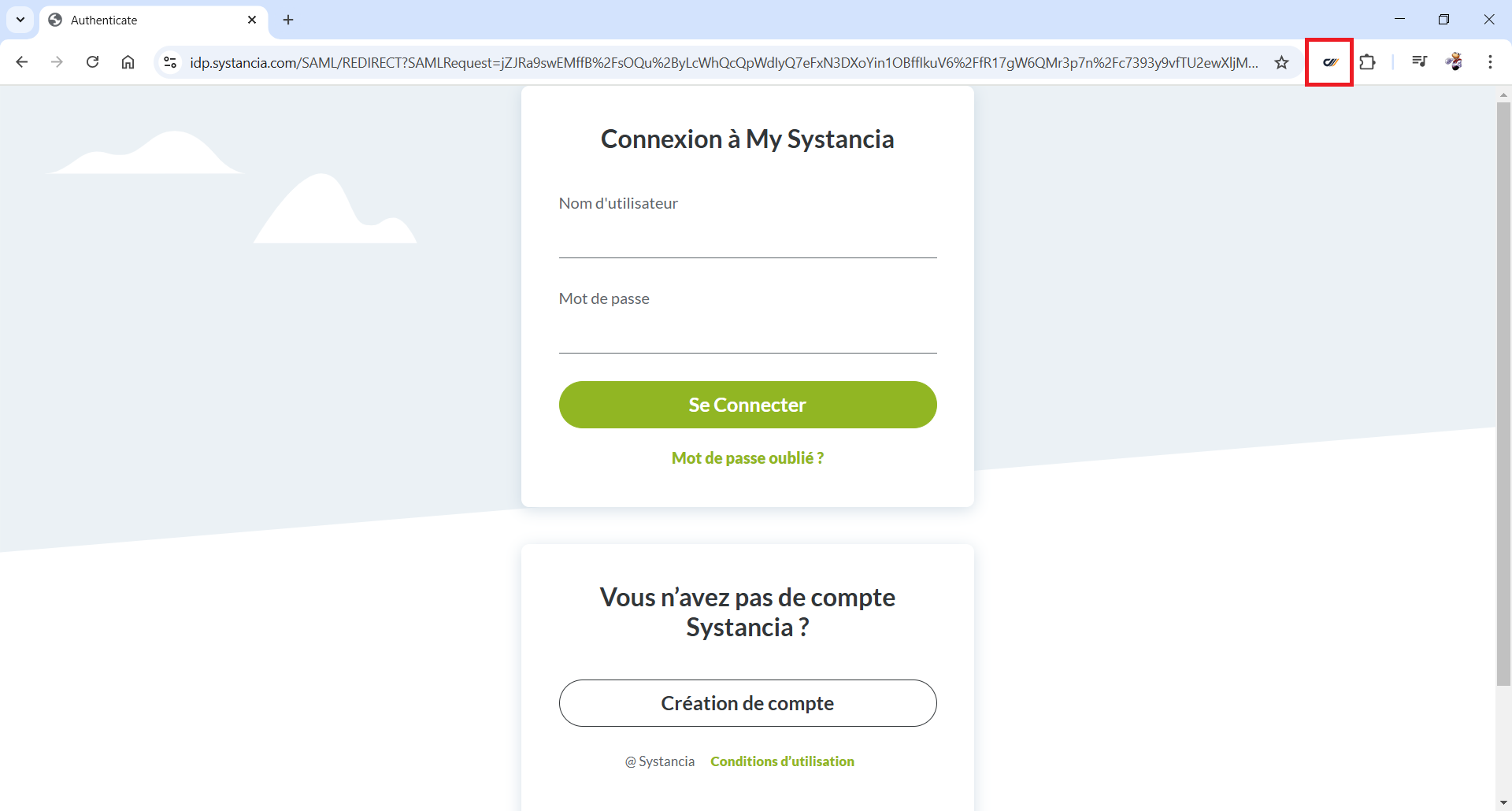
Avviare poi l'estensione facendo clic sul pulsante  .
.
L'estensione si apre in un pannello sul lato sinistro del browser.
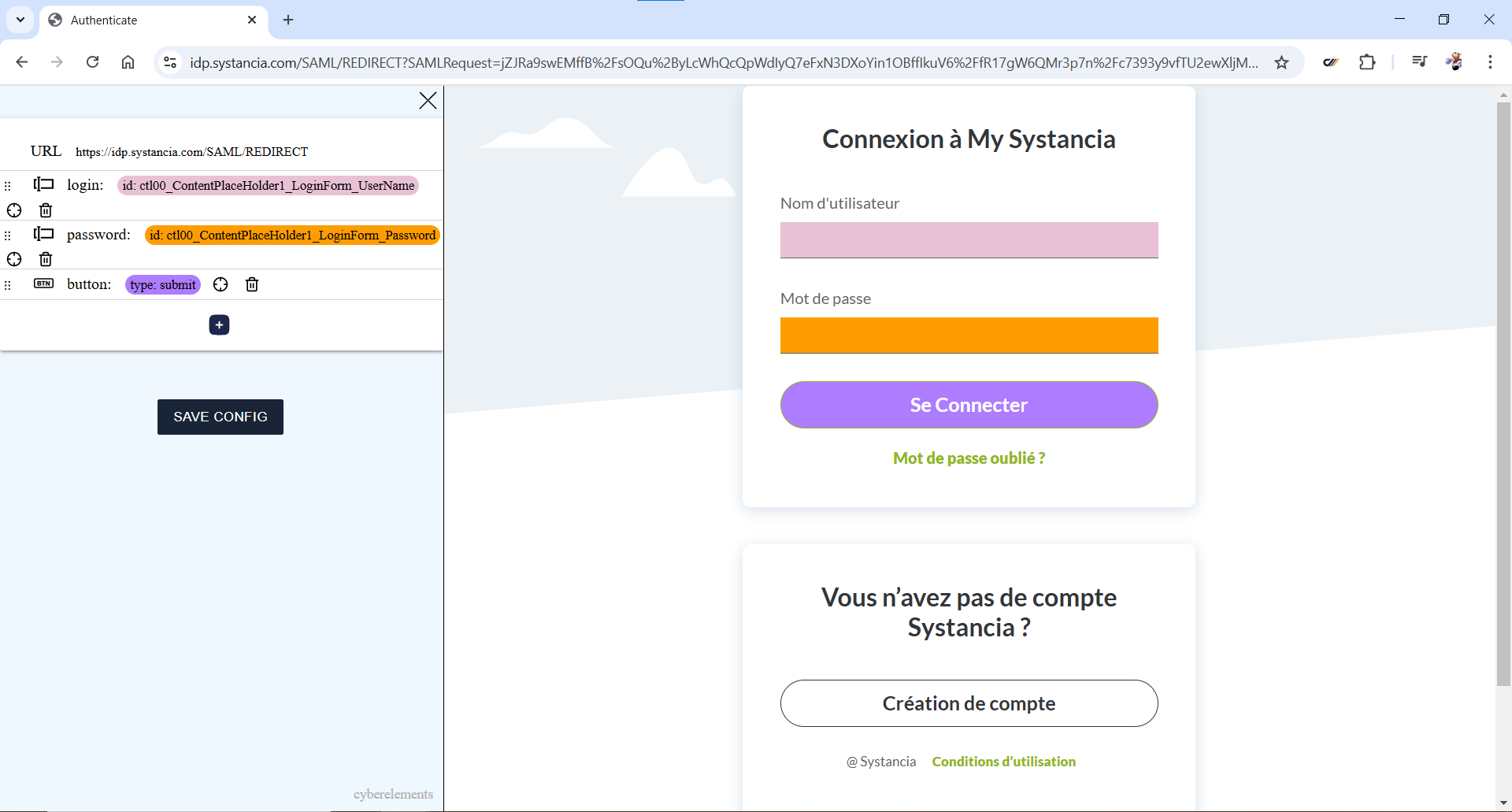
L'estensione identifica automaticamente i campi corrispondenti al nome utente, alla password e al pulsante «Log in», ed evidenzia i campi corrispondenti.
Verificare che i campi rilevati siano corretti e fare clic sul pulsante  per salvare la configurazione negli appunti.
Maschera di accesso su più pagine
Informazioni
In questa sezione si prende come esempio la configurazione del SSO per l'applicazione Microsoft Outlook.
Le maschere di accesso delle applicazioni web Microsoft sono più complesse e sono distribuite su più pagine. Sarà quindi necessario adattare la configurazione rilevata dall'estensione CyberElements SSO Configurator.
Iniziare accedendo alla maschera di accesso della propria applicazione web.
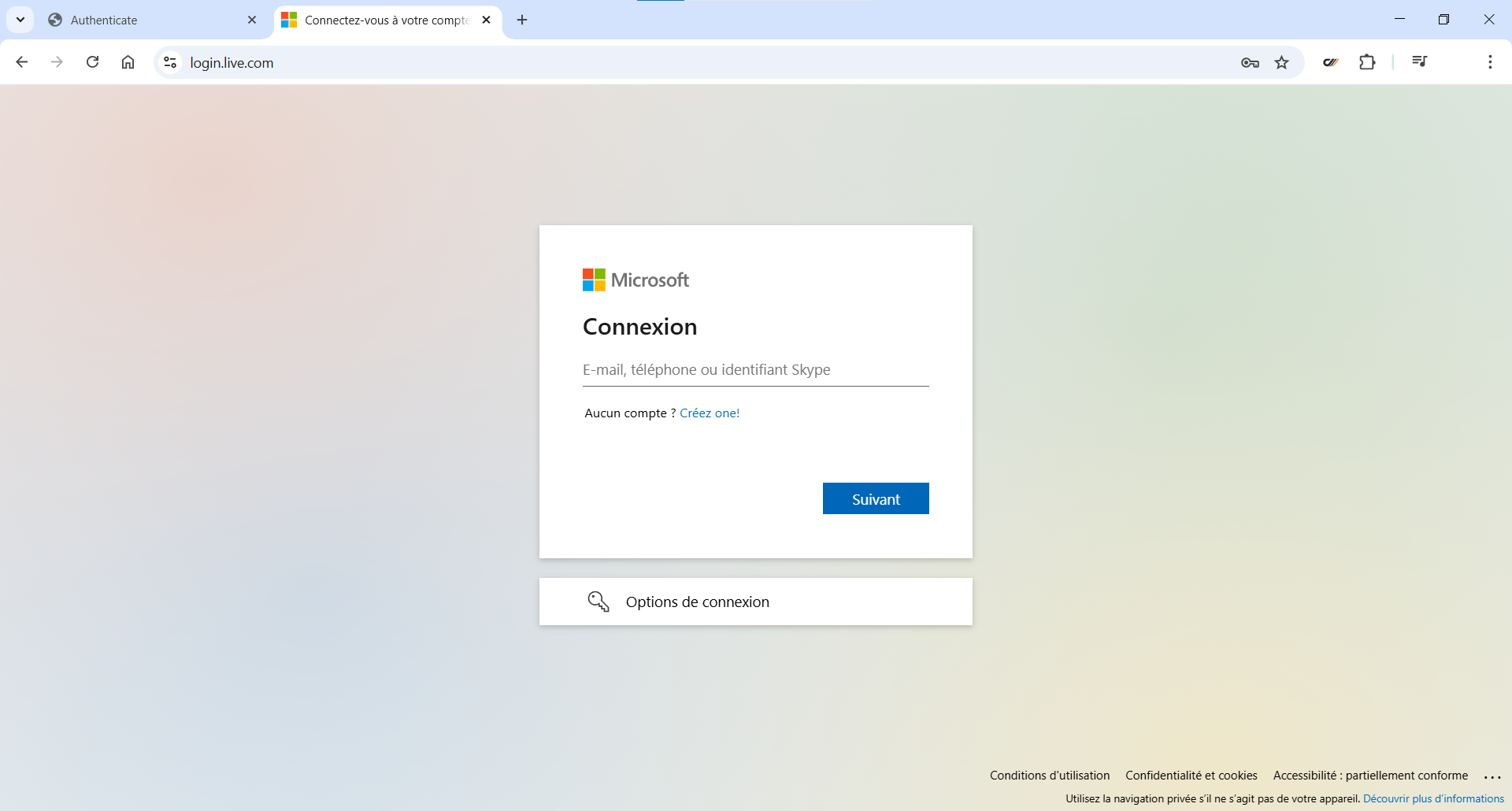
Avviare poi l'estensione facendo clic sul pulsante .
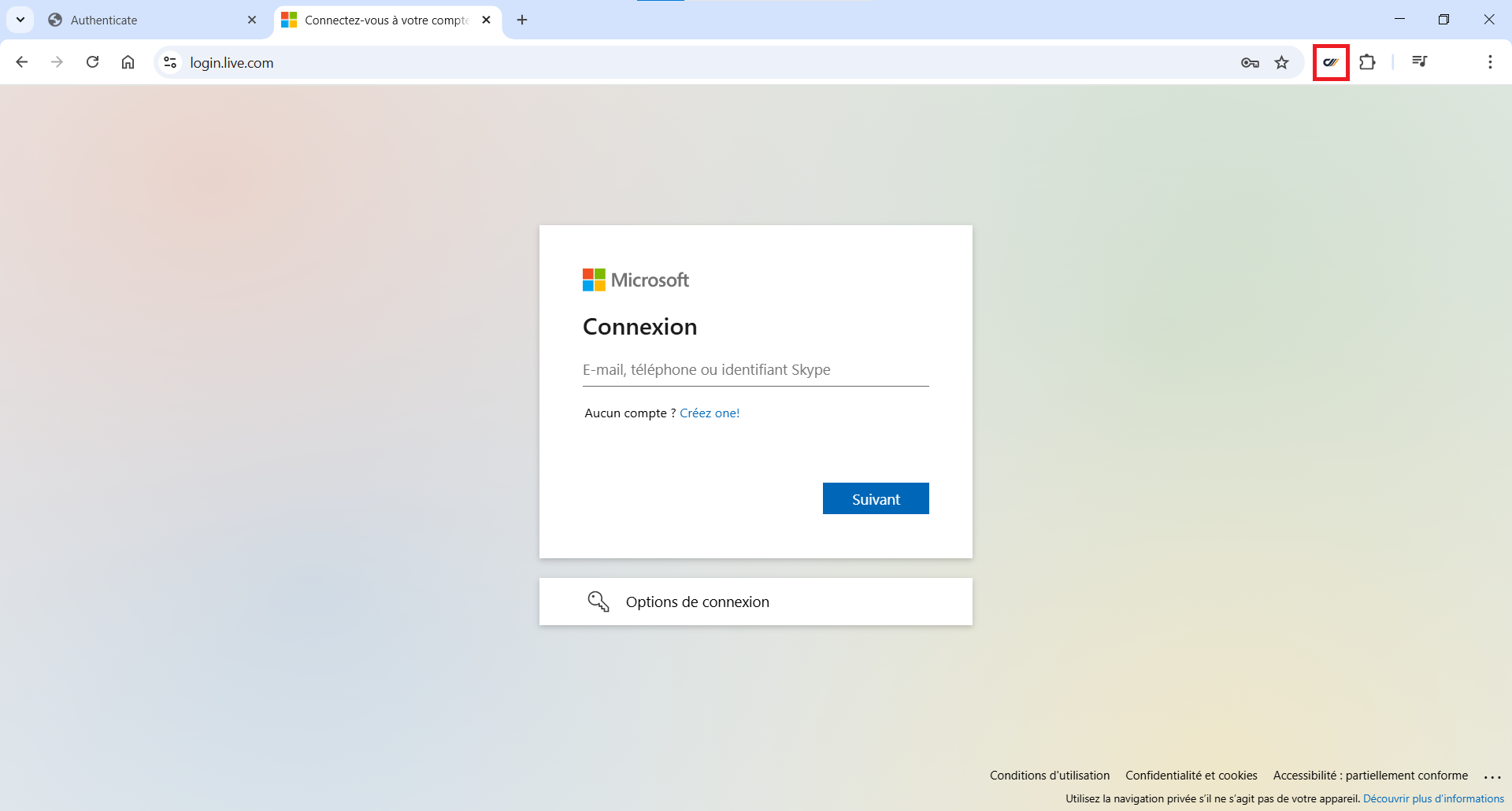
L'estensione si apre in un pannello sul lato sinistro del browser.
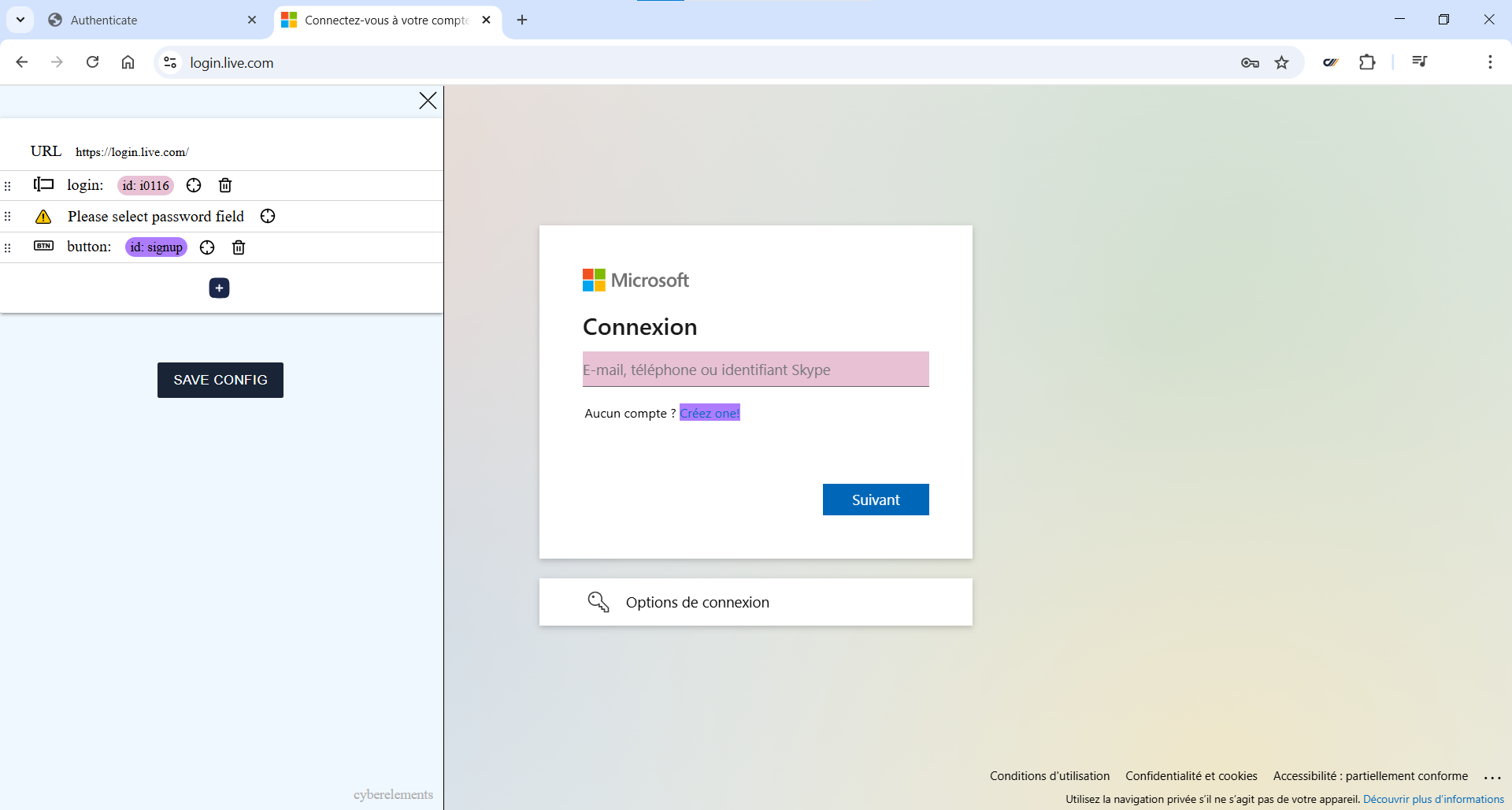
L'estensione identifica automaticamente i campi corrispondenti al nome utente, alla password e al pulsante «Log in», ed evidenzia i campi corrispondenti.
Nel nostro esempio, sulla prima pagina è presente solo il campo dell'identificativo.
Si noti che il pulsante «Log in» non è stato rilevato correttamente e punta al link di creazione dell'account. Fare clic sull'icona  dell'azione
 button e selezionare il pulsante «Next».
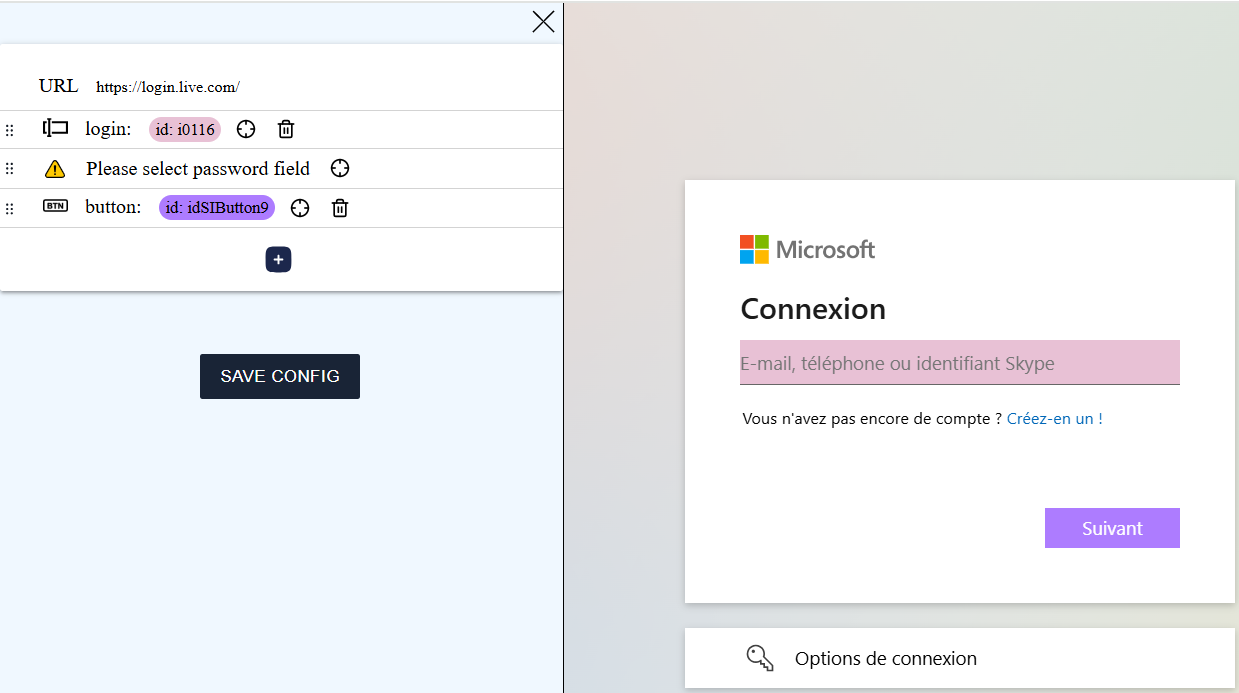
Poiché la configurazione funziona secondo lo stesso principio di uno script, è necessario spostare l'azione creata prima del campo della password. Trascinare e rilasciare il campo aggiunto per collocarlo in seconda posizione.
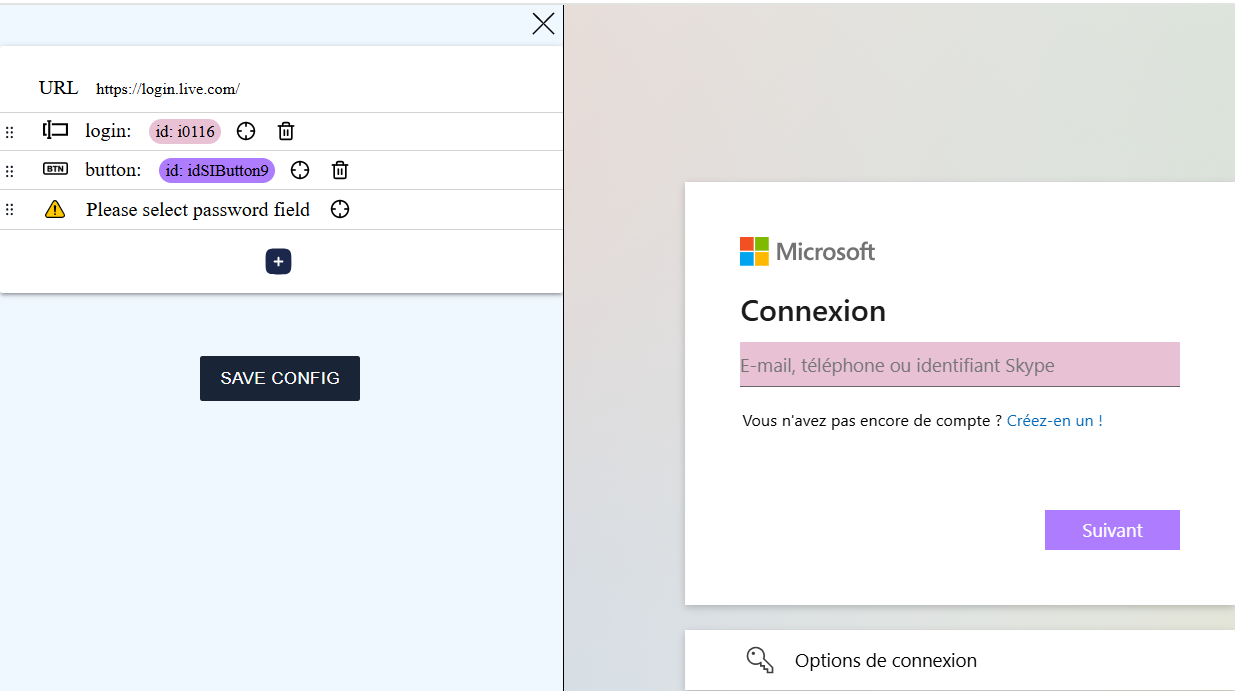
Immettere poi un indirizzo e-mail e fare clic sul pulsante «Next» per passare alla pagina successiva e accedere al campo della password.
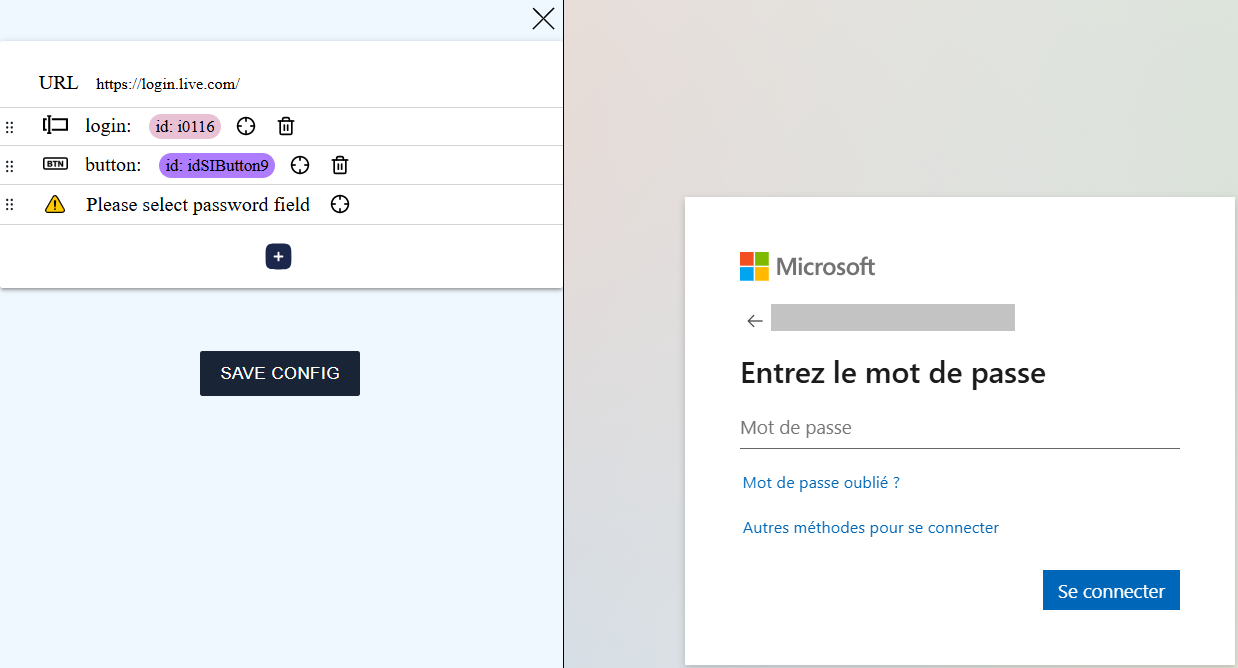
Fare clic sul pulsante dell'azione password e selezionare il campo della password.
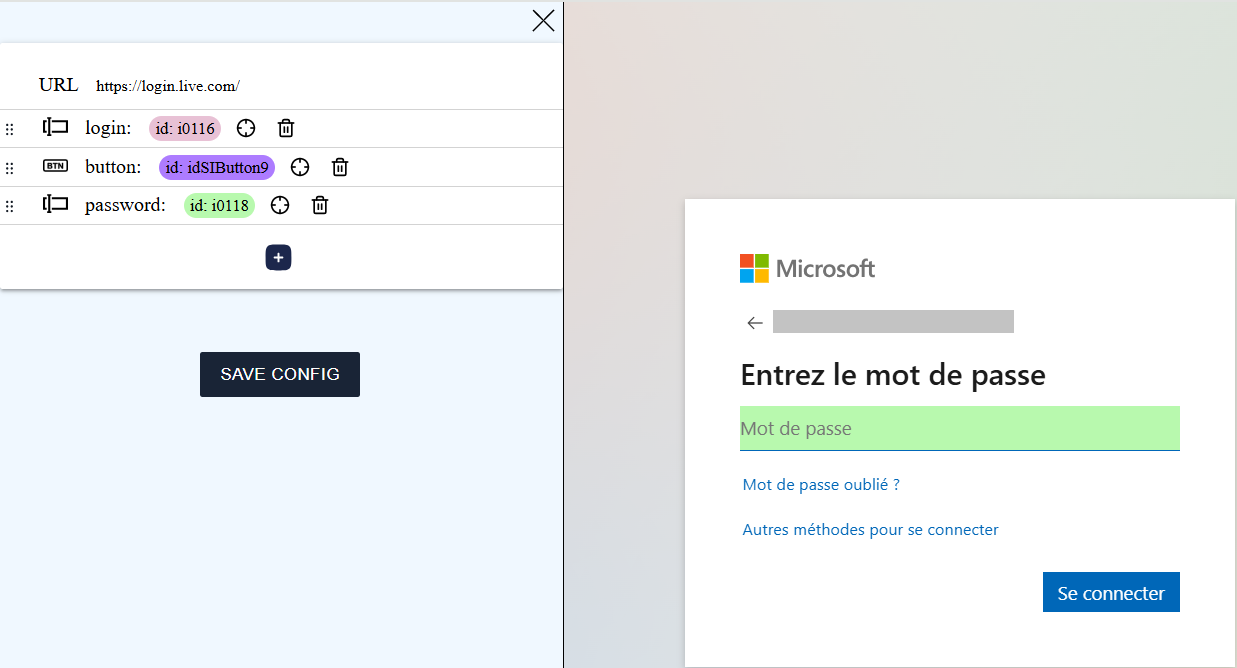
Aggiungere poi un'azione con il pulsante  , fare clic sul pulsante dell'azione aggiunta e selezionare il pulsante «Connect».
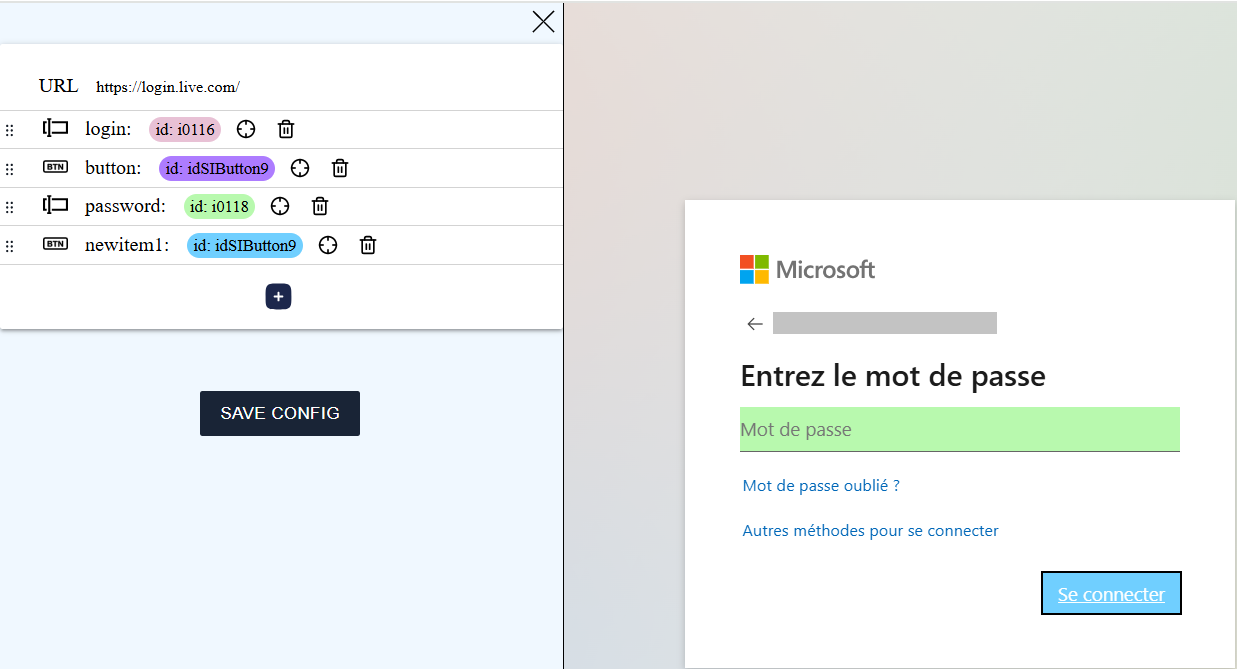
Fare clic sul pulsante per salvare la configurazione negli appunti.
Maschera di accesso con campi casuali
Informazioni
In questa sezione si prende come esempio la configurazione del SSO per un'applicazione basata su GLPI.
A seconda dell'applicazione web, è possibile che gli identificativi dei campi della maschera di accesso vengano generati in modo casuale e che quindi non corrispondano più a una nuova connessione.
Per sapere se la propria applicazione genera in modo casuale gli identificativi di determinati campi, recuperare una prima volta la configurazione della maschera di accesso e incollarla in un file di testo.
Ricaricare poi la pagina di accesso e recuperare di nuovo la configurazione della maschera di accesso. Incollarla in un altro file di testo.
Confrontare quindi le due configurazioni:
| Configurazione 1 | Configurazione 2 | ||||
|---|---|---|---|---|---|
|
|
Si noti che gli elementi login e password hanno nomi diversi: si tratta quindi di campi generati in modo casuale.
Perché la configurazione funzioni, modificarla manualmente ed eliminare l'etichetta dei campi casuali:
1 2 3 4 5 6 7 8 9 10 11 12 13 14 15 16 17 18 19 20 21 22 23 24 25 26 27 28 29 30 31 | |
Creare l'applicazione in CyberElements
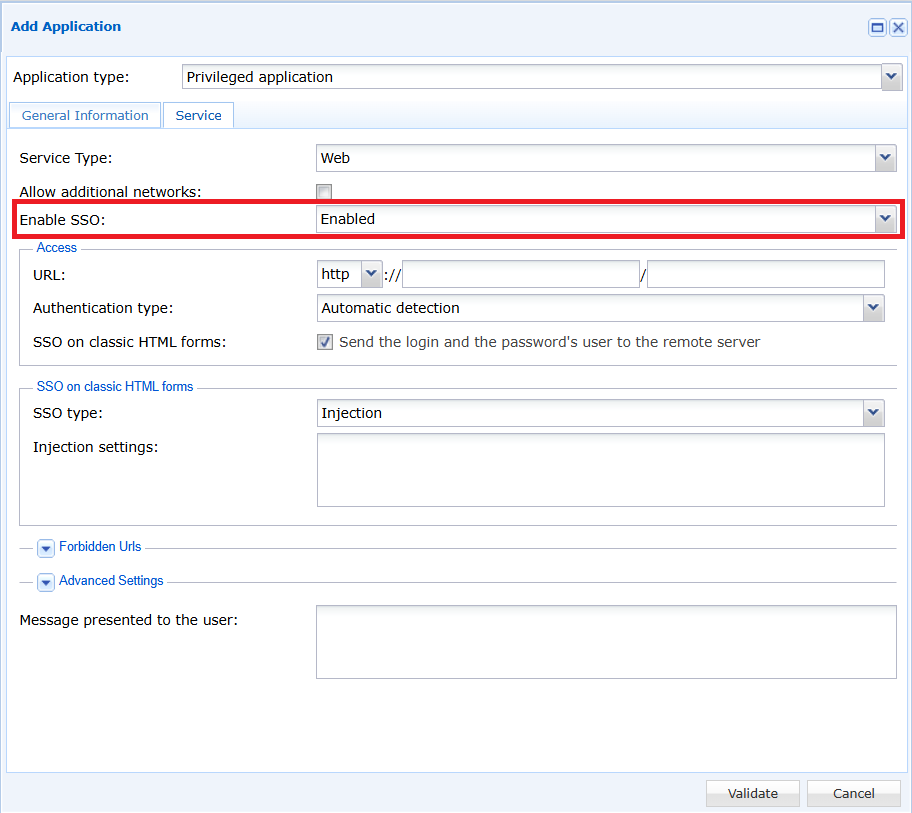
Al momento della creazione dell'applicazione web nella console CyberElements, abilitare il SSO sull'applicazione selezionando l'opzione «Enabled», «Request» o «Fixed» nel menu a discesa.
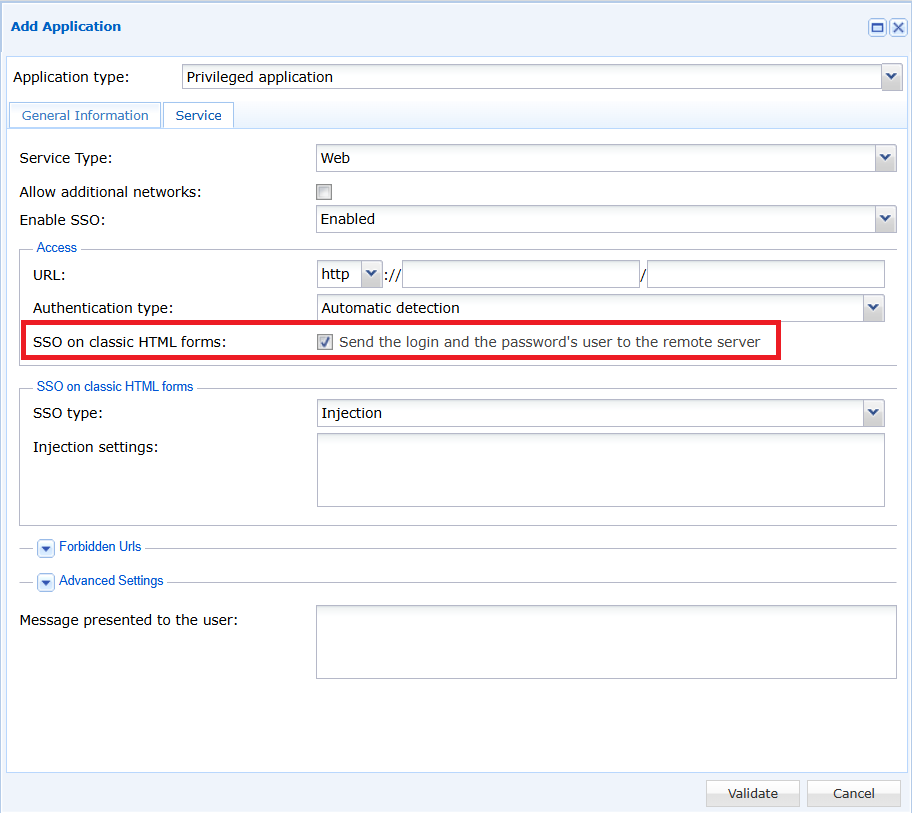
Selezionare poi la casella «SSO on classic HTML forms».
Infine, selezionare il tipo di SSO «Injection» e incollare nel campo «Injection settings» la configurazione recuperata nella sezione precedente.
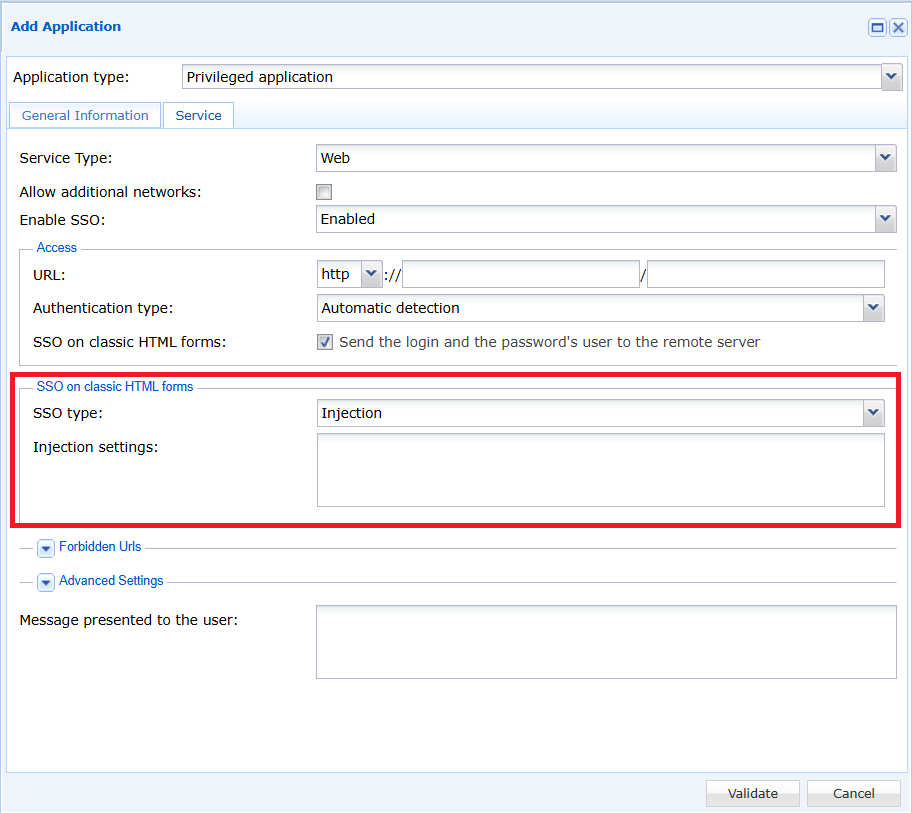
Il SSO è ora configurato sulla propria applicazione.