Installazione del server Edge Gateway
Nota
Come promemoria, il passaggio a root sulle macchine Debian deve essere effettuato con il comando seguente:
1 | |
Download del mirror e degli strumenti necessari
Il mirror CyberElements Cleanroom 4.6 e la chiave di firma del repository Systancia possono essere scaricati da questo link (è necessaria la creazione di un account cliente): Systancia Marketplace
Oltre al mirror e alla chiave, per il processo di aggiornamento saranno necessari strumenti di terze parti:
- Un client SSH (su Windows è possibile utilizzare PuTTY)
- Un client SCP (su Windows è possibile utilizzare gli strumenti WinSCP o FileZilla)
Utilizzare il client SSH per connettersi in remoto al proprio server.
Utilizzare il client SCP per trasferire i file sulla propria macchina remota.
Preparazione dell'installazione
Configurazione della rete
Si raccomanda vivamente di definire un indirizzo di rete statico per il server Edge Gateway. A tale scopo, occorre prima ottenere il nome dell'interfaccia di rete della macchina e il suo indirizzo MAC. Eseguire il comando seguente come root:
1 | |
Questo comando visualizza il nome dell'interfaccia di rete, il suo stato, il suo indirizzo MAC e le impostazioni dell'interfaccia.
Esempio
Dopo l'esecuzione del comando, viene visualizzato il risultato seguente:
1 | |
Il nome dell'interfaccia di rete è ens192 e il suo indirizzo MAC è 00:50:56:a1:56:9f.
Una volta ottenuti il nome dell'interfaccia di rete e l'indirizzo MAC, è ora possibile modificare la configurazione di rete della macchina.
Modificare il file /etc/network/interfaces seguendo il modello seguente:
1 2 3 4 5 6 7 8 9 10 11 12 13 14 15 16 17 18 19 20 21 22 | |
Dove:
INTERFACE_NAMEdeve essere sostituito con il nome dell'interfaccia di rete ottenuto in precedenza.MAC_ADDRESSdeve essere sostituito con l'indirizzo MAC ottenuto in precedenza.IP_GWdeve essere sostituito con l'indirizzo IP del server.NETMASKdeve essere sostituito con la maschera di rete associata all'indirizzo IP.NETWORK_GATEWAYdeve essere sostituito con il gateway di rete predefinito.IP_DNSdeve essere sostituito con l'indirizzo IP del server DNS. Se occorre configurare più server (3 al massimo), separarli con uno spazio.DNS_SUFFIXdeve essere sostituito con il suffisso DNS da utilizzare. Se non occorre indicare alcun suffisso, eliminare la riga.
Esempio
1 2 3 4 5 6 7 8 9 10 11 12 13 14 15 16 17 18 19 20 21 22 | |
Prima di applicare la configurazione, restano tre passaggi da completare.
Il primo consiste nell'installare i pacchetti resolvconf e bridge-utils affinché possa essere applicata la configurazione DNS indicata nel file precedente e possa essere utilizzata l'interfaccia br0:
1 | |
Il secondo consiste nel verificare la configurazione del file /etc/hosts per quanto riguarda l'indirizzo IP principale della macchina (IP_GW).
A tale scopo, modificare il file /etc/hosts e verificare che la seconda riga abbia il formato seguente:
2 | |
Esempio
Se la macchina si chiama EDGE-GATEWAY senza appartenere a un dominio e il suo indirizzo IP IP_GW è 172.16.10.10, il file andrebbe completato come segue:
2 | |
Se la macchina appartiene al dominio DOMAIN.LOCAL, il file andrebbe completato come segue:
2 | |
Attenzione!
Una configurazione errata del file può causare un errore durante l'installazione del pacchetto collectd.
Resta solo da riavviare il server:
1 | |
Configurazione del gestore di pacchetti APT
Caricare nella directory /tmp/ del server, tramite un client SCP, i file scaricati da Systancia Marketplace:
systancia.gpgcleanroom-4.6.1-build33.1096.D12-full.tgz
Connettersi al server come root, quindi eseguire i comandi seguenti per decomprimere il repository Systancia, configurarne l'uso in APT e autenticarlo.
1 2 3 4 5 | |
Si raccomanda vivamente di disabilitare l'installazione dei pacchetti non necessari durante l'esecuzione dei comandi apt. A tale scopo, eseguire il comando seguente:
1 | |
Installazione del server Edge Gateway di CyberElements Bastion
Installazione dei componenti di base
Avviare l'installazione dei componenti con il comando seguente, eseguito come root:
1 | |
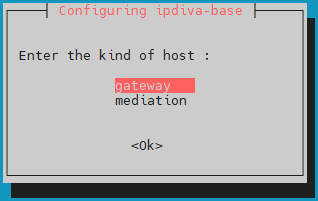
Dopo il download di tutte le dipendenze, si apre una finestra che chiede di selezionare il tipo di server. Selezionare gateway:
Cosa fare in caso di errore?
Se si è verificato un errore nelle informazioni immesse, proseguire con l'installazione del pacchetto ipdiva-base e utilizzare quindi il comando seguente per riconfigurare il server:
1 | |
Installazione dei componenti Edge Gateway
Avviare quindi l'installazione dei componenti specifici dell'Edge Gateway con il comando seguente:
1 | |
I componenti del server Edge Gateway sono ora installati. Resta solo da riavviare la macchina affinché i componenti appena installati possano inizializzarsi:
1 | |
Installazione dei componenti HTML5 Gateway
Utilizzare il comando seguente per avviare l'installazione dei componenti HTML5 Gateway sul server Edge Gateway:
1 | |
Utilizzare le righe di comando seguenti per abilitare e configurare le funzionalità di trasferimento di file e di stampante virtuale:
1 2 3 | |
Impostazioni specifiche del funzionamento di CyberElements Bastion
Una volta applicate le impostazioni di rete, resta da connettere le istanze di Edge Gateway e di HTML5 Gateway ai Mediation Controller.
A tale scopo, le prime istanze di Edge Gateway e di HTML5 Gateway si connetteranno al Mediation Controller MASTER, mentre le seconde si connetteranno al Mediation Controller SLAVE.
Attenzione!
Se l'installazione dell'Edge Gateway non si trova nella LAN e pertanto gli indirizzi RIP_MED_SSL_MASTER e RIP_MED_SSL_SLAVE non sono accessibili (nemmeno con NAT).
In tal caso, occorrerà configurare solo la prima istanza di Edge Gateway e di HTML5 Gateway, che verrà configurata per connettersi a VIP_MED_SSL.
In questo contesto è possibile utilizzare l'appliance virtuale Standalone. L'appliance virtuale Cluster è preconfigurata con due istanze, mentre la sua equivalente Standalone lo è con una sola.
Prima di proseguire con le istruzioni seguenti, assicurarsi di disporre degli elementi seguenti:
- Il certificato delle istanze di Edge Gateway e di HTML5 Gateway da connettere
- Il certificato del servizio di registrazione
- Un client SSH (su Windows è possibile utilizzare PuTTY)
- Un client SCP (su Windows è possibile utilizzare gli strumenti WinSCP o FileZilla)
Trasferire i certificati nella directory /tmp/ della macchina.
Creazione delle istanze per la connessione al Mediation Controller SLAVE
Eseguire i comandi seguenti come root per dichiarare una nuova istanza di Edge Gateway e di HTML5 Gateway che verrà utilizzata per connettersi al Mediation Controller SLAVE:
1 2 | |
Connessione degli Edge Gateway
Copiare il file del certificato dell'Edge Gateway nelle directory /etc/ipdiva/gateway/ssl/ e /etc/ipdiva/gateway-slave/ssl/. È possibile farlo eseguendo come root comandi simili ai seguenti (sostituire <CERT_NAME> con il nome del certificato dell'Edge Gateway):
1 2 | |
Configurare le istanze di Edge Gateway affinché possano connettersi ai Mediation Controller.
Le configurazioni differiscono in funzione del Mediation Controller da contattare. Effettuare entrambe le impostazioni:
Modificare il file /etc/ipdiva/gateway/gateway.xml e completarlo con le informazioni seguenti (diverse sezioni sono state omesse e sono indicate da […]):
1 2 3 4 5 6 7 8 9 10 | |
Sostituire gli elementi seguenti:
_FILL_ME_WITH_SERVER_ADDRESS_:: deve essere sostituito con l'indirizzoRIP_MED_SSL_MASTER, il carattere:e la porta di ascolto dell'SSL Router, normalmente la443keyfile.pem: deve essere sostituito con il nome del file del certificatoPASSWORD: deve essere sostituito con la password del certificato
Esempio
Tenendo conto delle informazioni seguenti:
RIP_MED_SSL_MASTERè uguale a:10.0.10.11- Porta di ascolto dell'SSL Router:
443 - Nome del file del certificato:
edge-gateway.p12 - Password del certificato:
Str0ngP@ssw0rd
Il file /etc/ipdiva/gateway/gateway.xml andrebbe configurato come segue:
1 2 3 4 5 6 7 8 9 10 | |
File completo
1 2 3 4 5 6 7 8 9 10 11 12 13 14 15 16 17 18 19 20 21 22 23 24 25 26 27 28 29 30 31 32 33 34 35 36 37 38 39 40 41 42 43 44 45 46 47 48 49 50 51 52 53 54 55 56 57 58 59 60 61 62 63 64 65 66 67 68 69 70 71 72 73 74 75 76 77 78 79 80 81 | |
Infine, avviare l'istanza di Edge Gateway per caricare le nuove impostazioni e connetterla al Mediation Controller MASTER:
1 | |
Modificare il file /etc/ipdiva/gateway-slave/gateway.xml e completarlo con le informazioni seguenti (diverse sezioni sono state omesse e sono indicate da […]):
1 2 3 4 5 6 7 8 9 10 11 12 | |
Sostituire gli elementi seguenti:
@SERVER@: deve essere sostituito con l'indirizzoRIP_MED_SSL_SLAVE@SERVERPORT@: deve essere sostituito con la porta di ascolto dell'SSL Router, normalmente la443keyfile.pem: deve essere sostituito con il nome del file del certificatoPASSWORD: deve essere sostituito con la password del certificato@RPC_PORT@: deve essere sostituito con una porta TCP disponibile sulla macchina; di solito si utilizza la porta9081
Esempio
Tenendo conto delle informazioni seguenti:
RIP_MED_SSL_SLAVEè uguale a:10.0.10.13- Porta di ascolto dell'SSL Router:
443 - Nome del file del certificato:
edge-gateway.p12 - Password del certificato:
Str0ngP@ssw0rd - Porta RPC disponibile:
9081
Il file /etc/ipdiva/gateway-slave/gateway.xml andrebbe configurato come segue:
1 2 3 4 5 6 7 8 9 10 11 12 | |
File completo
1 2 3 4 5 6 7 8 9 10 11 12 13 14 15 16 17 18 19 20 21 22 23 24 25 26 27 28 29 30 31 32 33 34 35 36 37 38 39 40 41 42 43 44 45 46 47 48 49 50 51 52 53 54 55 56 57 58 59 60 61 62 63 64 65 66 67 68 69 70 71 72 73 74 75 76 77 78 79 80 81 | |
Infine, avviare l'istanza di Edge Gateway per caricare le nuove impostazioni e connetterla al Mediation Controller SLAVE:
1 | |
Configurazione del servizio di registrazione
Spostare il certificato del servizio di registrazione nella directory /etc/ipdiva/careserver/ con un comando simile a questo (sostituire <CERT_NAME> con il nome del certificato previsto):
1 | |
Configurare quindi il servizio modificando il file seguente: /etc/ipdiva/careserver/careserver.xml. La configurazione del file deve essere simile a questa (nell'estratto seguente sono omesse numerose righe del file, indicate da […]):
1 2 3 4 5 6 7 8 9 10 11 12 13 14 15 | |
Apportare le modifiche seguenti:
- Modificare l'indirizzo IP di ascolto del servizio di registrazione in
0.0.0.0(in ascolto su tutti gli indirizzi IP disponibili) - Sostituire
recording_service.p12con il nome del certificato del servizio di registrazione - Sostituire
PASSWORDcon la password del certificato del servizio di registrazione - Aggiungere la riga
<element>http://127.0.0.1:9081</element>
Esempio
Tenendo conto delle informazioni seguenti:
- Nome del file del certificato:
fqdn.edge-gateway.local.p12 - Password del certificato:
Str0ngP@ssw0rd
Il file /etc/ipdiva/careserver/careserver.xml andrebbe configurato come segue:
1 2 3 4 5 6 7 8 9 10 11 12 13 14 15 | |
File completo
1 2 3 4 5 6 7 8 9 10 11 12 13 14 15 16 17 18 19 20 21 22 23 24 25 26 27 28 29 30 31 | |
Convalidare le nuove impostazioni riavviando il servizio di registrazione:
1 | |
Connessione delle istanze di HTML5 Gateway
Se occorre configurare l'istanza di HTML5 Gateway, eseguire il comando seguente sul server Edge Gateway come root per abilitare l'avvio automatico dell'istanza:
1 | |
Copiare il file del certificato dell'HTML5 Gateway nelle directory /etc/ipdiva/html5gateway/ssl/ e /etc/ipdiva/html5gateway-slave/ssl/. È possibile farlo eseguendo come root comandi simili ai seguenti (sostituire <CERT_NAME> con il nome del certificato dell'HTML5 Gateway):
1 2 | |
Configurare le istanze di HTML5 Gateway affinché possano connettersi ai Mediation Controller.
Le configurazioni differiscono in funzione del Mediation Controller da contattare. Effettuare entrambe le impostazioni:
Modificare il file /etc/ipdiva/html5gateway/html5gateway.xml e completarlo con le informazioni seguenti (diverse sezioni sono state omesse e sono indicate da […]):
1 2 3 4 5 6 7 8 9 10 | |
Sostituire gli elementi seguenti:
_FILL_ME_WITH_SERVER_ADDRESS_:: deve essere sostituito con l'indirizzoRIP_MED_SSL_MASTER, il carattere:e la porta di ascolto dell'SSL Router, normalmente la443keyfile.pem: deve essere sostituito con il nome del file del certificatoPASSWORD: deve essere sostituito con la password del certificato
Esempio
Tenendo conto delle informazioni seguenti:
RIP_MED_SSL_MASTERè uguale a:10.0.10.11- Porta di ascolto dell'SSL Router:
443 - Nome del file del certificato:
html5-gateway.p12 - Password del certificato:
Str0ngP@ssw0rd
Il file /etc/ipdiva/html5gateway/html5gateway.xml andrebbe configurato come segue:
1 2 3 4 5 6 7 8 9 10 | |
File completo
1 2 3 4 5 6 7 8 9 10 11 12 13 14 15 16 17 18 19 20 21 22 23 24 25 26 27 28 29 30 31 32 33 34 35 | |
Infine, riavviare l'istanza di HTML5 Gateway per caricare le nuove impostazioni e connetterla al Mediation Controller MASTER:
1 | |
Modificare il file /etc/ipdiva/html5gateway-slave/html5gateway.xml e completarlo con le informazioni seguenti (diverse sezioni sono state omesse e sono indicate da […]):
1 2 3 4 5 6 7 8 9 10 11 12 | |
Sostituire gli elementi seguenti:
@SERVER@: deve essere sostituito con l'indirizzoRIP_MED_SSL_SLAVE@SERVERPORT@: deve essere sostituito con la porta di ascolto dell'SSL Router, normalmente la443keyfile.pem: deve essere sostituito con il nome del file del certificatoPASSWORD: deve essere sostituito con la password del certificato@RPC_PORT@: deve essere sostituito con una porta TCP disponibile sulla macchina; di solito si utilizza la porta9089
Esempio
Tenendo conto delle informazioni seguenti:
RIP_MED_SSL_SLAVEè uguale a:10.0.10.13- Porta di ascolto dell'SSL Router:
443 - Nome del file del certificato:
html5-gateway.p12 - Password del certificato:
Str0ngP@ssw0rd - Porta RPC disponibile:
9089
Il file /etc/ipdiva/html5gateway-slave/html5gateway.xml andrebbe configurato come segue:
1 2 3 4 5 6 7 8 9 10 11 12 | |
File completo
1 2 3 4 5 6 7 8 9 10 11 12 13 14 15 16 17 18 19 20 21 22 23 24 25 26 27 28 29 30 31 32 33 34 35 | |
Infine, riavviare l'istanza di HTML5 Gateway per caricare le nuove impostazioni e connetterla al Mediation Controller SLAVE:
1 | |
Configurazioni preliminari alla connessione degli HTML5 Gateway
Affinché le applicazioni HTML5 funzionino, occorre configurare impostazioni aggiuntive sui server Mediation Controller. Connettersi come root ai server Mediation Controller MASTER e SLAVE.
Creare o modificare il file /etc/ipdiva/httpd/commonParameters.extra.conf per aggiungere, per l'HTML5 Gateway, una sezione equivalente alla seguente:
1 2 3 4 5 6 7 8 9 10 11 12 13 14 15 16 17 18 19 20 21 | |
Dove:
URL_HTML5deve essere sostituito con il contenuto del campoURLdell'HTML5 Gateway configurato nella console di amministrazione durante la dichiarazione dell'HTML5 Gateway (in Cluster di solitoHTML5-1eHTML5-2).GW_NAMEdeve essere sostituito con il nome di un Edge Gateway situato sullo stesso server dell'HTML5 Gateway. Il carattere | alla fine della riga deve essere conservato.ORGANIZATION_NAMEdeve essere sostituito con il nome dell'organizzazione alla quale si connette l'Edge Gateway precedente.
Esempio
Per una piattaforma con la configurazione seguente:
- Nome dell'organizzazione:
my-organization-name - Dichiarazione del primo HTML5 Gateway nella console di amministrazione:
- Name:
html5-gateway-1 - URL:
HTML5-1 - Protocol:
WebSocket
- Name:
- Dichiarazione del secondo HTML5 Gateway nella console di amministrazione:
- Name:
html5-gateway-2 - URL:
HTML5-2 - Protocol:
WebSocket
- Name:
- Un server Edge Gateway del primo HTML5 Gateway dispone di:
- Un servizio Edge Gateway denominato
edge-gateway-1 - Un servizio HTML5 Gateway denominato
html5-gateway-1
- Un servizio Edge Gateway denominato
- Un server Edge Gateway del secondo HTML5 Gateway dispone di:
- Un servizio Edge Gateway denominato
edge-gateway-2 - Un servizio HTML5 Gateway denominato
html5-gateway-2
- Un servizio Edge Gateway denominato
Il file di configurazione /etc/ipdiva/httpd/commonParameters.extra.conf creato andrebbe configurato come segue:
1 2 3 4 5 6 7 8 9 10 11 12 13 14 15 16 17 18 19 20 21 22 23 24 25 26 27 28 29 30 31 32 33 34 35 36 37 38 39 40 41 42 43 | |
Prima di applicare la nuova configurazione, occorre verificare che non provochi alcun errore bloccante per il server web Apache2.
A tale scopo, eseguire il comando seguente:
1 | |
Se la risposta è Syntax OK, le modifiche possono essere applicate con il comando seguente. In caso contrario, verificare la propria configurazione nel file /etc/ipdiva/httpd/commonParameters.extra.conf.
1 | |
Configurazione di un server di riferimento orario NTP
Si consiglia di configurare un server di riferimento orario per mantenere aggiornato l'orologio di sistema. I passaggi necessari sono descritti nella pagina di configurazione NTP.