Edge Gateway -palvelimen asennus
Huomautus
Muistutus: siirtyminen käyttäjäksi root Debian-koneilla on tehtävä seuraavalla komennolla:
1 | |
Peilin ja tarvittavien työkalujen lataaminen
CyberElements Cleanroom 4.6 -peilin ja Systancian repository'n allekirjoitusavaimen voi ladata tästä linkistä (edellyttää asiakastilin luomista): Systancia Marketplace
Peilin ja avaimen lisäksi versiopäivitysprosessissa tarvitaan kolmannen osapuolen työkaluja:
- SSH-asiakasohjelma (Windowsissa voit käyttää ohjelmaa PuTTY)
- SCP-asiakasohjelma (Windowsissa voidaan käyttää työkaluja WinSCP tai FileZilla)
Käytä SSH-asiakasohjelmaa muodostaaksesi etäyhteyden palvelimeesi.
Käytä SCP-asiakasohjelmaa siirtääksesi tiedostoja etäkoneeseesi.
Asennuksen valmistelu
Verkon määritys
Edge Gateway -palvelimelle on erittäin suositeltavaa määrittää staattinen verkko-osoite. Tätä varten on ensin selvitettävä koneesi verkkoliitännän nimi ja sen MAC-osoite. Suorita seuraava komento käyttäjänä root:
1 | |
Tämä komento näyttää verkkoliitännän nimen, sen tilan, sen MAC-osoitteen ja liitännän asetukset.
Esimerkki
Komennon suorittamisen jälkeen näkyy seuraava tuloste:
1 | |
Verkkoliitännän nimi on ens192 ja sen MAC-osoite 00:50:56:a1:56:9f.
Kun verkkoliitännän nimi ja MAC-osoite on selvitetty, koneen verkkomääritystä voi nyt muokata.
Muokkaa tiedostoa /etc/network/interfaces seuraavan mallin mukaisesti:
1 2 3 4 5 6 7 8 9 10 11 12 13 14 15 16 17 18 19 20 21 22 | |
Jossa:
INTERFACE_NAMEon korvattava aiemmin selvitetyllä verkkoliitännän nimellä.MAC_ADDRESSon korvattava aiemmin selvitetyllä MAC-osoitteella.IP_GWon korvattava palvelimen IP-osoitteella.NETMASKon korvattava IP-osoitteeseen liittyvällä verkkopeitteellä.NETWORK_GATEWAYon korvattava verkon oletus-gatewaylla.IP_DNSon korvattava DNS-palvelimen IP-osoitteella. Jos palvelimia on määritettävä useita (enintään 3), erota ne välilyönnillä.DNS_SUFFIXon korvattava käytettävällä DNS-päätteellä. Jos päätettä ei tarvitse antaa, poista rivi.
Esimerkki
1 2 3 4 5 6 7 8 9 10 11 12 13 14 15 16 17 18 19 20 21 22 | |
Ennen määrityksen käyttöön ottamista on vielä suoritettava kolme vaihetta.
Ensimmäinen on asentaa paketit resolvconf ja bridge-utils, jotta edellisessä tiedostossa määritetty DNS-määritys voidaan ottaa käyttöön ja liitäntää br0 voidaan käyttää:
1 | |
Toinen on tarkistaa tiedoston /etc/hosts määritys koneen ensisijaisen IP-osoitteen (IP_GW) osalta.
Muokkaa tätä varten tiedostoa /etc/hosts ja tarkista, että toinen rivi on seuraavassa muodossa:
2 | |
Esimerkki
Jos koneen nimi on EDGE-GATEWAY eikä se kuulu mihinkään toimialueeseen ja sen IP-osoite IP_GW on 172.16.10.10, tiedosto täydennetään seuraavasti:
2 | |
Jos kone kuuluu toimialueeseen DOMAIN.LOCAL, tiedosto täydennetään seuraavasti:
2 | |
Huomio!
Tiedoston virheellinen määritys voi aiheuttaa virheen paketin collectd asennuksessa.
Enää on käynnistettävä palvelin uudelleen:
1 | |
APT-paketinhallinnan määritys
Lataa Systancia Marketplace -sivustolta ladatut tiedostot palvelimen hakemistoon /tmp/ SCP-asiakasohjelmalla:
systancia.gpgcleanroom-4.6.1-build33.1096.D12-full.tgz
Kirjaudu palvelimelle käyttäjänä root ja suorita sitten seuraavat komennot purkaaksesi Systancian repository'n, määrittääksesi sen käytön APT:ssä ja todentaaksesi sen.
1 2 3 4 5 | |
Suosittelemme vahvasti, että tarpeettomien pakettien asennus poistetaan käytöstä apt-komentoja suoritettaessa. Suorita tätä varten seuraava komento:
1 | |
CyberElements Bastion -järjestelmän Edge Gateway -palvelimen asennus
Peruskomponenttien asennus
Käynnistä komponenttien asennus seuraavalla komennolla käyttäjänä root:
1 | |
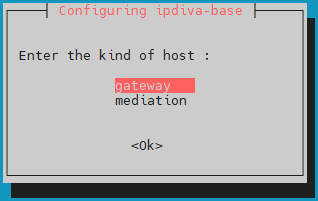
Kun kaikki riippuvuudet on ladattu, avautuu ikkuna, jossa pyydetään valitsemaan palvelimen tyyppi. Valitse gateway:
Mitä tehdä, jos tulee virhe?
Jos antamissasi tiedoissa on virhe, jatka paketin ipdiva-base asennusta ja määritä palvelin sen jälkeen uudelleen seuraavalla komennolla:
1 | |
Edge Gateway -komponenttien asennus
Käynnistä sen jälkeen Edge Gateway -palvelimelle ominaisten komponenttien asennus seuraavalla komennolla:
1 | |
Edge Gateway -palvelimen komponentit on nyt asennettu. Enää on käynnistettävä kone uudelleen, jotta vasta asennetut komponentit voivat alustua:
1 | |
HTML5 Gateway -komponenttien asennus
Käytä seuraavaa komentoa käynnistääksesi HTML5 Gateway -komponenttien asennuksen Edge Gateway -palvelimelle:
1 | |
Käytä seuraavia komentorivejä ottaaksesi käyttöön ja määrittääksesi tiedostonsiirto- ja virtuaalitulostintoiminnot:
1 2 3 | |
CyberElements Bastion -järjestelmän toimintaan liittyvä määritys
Kun verkkoasetukset on otettu käyttöön, Edge Gateway- ja HTML5 Gateway -instanssit on vielä liitettävä Mediation Controller -palvelimiin.
Tätä varten ensimmäiset Edge Gateway- ja HTML5 Gateway -instanssit muodostavat yhteyden Mediation Controller -palvelimeen MASTER, ja toiset muodostavat yhteyden Mediation Controller -palvelimeen SLAVE.
Huomio!
Jos Edge Gateway -asennus ei sijaitse lähiverkossa eivätkä osoitteet RIP_MED_SSL_MASTER ja RIP_MED_SSL_SLAVE siksi ole saavutettavissa (ei myöskään NAT:in avulla).
Siinä tapauksessa sinun tarvitsee määrittää vain ensimmäinen Edge Gateway- ja HTML5 Gateway -instanssi, joka määritetään muodostamaan yhteys osoitteeseen VIP_MED_SSL.
Tässä yhteydessä voi käyttää virtuaalista Standalone-appliancea. Virtuaalinen Cluster-appliance on esimääritetty kahdella instanssilla, kun taas sen Standalone-vastine on esimääritetty vain yhdellä.
Ennen kuin jatkat seuraavien ohjeiden mukaan, varmista, että sinulla on seuraavat asiat:
- liitettävien Edge Gateway- ja HTML5 Gateway -instanssien sertifikaatti
- tallennuspalvelun sertifikaatti
- SSH-asiakasohjelma (Windowsissa voit käyttää ohjelmaa PuTTY)
- SCP-asiakasohjelma (Windowsissa voidaan käyttää työkaluja WinSCP tai FileZilla)
Siirrä sertifikaatit koneen hakemistoon /tmp/.
Instanssien luonti yhteyden muodostamiseksi Mediation Controller -palvelimeen SLAVE
Suorita seuraavat komennot käyttäjänä root ilmoittaaksesi uuden Edge Gateway- ja HTML5 Gateway -instanssin, jota käytetään yhteyden muodostamiseen Mediation Controller -palvelimeen SLAVE:
1 2 | |
Edge Gateway -palvelinten liittäminen
Kopioi Edge Gateway -palvelimen sertifikaattitiedosto hakemistoihin /etc/ipdiva/gateway/ssl/ ja /etc/ipdiva/gateway-slave/ssl/. Voit tehdä sen suorittamalla käyttäjänä root seuraavien kaltaisia komentoja (korvaa <CERT_NAME> Edge Gateway -palvelimen sertifikaatin nimellä):
1 2 | |
Määritä Edge Gateway -instanssit niin, että ne voivat muodostaa yhteyden Mediation Controller -palvelimiin.
Määritykset ovat erilaisia sen mukaan, mihin Mediation Controller -palvelimeen otetaan yhteys. Tee molemmat asetukset:
Muokkaa tiedostoa /etc/ipdiva/gateway/gateway.xml ja täydennä se seuraavien tietojen mukaan (useita osuuksia on jätetty pois, ja ne on merkitty […]):
1 2 3 4 5 6 7 8 9 10 | |
Korvaa seuraavat elementit:
_FILL_ME_WITH_SERVER_ADDRESS_:: on korvattava osoitteellaRIP_MED_SSL_MASTER, merkillä:ja SSL Router -komponentin kuunteluportilla, joka on normaalisti443keyfile.pem: on korvattava sertifikaattitiedoston nimelläPASSWORD: on korvattava sertifikaatin salasanalla
Esimerkki
Kun otetaan huomioon seuraavat tiedot:
RIP_MED_SSL_MASTERon:10.0.10.11- SSL Router -komponentin kuunteluportti:
443 - sertifikaattitiedoston nimi:
edge-gateway.p12 - sertifikaatin salasana:
Str0ngP@ssw0rd
Tiedosto /etc/ipdiva/gateway/gateway.xml määritetään seuraavasti:
1 2 3 4 5 6 7 8 9 10 | |
Täydellinen tiedosto
1 2 3 4 5 6 7 8 9 10 11 12 13 14 15 16 17 18 19 20 21 22 23 24 25 26 27 28 29 30 31 32 33 34 35 36 37 38 39 40 41 42 43 44 45 46 47 48 49 50 51 52 53 54 55 56 57 58 59 60 61 62 63 64 65 66 67 68 69 70 71 72 73 74 75 76 77 78 79 80 81 | |
Käynnistä lopuksi Edge Gateway -instanssi, jotta uusi määritys latautuu ja se liittyy Mediation Controller -palvelimeen MASTER:
1 | |
Muokkaa tiedostoa /etc/ipdiva/gateway-slave/gateway.xml ja täydennä se seuraavien tietojen mukaan (useita osuuksia on jätetty pois, ja ne on merkitty […]):
1 2 3 4 5 6 7 8 9 10 11 12 | |
Korvaa seuraavat elementit:
@SERVER@: on korvattava osoitteellaRIP_MED_SSL_SLAVE@SERVERPORT@: on korvattava SSL Router -komponentin kuunteluportilla, joka on normaalisti443keyfile.pem: on korvattava sertifikaattitiedoston nimelläPASSWORD: on korvattava sertifikaatin salasanalla@RPC_PORT@: on korvattava koneella käytettävissä olevalla TCP-portilla; yleensä käytetään porttia9081
Esimerkki
Kun otetaan huomioon seuraavat tiedot:
RIP_MED_SSL_SLAVEon:10.0.10.13- SSL Router -komponentin kuunteluportti:
443 - sertifikaattitiedoston nimi:
edge-gateway.p12 - sertifikaatin salasana:
Str0ngP@ssw0rd - käytettävissä oleva RPC-portti:
9081
Tiedosto /etc/ipdiva/gateway-slave/gateway.xml määritetään seuraavasti:
1 2 3 4 5 6 7 8 9 10 11 12 | |
Täydellinen tiedosto
1 2 3 4 5 6 7 8 9 10 11 12 13 14 15 16 17 18 19 20 21 22 23 24 25 26 27 28 29 30 31 32 33 34 35 36 37 38 39 40 41 42 43 44 45 46 47 48 49 50 51 52 53 54 55 56 57 58 59 60 61 62 63 64 65 66 67 68 69 70 71 72 73 74 75 76 77 78 79 80 81 | |
Käynnistä lopuksi Edge Gateway -instanssi, jotta uusi määritys latautuu ja se liittyy Mediation Controller -palvelimeen SLAVE:
1 | |
Tallennuspalvelun määritys
Siirrä tallennuspalvelun sertifikaatti hakemistoon /etc/ipdiva/careserver/ seuraavan kaltaisella komennolla (korvaa <CERT_NAME> tarkoitetun sertifikaatin nimellä):
1 | |
Määritä sen jälkeen palvelu muokkaamalla seuraavaa tiedostoa: /etc/ipdiva/careserver/careserver.xml. Tiedoston määrityksen pitäisi näyttää suunnilleen tältä (seuraavassa otteessa on jätetty pois monia tiedoston rivejä, jotka on merkitty […]):
1 2 3 4 5 6 7 8 9 10 11 12 13 14 15 | |
Tee seuraavat muutokset:
- muuta tallennuspalvelun kuuntelun IP-osoitteeksi
0.0.0.0(kuuntelee kaikkia käytettävissä olevia IP-osoitteita) - korvaa
recording_service.p12tallennuspalvelun sertifikaatin nimellä - korvaa
PASSWORDtallennuspalvelun sertifikaatin salasanalla - lisää rivi
<element>http://127.0.0.1:9081</element>
Esimerkki
Kun otetaan huomioon seuraavat tiedot:
- sertifikaattitiedoston nimi:
fqdn.edge-gateway.local.p12 - sertifikaatin salasana:
Str0ngP@ssw0rd
Tiedosto /etc/ipdiva/careserver/careserver.xml määritetään seuraavasti:
1 2 3 4 5 6 7 8 9 10 11 12 13 14 15 | |
Täydellinen tiedosto
1 2 3 4 5 6 7 8 9 10 11 12 13 14 15 16 17 18 19 20 21 22 23 24 25 26 27 28 29 30 31 | |
Vahvista uusi määritys käynnistämällä tallennuspalvelu uudelleen:
1 | |
HTML5 Gateway -instanssien liittäminen
Jos HTML5 Gateway -instanssi on määritettävä, suorita Edge Gateway -palvelimella seuraava komento käyttäjänä root ottaaksesi käyttöön instanssin automaattisen käynnistyksen:
1 | |
Kopioi HTML5 Gateway -palvelimen sertifikaattitiedosto hakemistoihin /etc/ipdiva/html5gateway/ssl/ ja /etc/ipdiva/html5gateway-slave/ssl/. Voit tehdä sen suorittamalla käyttäjänä root seuraavien kaltaisia komentoja (korvaa <CERT_NAME> HTML5 Gateway -palvelimen sertifikaatin nimellä):
1 2 | |
Määritä HTML5 Gateway -instanssit niin, että ne voivat muodostaa yhteyden Mediation Controller -palvelimiin.
Määritykset ovat erilaisia sen mukaan, mihin Mediation Controller -palvelimeen otetaan yhteys. Tee molemmat asetukset:
Muokkaa tiedostoa /etc/ipdiva/html5gateway/html5gateway.xml ja täydennä se seuraavien tietojen mukaan (useita osuuksia on jätetty pois, ja ne on merkitty […]):
1 2 3 4 5 6 7 8 9 10 | |
Korvaa seuraavat elementit:
_FILL_ME_WITH_SERVER_ADDRESS_:: on korvattava osoitteellaRIP_MED_SSL_MASTER, merkillä:ja SSL Router -komponentin kuunteluportilla, joka on normaalisti443keyfile.pem: on korvattava sertifikaattitiedoston nimelläPASSWORD: on korvattava sertifikaatin salasanalla
Esimerkki
Kun otetaan huomioon seuraavat tiedot:
RIP_MED_SSL_MASTERon:10.0.10.11- SSL Router -komponentin kuunteluportti:
443 - sertifikaattitiedoston nimi:
html5-gateway.p12 - sertifikaatin salasana:
Str0ngP@ssw0rd
Tiedosto /etc/ipdiva/html5gateway/html5gateway.xml määritetään seuraavasti:
1 2 3 4 5 6 7 8 9 10 | |
Täydellinen tiedosto
1 2 3 4 5 6 7 8 9 10 11 12 13 14 15 16 17 18 19 20 21 22 23 24 25 26 27 28 29 30 31 32 33 34 35 | |
Käynnistä lopuksi HTML5 Gateway -instanssi uudelleen, jotta uusi määritys latautuu ja se liittyy Mediation Controller -palvelimeen MASTER:
1 | |
Muokkaa tiedostoa /etc/ipdiva/html5gateway-slave/html5gateway.xml ja täydennä se seuraavien tietojen mukaan (useita osuuksia on jätetty pois, ja ne on merkitty […]):
1 2 3 4 5 6 7 8 9 10 11 12 | |
Korvaa seuraavat elementit:
@SERVER@: on korvattava osoitteellaRIP_MED_SSL_SLAVE@SERVERPORT@: on korvattava SSL Router -komponentin kuunteluportilla, joka on normaalisti443keyfile.pem: on korvattava sertifikaattitiedoston nimelläPASSWORD: on korvattava sertifikaatin salasanalla@RPC_PORT@: on korvattava koneella käytettävissä olevalla TCP-portilla; yleensä käytetään porttia9089
Esimerkki
Kun otetaan huomioon seuraavat tiedot:
RIP_MED_SSL_SLAVEon:10.0.10.13- SSL Router -komponentin kuunteluportti:
443 - sertifikaattitiedoston nimi:
html5-gateway.p12 - sertifikaatin salasana:
Str0ngP@ssw0rd - käytettävissä oleva RPC-portti:
9089
Tiedosto /etc/ipdiva/html5gateway-slave/html5gateway.xml määritetään seuraavasti:
1 2 3 4 5 6 7 8 9 10 11 12 | |
Täydellinen tiedosto
1 2 3 4 5 6 7 8 9 10 11 12 13 14 15 16 17 18 19 20 21 22 23 24 25 26 27 28 29 30 31 32 33 34 35 | |
Käynnistä lopuksi HTML5 Gateway -instanssi uudelleen, jotta uusi määritys latautuu ja se liittyy Mediation Controller -palvelimeen SLAVE:
1 | |
Määritykset ennen HTML5 Gateway -palvelinten liittämistä
Jotta HTML5-sovellukset toimisivat, Mediation Controller -palvelimilla on määritettävä lisäasetuksia. Kirjaudu käyttäjänä root Mediation Controller -palvelimiin MASTER ja SLAVE.
Luo tai muokkaa tiedostoa /etc/ipdiva/httpd/commonParameters.extra.conf lisätäksesi HTML5 Gateway -palvelimelle seuraavan kaltaisen osuuden:
1 2 3 4 5 6 7 8 9 10 11 12 13 14 15 16 17 18 19 20 21 | |
Jossa:
URL_HTML5on korvattava sen HTML5 Gateway -palvelimen kentänURLsisällöllä, joka määritettiin hallintakonsolissa HTML5 Gateway -palvelimen ilmoituksen yhteydessä (klusterissa yleensäHTML5-1jaHTML5-2).GW_NAMEon korvattava sellaisen Edge Gateway -palvelimen nimellä, joka sijaitsee samalla palvelimella kuin HTML5 Gateway. Rivin lopussa oleva merkki | on säilytettävä.ORGANIZATION_NAMEon korvattava sen organisaation nimellä, johon edellinen Edge Gateway muodostaa yhteyden.
Esimerkki
Alustalle, jolla on seuraava määritys:
- organisaation nimi:
my-organization-name - ensimmäisen HTML5 Gateway -palvelimen ilmoitus hallintakonsolissa:
- Name:
html5-gateway-1 - URL:
HTML5-1 - Protocol:
WebSocket
- Name:
- toisen HTML5 Gateway -palvelimen ilmoitus hallintakonsolissa:
- Name:
html5-gateway-2 - URL:
HTML5-2 - Protocol:
WebSocket
- Name:
- ensimmäisen HTML5 Gateway -palvelimen Edge Gateway -palvelimella on:
- Edge Gateway -palvelu nimeltä
edge-gateway-1 - HTML5 Gateway -palvelu nimeltä
html5-gateway-1
- Edge Gateway -palvelu nimeltä
- toisen HTML5 Gateway -palvelimen Edge Gateway -palvelimella on:
- Edge Gateway -palvelu nimeltä
edge-gateway-2 - HTML5 Gateway -palvelu nimeltä
html5-gateway-2
- Edge Gateway -palvelu nimeltä
Luotu määritystiedosto /etc/ipdiva/httpd/commonParameters.extra.conf määritetään seuraavasti:
1 2 3 4 5 6 7 8 9 10 11 12 13 14 15 16 17 18 19 20 21 22 23 24 25 26 27 28 29 30 31 32 33 34 35 36 37 38 39 40 41 42 43 | |
Ennen kuin otat uuden määrityksen käyttöön, tarkista, ettei se aiheuta Apache2-verkkopalvelimelle estävää virhettä.
Suorita tätä varten seuraava komento:
1 | |
Jos vastaus on Syntax OK, muutokset voi ottaa käyttöön alla olevalla komennolla. Muussa tapauksessa tarkista määrityksesi tiedostossa /etc/ipdiva/httpd/commonParameters.extra.conf.
1 | |
NTP-aikapalvelimen määrittäminen
On suositeltavaa määrittää aikapalvelin, jotta järjestelmän kello pysyy ajassa. Tarvittavat vaiheet on kuvattu NTP-määrityksen sivulla.