Mediation Controller -palvelimen asennus
Huomautus
Muistutus: siirtyminen käyttäjäksi root Debian-koneilla on tehtävä seuraavalla komennolla:
1 | |
Peilin ja tarvittavien työkalujen lataaminen
CyberElements Cleanroom 4.6 -peilin ja Systancian repository'n allekirjoitusavaimen voi ladata tästä linkistä (edellyttää asiakastilin luomista): Systancia Marketplace
Peilin ja avaimen lisäksi versiopäivitysprosessissa tarvitaan kolmannen osapuolen työkaluja:
- SSH-asiakasohjelma (Windowsissa voit käyttää ohjelmaa PuTTY)
- SCP-asiakasohjelma (Windowsissa voidaan käyttää työkaluja WinSCP tai FileZilla)
Käytä SSH-asiakasohjelmaa muodostaaksesi etäyhteyden palvelimeesi.
Käytä SCP-asiakasohjelmaa siirtääksesi tiedostoja etäkoneeseesi.
Asennuksen valmistelu
Verkon määritys
Mediation Controller -palvelimelle on ehdottomasti määritettävä staattinen verkko-osoite. Tätä varten on ensin selvitettävä koneesi verkkoliitännän nimi. Suorita seuraava komento käyttäjänä root:
1 | |
Tämä komento näyttää verkkoliitännän nimen, sen tilan ja liitännälle määritetyt IP-osoitteet.
Esimerkki
Komennon suorittamisen jälkeen näkyy seuraava tuloste:
1 | |
Verkkoliitännän nimi on ens192.
Kun verkkoliitännän nimi on selvitetty, koneen verkkomääritystä voi nyt muokata.
Muokkaa tiedostoa /etc/network/interfaces seuraavan mallin mukaisesti:
1 2 3 4 5 6 7 8 9 10 11 12 13 14 15 16 17 18 19 20 21 22 23 | |
Jossa:
INTERFACE_NAMEon korvattava aiemmin selvitetyllä verkkoliitännän nimellä.IP_MED_WEBon korvattava palvelimen ensisijaisella IP-osoitteella; tämän IP-osoitteen kautta verkkokonsoleihin päästään.NETMASKon korvattava IP-osoitteeseen liittyvällä verkkopeitteellä.NETWORK_GATEWAYon korvattava verkon oletus-gatewaylla.IP_DNSon korvattava DNS-palvelimen IP-osoitteella. Jos palvelimia on määritettävä useita (enintään 3), erota ne välilyönnillä.DNS_SUFFIXon korvattava käytettävällä DNS-päätteellä. Jos päätettä ei tarvitse antaa, poista rivi.IP_MED_SSLon korvattava palvelimen toissijaisella IP-osoitteella. Tämän IP-osoitteen kautta SSL Router on saavutettavissa.
Esimerkki
1 2 3 4 5 6 7 8 9 10 11 12 13 14 15 16 17 18 19 20 21 22 23 | |
Ennen määrityksen käyttöön ottamista on vielä suoritettava kolme vaihetta.
Ensimmäinen on asentaa paketti resolvconf, jotta edellisessä tiedostossa määritetty DNS-määritys voidaan ottaa käyttöön:
1 | |
Toinen on tarkistaa tiedoston /etc/hosts määritys koneen ensisijaisen IP-osoitteen (IP_MED_WEB) osalta.
Muokkaa tätä varten tiedostoa /etc/hosts ja tarkista, että toinen rivi on seuraavassa muodossa:
2 | |
Esimerkki
Jos koneen nimi on MEDIATION-CONTROLLER eikä se kuulu mihinkään toimialueeseen ja sen IP-osoite IP_MED_WEB on 10.0.10.10, tiedosto täydennetään seuraavasti:
2 | |
Jos kone kuuluu toimialueeseen DOMAIN.LOCAL, tiedosto täydennetään seuraavasti:
2 | |
Huomio!
Tiedoston virheellinen määritys voi aiheuttaa virheen paketin collectd asennuksessa.
Lopuksi on enää käynnistettävä uudelleen palvelu networking, jotta uusi verkkomääritys latautuu:
1 | |
APT-paketinhallinnan määritys
Lataa Systancia Marketplace -sivustolta ladatut tiedostot palvelimen hakemistoon /tmp/ SCP-asiakasohjelmalla:
systancia.gpgcleanroom-4.6.1-build33.1096.D12-full.tgz
Kirjaudu palvelimelle käyttäjänä root ja suorita sitten seuraavat komennot purkaaksesi Systancian repository'n, määrittääksesi sen käytön APT:ssä ja todentaaksesi sen.
1 2 3 4 5 | |
Suosittelemme vahvasti, että tarpeettomien pakettien asennus poistetaan käytöstä apt-komentoja suoritettaessa. Suorita tätä varten seuraava komento:
1 | |
Maa-asetuksen en_US.utf8 olemassaolon tarkistaminen
Mediation Controller -palvelimen asennus edellyttää, että maa-asetukset en_US.utf8 luodaan.
Tarkista, onko ne jo luotu palvelimelle, suorittamalla seuraava komento käyttäjänä root:
1 | |
Jos komennon vastaus näyttää en_US.utf8, siirry seuraavaan vaiheeseen, GRUB-määritykseen.
Suorita muussa tapauksessa seuraavat komennot lisätäksesi tämän maa-asetuksen koneelle:
1 2 | |
Käynnistysohjelman GRUB määritys
Kun nämä komennot on suoritettu, kone on käynnistettävä uudelleen sen jälkeen, kun käynnistysohjelmassa GRUB on tehty asetus:
1 2 3 | |
CyberElements Bastion -järjestelmän Mediation Controller -palvelimen asennus
Peruskomponenttien asennus
Käynnistä komponenttien asennus seuraavalla komennolla käyttäjänä root:
1 | |
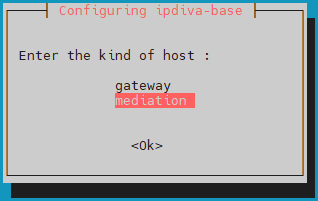
Kun kaikki riippuvuudet on ladattu, avautuu ikkuna, jossa pyydetään valitsemaan palvelimen tyyppi. Valitse mediation:
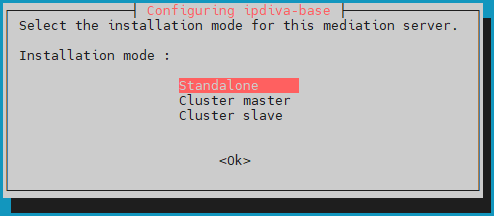
Valitse sen jälkeen asennustila standalone:
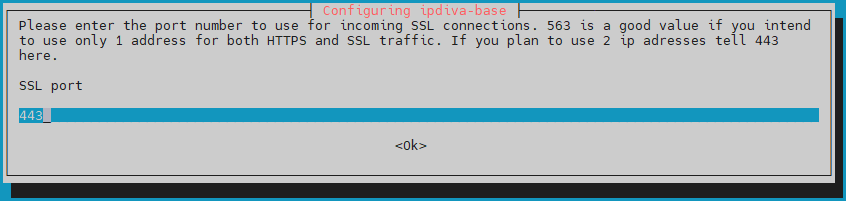
Sen jälkeen on annettava portti, jota SSL Router kuuntelee. Tämä kuunteluportti on yleensä 443, mutta myös porttia 8443 voi käyttää, jos Mediation Controller käyttää vain yhtä IP-osoitetta:
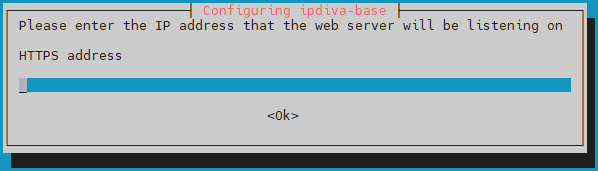
Anna sen jälkeen Mediation Controller -palvelimen verkkokäyttöosoite (vastaa verkkomäärityksen kohtaa IP_MED_WEB):
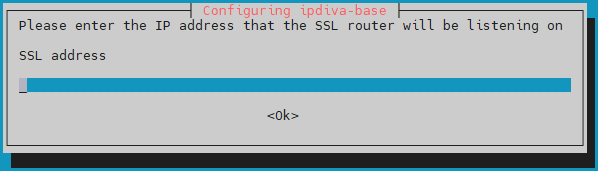
Anna lopuksi SSL Router -komponentin IP-osoite (vastaa verkkomäärityksen kohtaa IP_MED_SSL):
Mitä tehdä, jos tulee virhe?
Jos antamissasi tiedoissa on virhe, jatka paketin ipdiva-base asennusta ja määritä palvelin sen jälkeen uudelleen seuraavalla komennolla:
1 | |
Erityisten komponenttien asennus
Käynnistä Mediation Controller -palvelimelle ominaisten komponenttien asennus seuraavalla komennolla:
1 | |
Palvelin on käynnistettävä uudelleen asennuksen viimeistelemiseksi (käytä reboot-komentoa).
Microsoft SQL Server -tietokantoihin yhdistämiseen tarvittavien ajurien asennus
Jos haluat muodostaa yhteyden ulkoiseen tietokantaan ja kyseessä on Microsoft SQL Server, on asennettava lisäksi ODBC-ajurit.
Käytettävissä on kaksi versiota: versio 17 ja versio 18.
Version 18 ajurit edellyttävät TLS-yhteyttä
ODBC 18 -ajurien käyttö edellyttää, että yhteys on salattu TLS:llä. Tätä varten sinun on määritettävä MS SQL Server salaamaan yhteydet.
Ennen kuin aloitat ODBC-ajurien asennuksen, asenna valmisteluun tarvittavat paketit ja valmistele sen jälkeen Microsoftin repository pakettien asennukseen:
1 2 3 4 | |
Asenna sen jälkeen ajurit valitun version mukaan ja määritä järjestelmä käyttämään komentoa sqlcmd:
1 2 3 | |
1 2 3 | |
ODBC-ajurit on nyt asennettu oikein.
Jos Mediation Controller -palvelimella on pääsy MS SQL -palvelimeen, seuraavan komennon pitäisi mahdollistaa yhteys etäpalvelimeen:
1 | |
Jossa:
SERVERon korvattava MS SQL -palvelimen DNS-nimellä tai IP-osoitteella.INSTANCE_NAMEon korvattava sen instanssin nimellä, johon yhteys muodostetaan; jos tämä ei ole tarpeen, poista myös merkki \.PORTon korvattava MS SQL -tietokantainstanssin yhteysportilla.USERon korvattava käyttäjänimellä, jolla yhteys muodostetaan.
Esimerkkejä
Jos Mediation Controller -palvelimella on pääsy MS SQL -tietokantapalvelimeen IP-osoitteella 10.0.10.100, kyseinen instanssi kuuntelee porttia 1433 ja käyttötili on sql-user. Silloin yhteyskomento on seuraava:
1 | |
Jos yhteysinstanssi nimeltä MSSQLINSTANCE olisi annettava, komentoa muutettaisiin seuraavasti:
1 | |
NTP-aikapalvelimen määritys
On suositeltavaa määrittää aikapalvelin, jotta järjestelmän kello pysyy ajassa. Tarvittavat vaiheet on kuvattu NTP-määrityksen sivulla.
Alkumääritykset CyberElements Bastion -järjestelmässä
Mediation Controller -palvelimen komponentit on asennettu. Nyt on määritettävä Mediation Controller.
-
Vaihda oletussalasanat
Vaihda järjestelmäkonsolien oletussalasanat.
-
Sertifikaattien ja lisenssien asennus
Mediation Controller tarvitsee useita sertifikaatteja ja lisenssin ollakseen toimintakunnossa.
-
Varmentajien määritys
Lisää se varmentaja (CA) tai ne varmentajat, jotka eivät kuulu Systancialle ja joita käytetään Edge Gateway- ja HTML5 Gateway -sertifikaateissa.
-
Määritä verkkosertifikaatti
Määritä verkkosertifikaatti, jota käytetään verkkokäyttöliittymiin yhdistämiseen
-
Ilmoita DNS-nimi
Lisää DNS-nimi, jolla on oikeus muodostaa yhteys verkkokäyttöliittymiin.
-
Määritä SSL-virtuaalihost
CyberElements Bastion -tuotteen SSL-virtuaalihostin määritys, jolla ilmoitetaan asiakasohjelmien ja Edge Gateway -palvelimien pairing-mekanismin yhteysosoite SSL Router -komponenttiin.
-
Määritä organisaatio
CyberElements Bastion -organisaation määritys.
-
Ilmoita Edge Gateway -palvelimet
Ilmoita asennettavat Edge Gateway- tai HTML5 Gateway -palvelimet ja luo pairing-token.
-
Luo looginen site-kohde
Luo ja määritä looginen site-kohde, joka kokoaa yhteen ne Edge Gateway- ja HTML5 Gateway -palvelimet, jotka voivat käyttää paikallisia resursseja.
-
Asenna Edge Gateway
Asenna ja määritä uusi Edge Gateway juuri asennetun Mediation Controller -palvelimen kanssa.
Myös HTML5 Gateway -instanssi määritetään.