Uuden organisaation lisääminen
Organisaatio eli tenant on kaikkien asetusten, arkistojen ja mahdollisten pääsyjen (käyttäjät tai Edge Gateway) looginen eristys. Kaikki uudet asennukset vaativat vähintään yhden organisaation luomisen; muiden organisaatioiden lisääminen voi olla tarpeen alustan aiotun käytön mukaan.
Kaikki uudet määritetyt organisaatiot edellyttävät tietokannan (DB) luomista. Tietokantapalvelimen käyttöön on kolme mahdollista vaihtoehtoa:
- Mediation Controller -palvelimen paikallisen PostgreSQL-tietokannan käyttö (voimassa vain Standalone-arkkitehtuurissa).
- Suoraan Mediation Controller -palvelimelta käytettävissä olevan tietokannan käyttö.
- Yhden tai useamman Edge Gateway -palvelimen muodostaman tunnelin kautta käytettävissä olevan tietokannan käyttö, yleensä Cluster-arkkitehtuurissa.
Edellytykset
Tarvitset tietokannan yhteystiedot voidaksesi määrittää sen CyberElements Bastion -ratkaisuun. Nouda ne muodostamalla SSH-yhteys Mediation Controller -palvelimeen ja näytä tiedoston /etc/ipdiva/care/databasesettings.ini sisältö seuraavalla komennolla käyttäjänä root:
1 | |
Nouda tästä tiedostosta käyttäjätunnus ja salasana osiosta [database].
Esimerkki tiedostosta databasesettings.ini
1 2 3 4 5 6 7 | |
Siirry Mediation Controller -palvelimen verkkokäyttöliittymään URI-tunnuksella /system.
Esimerkkejä
Jos pääsy Mediation Controller -palvelimeen sen verkko-IP-osoitteella on 10.0.10.10, järjestelmäkäyttöliittymään pääsyssä käytetään URL-osoitetta: https://10.0.10.10/system.
Jos Mediation Controller -palvelimeen pääsee DNS-nimellä, esimerkiksi cyberelements-bastion.domain.local, järjestelmäkäyttöliittymään päästään URL-osoitteella: https://cyberelements-bastion.domain.local/system.
Tärkeää!
Kaikissa salasanan, lisenssin tai sertifikaattien (SSL Router, Watchdog ja CyberElements Bastion -asiakasohjelma) muutoksissa muodosta klustereissa yhteys todelliseen IP-osoitteeseen (RIP_MED_WEB_MASTER tai RIP_MED_WEB_SLAVE).
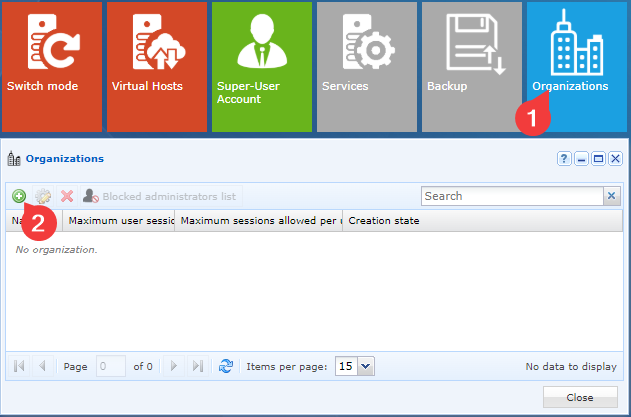
Lisää organisaatio napsauttamalla ruutua Organizations ja napsauttamalla sitten lisäyskuvaketta:
Ikkuna Add Organization avautuu:
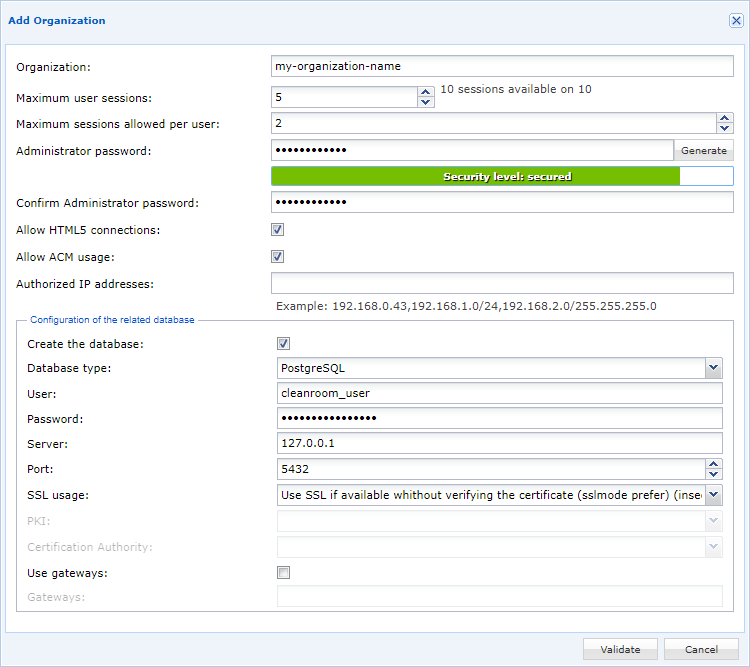
Täytä seuraavat kentät:
Organization: organisaation nimi: CyberElements Bastion.Maximum user sessions: ilmoita tälle organisaatiolle varattujen lisenssien määrä.Maximum sessions allowed per user: määritä samanaikaisten istuntojen määrä käyttäjää kohden.Administrator password: luo organisaation ylläpitäjän salasana tai anna uusi, riittävän turvallinen salasana.Allow HTML5 connections: ilmoita, onko organisaatiolla HTML5 Gateway.Allow ACM usage: ilmoita, voiko organisaatio käyttää ACM-toimintoa (Vault-tunnisteen haku skriptien avulla).Authorized IP addresses: määritä IP-osoitteet, joilla on oikeus muodostaa yhteys organisaatioon ylläpitäjänä.Create the database: valitse valintaruutu.Database type: valitse tietokantatyypiksi PostgreSQL.User: anna käyttäjätunnus, jota käytetään tietokantaan kirjautumiseen (noudettu aiemmin).Password: anna tietokannan kirjautumistilin salasana (noudettu aiemmin).Server: anna IP-osoite127.0.0.1.Port: anna tietokannan kuunteluportti5432.SSL Usage: ilmoitaUse SSL if available without verifying the certificate; koska kyse on paikallisista yhteyksistä palvelimeen, tämä ei aiheuta turvallisuusriskiä.Use gateways: jätä asetus valitsematta.
Tietoa
Tarvitset tietokannan yhteystiedot voidaksesi määrittää sen CyberElements Bastion -ratkaisuun.
Käyttäjätilillä on oltava oikeudet luoda uusi tietokanta (paitsi jos vanha tietokanta otetaan uudelleen käyttöön).
Siirry Mediation Controller -palvelimen verkkokäyttöliittymään URI-tunnuksella /system.
Esimerkkejä
Jos pääsy Mediation Controller -palvelimeen sen verkko-IP-osoitteella on 10.0.10.10, järjestelmäkäyttöliittymään pääsyssä käytetään URL-osoitetta: https://10.0.10.10/system.
Jos Mediation Controller -palvelimeen pääsee DNS-nimellä, esimerkiksi cyberelements-bastion.domain.local, järjestelmäkäyttöliittymään päästään URL-osoitteella: https://cyberelements-bastion.domain.local/system.
Tärkeää!
Kaikissa salasanan, lisenssin tai sertifikaattien (SSL Router, Watchdog ja CyberElements Bastion -asiakasohjelma) muutoksissa muodosta klustereissa yhteys todelliseen IP-osoitteeseen (RIP_MED_WEB_MASTER tai RIP_MED_WEB_SLAVE).
Lisää organisaatio napsauttamalla ruutua ”Organizations” ja napsauta sitten lisäyskuvaketta:
Ikkuna Add Organization avautuu:
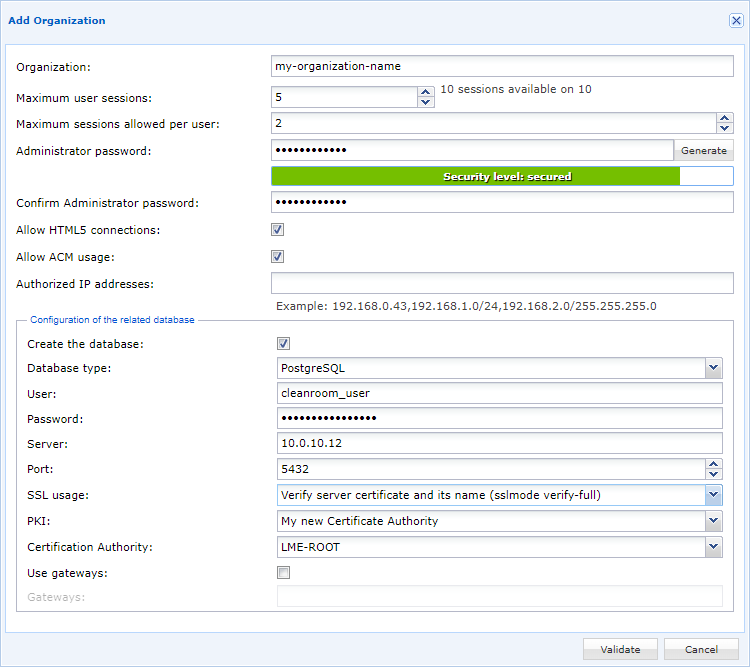
Täytä seuraavat kentät:
Organization: organisaation nimi: CyberElements Bastion.Maximum user sessions: ilmoita tälle organisaatiolle varattujen lisenssien määrä.Maximum sessions allowed per user: määritä samanaikaisten istuntojen määrä käyttäjää kohden.Administrator password: luo organisaation ylläpitäjän salasana tai anna uusi, riittävän turvallinen salasana.Allow HTML5 connections: ilmoita, onko organisaatiolla HTML5 Gateway.Allow ACM usage: ilmoita, voiko organisaatio käyttää ACM-toimintoa (Vault-tunnisteen haku skriptien avulla).Authorized IP addresses: määritä IP-osoitteet, joilla on oikeus muodostaa yhteys organisaatioon ylläpitäjänä.Create the database: valitse valintaruutu, jos tietokanta ei vielä ole tietokantapalvelimella; se saa tällöin organisaation nimen.Database type: valitse tietokantatyypiksi PostgreSQL tai Microsoft SQL Server.User: anna käyttäjätunnus, jota käytetään tietokantaan kirjautumiseen.Password: anna tietokannan kirjautumistilin salasana.Server: anna tietokantapalvelimen IP-osoite tai DNS-nimi (jonka Mediation Controller on pystyttävä selvittämään).Port: anna tietokannan kuunteluportti (PostgreSQL kuuntelee yleensä TCP-porttia 5432, Microsoft SQL Server TCP-porttia 1433).SSL Usage(jos käytetään PostgreSQL-tietokantaa): ilmoita, muodostetaanko yhteys tietokantaan TLS:n avulla. Parhaan turvallisuuden saavutat käyttämällä TLS-yhteyttä sertifikaatin tarkistuksella (edellyttää, että PostgreSQL on määritetty toimimaan TLS:n kanssa).PKI(jos käytetään PostgreSQL-tietokantaa): määritä PKI, jota käytetään tietokannan sertifikaatin tarkistukseen. Jos sitä ei ole, seuraa ohjeita Mediation Controller -palvelimen luotetun varmentajan määritystiedot.Certification Authority(jos käytetään PostgreSQL-tietokantaa): määritä varmentaja, jota käytettiin tietokannan sertifikaatin luomiseen.Use gateways: jätä asetus valitsematta.
Tietoa
Tarvitset tietokannan yhteystiedot voidaksesi määrittää sen CyberElements Bastion -ratkaisuun.
Käyttäjätilillä on oltava oikeudet luoda uusi tietokanta (paitsi jos vanha tietokanta otetaan uudelleen käyttöön).
Siirry Mediation Controller -palvelimen verkkokäyttöliittymään URI-tunnuksella /system.
Esimerkkejä
Jos pääsy Mediation Controller -palvelimeen sen verkko-IP-osoitteella on 10.0.10.10, järjestelmäkäyttöliittymään pääsyssä käytetään URL-osoitetta: https://10.0.10.10/system.
Jos Mediation Controller -palvelimeen pääsee DNS-nimellä, esimerkiksi cyberelements-bastion.domain.local, järjestelmäkäyttöliittymään päästään URL-osoitteella: https://cyberelements-bastion.domain.local/system.
Tärkeää!
Kaikissa salasanan, lisenssin tai sertifikaattien (SSL Router, Watchdog ja CyberElements Bastion -asiakasohjelma) muutoksissa muodosta klustereissa yhteys todelliseen IP-osoitteeseen (RIP_MED_WEB_MASTER tai RIP_MED_WEB_SLAVE).
Lisää organisaatio napsauttamalla ruutua ”Organizations” ja napsauta sitten lisäyskuvaketta:
Ikkuna Add Organization avautuu:
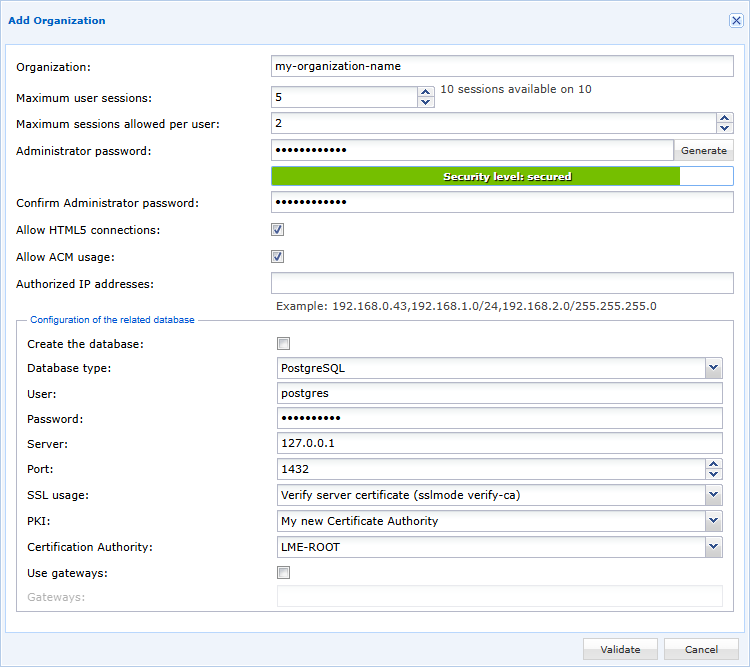
Täytä seuraavat kentät:
Organization: organisaation nimi: CyberElements Bastion.Maximum user sessions: ilmoita tälle organisaatiolle varattujen lisenssien määrä.Maximum sessions allowed per user: määritä samanaikaisten istuntojen määrä käyttäjää kohden.Administrator password: luo organisaation ylläpitäjän salasana tai anna uusi, riittävän turvallinen salasana.Allow HTML5 connections: ilmoita, onko organisaatiolla HTML5 Gateway.Allow ACM usage: ilmoita, voiko organisaatio käyttää ACM-toimintoa (Vault-tunnisteen haku skriptien avulla).Authorized IP addresses: määritä IP-osoitteet, joilla on oikeus muodostaa yhteys organisaatioon ylläpitäjänä.Create the database: valitse valintaruutu, jos tietokanta ei vielä ole tietokantapalvelimella; se saa tällöin organisaation nimen.Database type: valitse tietokantatyypiksi PostgreSQL tai Microsoft SQL Server.User: anna käyttäjätunnus, jota käytetään tietokantaan kirjautumiseen.Password: anna tietokannan kirjautumistilin salasana.Server: anna IP-osoite, jota käytetään tunnelin kautta tapahtuvassa uudelleenohjauksessa, yleensä127.0.0.1.Port: anna tietokantaan ohjaavan tunnelin kuunteluportti, yleensä1432.SSL Usage(jos käytetään PostgreSQL-tietokantaa): ilmoita, muodostetaanko yhteys tietokantaan TLS:n avulla. Tunnelissa tapahtuvan uudelleenohjauksen vuoksi tiukinta turvallisuustilaa ei voi käyttää. Valitse tarvittaessa sertifikaatin tarkistuksen enimmäistila.PKI(jos käytetään PostgreSQL-tietokantaa): määritä PKI, jota käytetään tietokannan sertifikaatin tarkistukseen. Jos sitä ei ole, seuraa ohjeita Mediation Controller -palvelimen luotetun varmentajan määritystiedot.Certification Authority(jos käytetään PostgreSQL-tietokantaa): määritä varmentaja, jota käytettiin tietokannan sertifikaatin luomiseen.Use gateways: jätä asetus valitsematta.