Adicionar uma nova organização
Uma organização, ou tenant, é um isolamento lógico do conjunto das definições, dos arquivos e dos acessos possíveis (utilizadores ou Edge Gateway). Todas as novas instalações requerem a criação de pelo menos uma organização; adicionar outras organizações pode ser necessário em função da utilização prevista da plataforma.
Todas as organizações recém-declaradas necessitam da criação de uma base de dados (BD). Existem três cenários possíveis de acesso ao servidor de BD:
- Utilização do PostgreSQL local no servidor Mediation Controller (válido apenas em arquitetura Standalone).
- Utilização de uma base de dados acessível diretamente a partir do servidor Mediation Controller.
- Utilização de uma base de dados acessível a partir de um túnel iniciado por um ou vários Edge Gateway, geralmente utilizada com a arquitetura Cluster.
Pré-requisitos
Necessitará das informações de ligação à base de dados para a declarar no CyberElements Bastion. Para as obter, ligue-se ao servidor Mediation Controller por SSH e utilize o seguinte comando, executado como root, para apresentar o conteúdo do ficheiro /etc/ipdiva/care/databasesettings.ini:
1 | |
Dentro deste ficheiro, recupere o nome de utilizador e a palavra-passe na secção [database].
Exemplo de ficheiro databasesettings.ini
1 2 3 4 5 6 7 | |
Aceda à interface web do servidor Mediation Controller com o URI /system.
Exemplos
Se o acesso ao Mediation Controller pelo seu endereço IP web for 10.0.10.10, o acesso à interface de sistema utilizará o URL: https://10.0.10.10/system.
Se o acesso ao Mediation Controller for possível com um nome DNS, por exemplo cyberelements-bastion.domain.local, o acesso à interface de sistema utilizará o URL: https://cyberelements-bastion.domain.local/system.
Importante!
Para qualquer alteração da palavra-passe, da licença ou dos certificados (SSL Router, Watchdog e cliente CyberElements Bastion), ligue-se ao endereço IP real dos clusters (RIP_MED_WEB_MASTER ou RIP_MED_WEB_SLAVE).
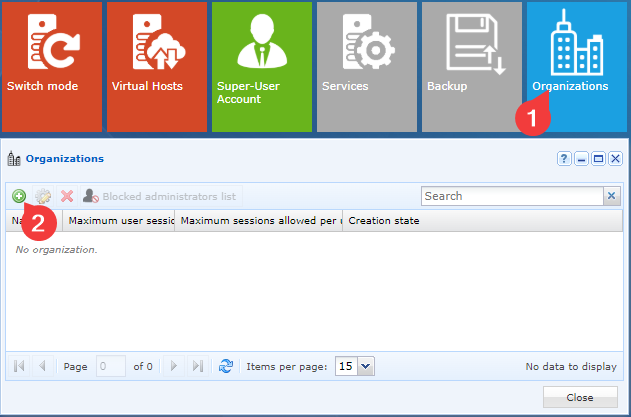
Adicione uma organização clicando no mosaico Organizations e, em seguida, no ícone de adicionar:
Abre-se uma janela Add Organization:
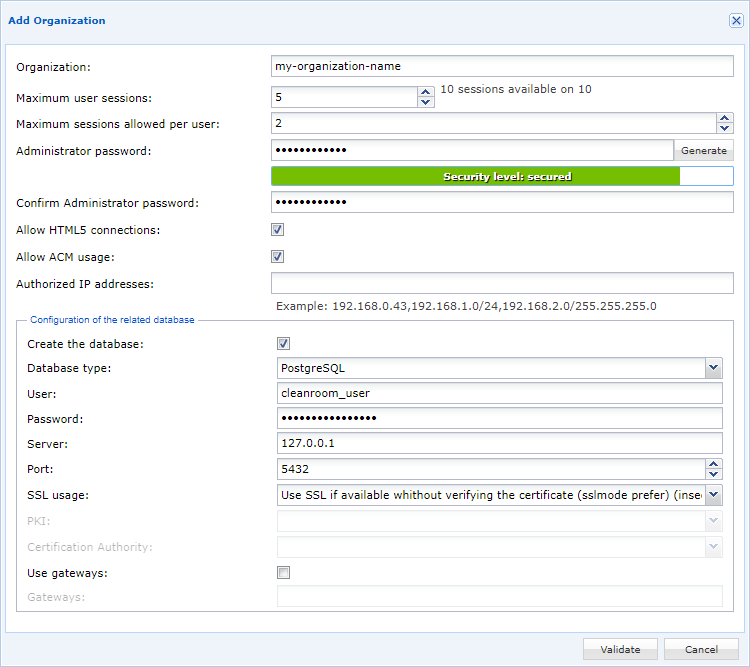
Preencha os seguintes campos:
Organization: nome da organização: CyberElements Bastion.Maximum user sessions: indique o número de licenças atribuídas a esta organização.Maximum sessions allowed per user: indique o número de sessões simultâneas por utilizador.Administrator password: gere a palavra-passe do administrador da organização ou indique uma nova palavra-passe suficientemente segura.Allow HTML5 connections: indique se a organização dispõe de HTML5 Gateway.Allow ACM usage: indique se a organização poderá utilizar a funcionalidade ACM (recuperação do ID do Vault através de scripts).Authorized IP addresses: indique os endereços IP autorizados a ligar-se à organização como administrador.Create the database: marque a caixa de verificação.Database type: selecione o tipo de base de dados PostgreSQL.User: introduza o nome de utilizador utilizado para se ligar à base de dados (obtido anteriormente).Password: introduza a palavra-passe da conta de ligação à base de dados (obtida anteriormente).Server: introduza o endereço IP127.0.0.1.Port: indique a porta de escuta da base de dados5432.SSL Usage: indiqueUse SSL if available without verifying the certificate; tratando-se de ligações locais ao servidor, isto não representa um risco de segurança.Use gateways: deixe a opção não selecionada.
Informação
Necessitará das informações de ligação à base de dados para a declarar no CyberElements Bastion.
A conta de utilizador deve ter os direitos para criar uma nova base de dados (exceto se reutilizar uma base de dados antiga).
Aceda à interface web do servidor Mediation Controller com o URI /system.
Exemplos
Se o acesso ao Mediation Controller pelo seu endereço IP web for 10.0.10.10, o acesso à interface de sistema utilizará o URL: https://10.0.10.10/system.
Se o acesso ao Mediation Controller for possível com um nome DNS, por exemplo cyberelements-bastion.domain.local, o acesso à interface de sistema utilizará o URL: https://cyberelements-bastion.domain.local/system.
Importante!
Para qualquer alteração da palavra-passe, da licença ou dos certificados (SSL Router, Watchdog e cliente CyberElements Bastion), ligue-se ao endereço IP real dos clusters (RIP_MED_WEB_MASTER ou RIP_MED_WEB_SLAVE).
Adicione uma organização clicando no mosaico «Organizations» e, em seguida, clique no ícone de adicionar:
Abre-se uma janela Add Organization:
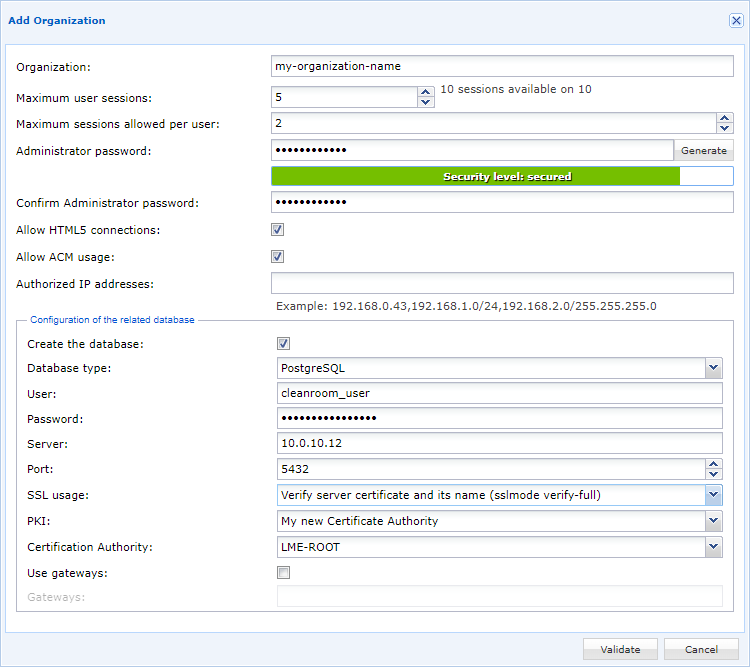
Preencha os seguintes campos:
Organization: nome da organização: CyberElements Bastion.Maximum user sessions: indique o número de licenças atribuídas a esta organização.Maximum sessions allowed per user: indique o número de sessões simultâneas por utilizador.Administrator password: gere a palavra-passe do administrador da organização ou indique uma nova palavra-passe suficientemente segura.Allow HTML5 connections: indique se a organização dispõe de HTML5 Gateway.Allow ACM usage: indique se a organização poderá utilizar a funcionalidade ACM (recuperação do ID do Vault através de scripts).Authorized IP addresses: indique os endereços IP autorizados a ligar-se à organização como administrador.Create the database: marque a caixa de verificação se a base de dados ainda não existir no servidor de base de dados; terá o nome da organização.Database type: selecione o tipo de base de dados entre PostgreSQL e Microsoft SQL Server.User: introduza o nome de utilizador utilizado para se ligar à base de dados.Password: introduza a palavra-passe da conta de ligação à base de dados.Server: indique o endereço IP ou o nome DNS (que deve poder ser resolvido pelo Mediation Controller) do servidor de base de dados.Port: indique a porta de escuta da base de dados (o PostgreSQL escuta habitualmente na porta TCP 5432, enquanto o Microsoft SQL Server escuta na porta TCP 1433).SSL Usage(se utilizar PostgreSQL): indique se a ligação à base de dados deve ser efetuada através de TLS. Para uma segurança máxima, utilize uma ligação TLS com verificação do certificado (requer que o PostgreSQL esteja configurado para funcionar com TLS).PKI(se utilizar PostgreSQL): indique a PKI a utilizar para a verificação do certificado da base de dados. Se não existir, siga as informações de configuração de uma autoridade de certificação de confiança para o Mediation Controller.Certification Authority(se utilizar PostgreSQL): indique a autoridade de certificação utilizada para criar o certificado da base de dados.Use gateways: deixe a opção não selecionada.
Informação
Necessitará das informações de ligação à base de dados para a declarar no CyberElements Bastion.
A conta de utilizador deve ter os direitos para criar uma nova base de dados (exceto se reutilizar uma base de dados antiga).
Aceda à interface web do servidor Mediation Controller com o URI /system.
Exemplos
Se o acesso ao Mediation Controller pelo seu endereço IP web for 10.0.10.10, o acesso à interface de sistema utilizará o URL: https://10.0.10.10/system.
Se o acesso ao Mediation Controller for possível com um nome DNS, por exemplo cyberelements-bastion.domain.local, o acesso à interface de sistema utilizará o URL: https://cyberelements-bastion.domain.local/system.
Importante!
Para qualquer alteração da palavra-passe, da licença ou dos certificados (SSL Router, Watchdog e cliente CyberElements Bastion), ligue-se ao endereço IP real dos clusters (RIP_MED_WEB_MASTER ou RIP_MED_WEB_SLAVE).
Adicione uma organização clicando no mosaico «Organizations» e, em seguida, clique no ícone de adicionar:
Abre-se uma janela Add Organization:
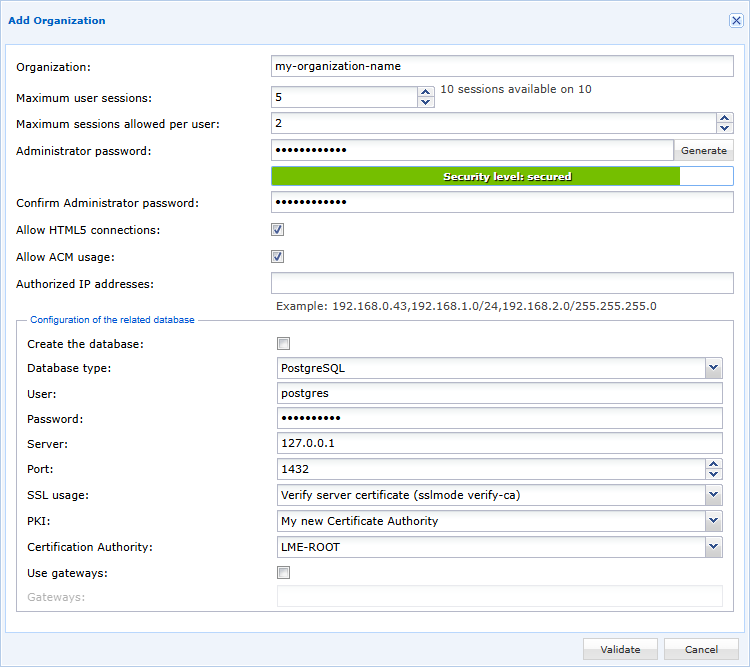
Preencha os seguintes campos:
Organization: nome da organização: CyberElements Bastion.Maximum user sessions: indique o número de licenças atribuídas a esta organização.Maximum sessions allowed per user: indique o número de sessões simultâneas por utilizador.Administrator password: gere a palavra-passe do administrador da organização ou indique uma nova palavra-passe suficientemente segura.Allow HTML5 connections: indique se a organização dispõe de HTML5 Gateway.Allow ACM usage: indique se a organização poderá utilizar a funcionalidade ACM (recuperação do ID do Vault através de scripts).Authorized IP addresses: indique os endereços IP autorizados a ligar-se à organização como administrador.Create the database: marque a caixa de verificação se a base de dados ainda não existir no servidor de base de dados; terá o nome da organização.Database type: selecione o tipo de base de dados entre PostgreSQL e Microsoft SQL Server.User: introduza o nome de utilizador utilizado para se ligar à base de dados.Password: introduza a palavra-passe da conta de ligação à base de dados.Server: indique o endereço IP utilizado no redirecionamento através do túnel, normalmente definido como127.0.0.1.Port: indique a porta de escuta do túnel que redireciona para a base de dados, normalmente definida como1432.SSL Usage(se utilizar PostgreSQL): indique se a ligação à base de dados deve ser efetuada através de TLS. Devido ao redirecionamento no túnel, não pode ser utilizado o modo de segurança mais restritivo. Se desejar, selecione o modo de verificação de certificado máximo.PKI(se utilizar PostgreSQL): indique a PKI a utilizar para a verificação do certificado da base de dados. Se não existir, siga as informações de configuração de uma autoridade de certificação de confiança para o Mediation Controller.Certification Authority(se utilizar PostgreSQL): indique a autoridade de certificação utilizada para criar o certificado da base de dados.Use gateways: deixe a opção não selecionada.