Instalação do servidor Mediation Controller
Nota
Recordamos que a mudança para root nas máquinas Debian deve ser feita com o seguinte comando:
1 | |
Transferência do espelho e das ferramentas necessárias
O espelho CyberElements Cleanroom 4.6 e a chave de assinatura do repositório da Systancia podem ser transferidos a partir deste link (requer a criação de uma conta de cliente): Systancia Marketplace
Além do espelho e da chave, serão necessárias ferramentas de terceiros para o processo de upgrade:
- Um cliente SSH (no Windows, pode utilizar o PuTTY)
- Um cliente SCP (no Windows, podem utilizar-se as ferramentas WinSCP ou FileZilla)
Utilize o cliente SSH para se ligar remotamente ao seu servidor.
Utilize o cliente SCP para transferir ficheiros para a sua máquina remota.
Preparação da instalação
Configuração da rede
É indispensável configurar um endereço de rede estático para o Mediation Controller. Para isso, é primeiro necessário obter o nome da interface de rede da sua máquina. Execute o seguinte comando como root:
1 | |
Este comando apresenta o nome da interface de rede, o seu estado e os endereços IP atribuídos à interface.
Exemplo
Depois de executado o comando, é apresentado o seguinte resultado:
1 | |
O nome da interface de rede é ens192.
Uma vez obtido o nome da interface de rede, já é possível editar a configuração de rede da máquina.
Edite o ficheiro /etc/network/interfaces para o modificar segundo o modelo seguinte:
1 2 3 4 5 6 7 8 9 10 11 12 13 14 15 16 17 18 19 20 21 22 23 | |
Em que:
INTERFACE_NAMEdeve ser substituído pelo nome da interface de rede obtido anteriormente.IP_MED_WEBdeve ser substituído pelo endereço IP principal do servidor, que será o endereço IP através do qual se acederá às consolas web.NETMASKdeve ser substituído pela máscara de rede associada ao endereço IP.NETWORK_GATEWAYdeve ser substituído pelo gateway de rede predefinido.IP_DNSdeve ser substituído pelo endereço IP do servidor DNS. Se for necessário configurar vários servidores (3 no máximo), separe-os com um espaço.DNS_SUFFIXdeve ser substituído pelo sufixo DNS a utilizar. Se não for necessário indicar nenhum sufixo, elimine a linha.IP_MED_SSLdeve ser substituído pelo endereço IP secundário do servidor. Será o endereço IP através do qual o SSL Router estará acessível.
Exemplo
1 2 3 4 5 6 7 8 9 10 11 12 13 14 15 16 17 18 19 20 21 22 23 | |
Antes de aplicar a configuração, faltam três etapas a concluir.
A primeira consiste em instalar o pacote resolvconf para que a configuração DNS indicada no ficheiro anterior possa ser aplicada:
1 | |
A segunda consiste em verificar a configuração do ficheiro /etc/hosts no que respeita ao endereço IP principal da máquina (IP_MED_WEB).
Para isso, edite o ficheiro /etc/hosts e verifique se a segunda linha tem o formato seguinte:
2 | |
Exemplo
Se a máquina se chamar MEDIATION-CONTROLLER sem pertencer a um domínio e o seu endereço IP IP_MED_WEB for 10.0.10.10, o ficheiro seria preenchido da seguinte forma:
2 | |
Se a máquina pertencer ao domínio DOMAIN.LOCAL, o ficheiro seria preenchido da seguinte forma:
2 | |
Atenção!
Uma configuração incorreta do ficheiro pode provocar um erro ao instalar o pacote collectd.
Por último, resta apenas reiniciar o serviço networking para carregar a nova configuração de rede:
1 | |
Configuração do gestor de pacotes APT
Carregue para o diretório /tmp/ do servidor, através de um cliente SCP, os ficheiros transferidos do Systancia Marketplace:
systancia.gpgcleanroom-4.6.1-build33.1096.D12-full.tgz
Ligue-se ao servidor como root e execute depois os seguintes comandos para descompactar o repositório da Systancia, configurar a sua utilização no APT e autenticá-lo.
1 2 3 4 5 | |
Recomendamos vivamente que desative a instalação de pacotes desnecessários ao executar os comandos apt. Para isso, execute o seguinte comando:
1 | |
Verificação da presença da configuração regional en_US.utf8
A instalação do servidor Mediation Controller exige a geração das configurações regionais en_US.utf8.
Para verificar se já foram geradas no servidor, execute o seguinte comando como root:
1 | |
Se a resposta do comando apresentar en_US.utf8, passe à etapa seguinte da configuração do GRUB.
Caso contrário, execute os seguintes comandos para adicionar esta configuração regional à máquina:
1 2 | |
Configuração do programa de arranque GRUB
Uma vez executados estes comandos, deve reiniciar a máquina depois de aplicar uma definição no programa de arranque GRUB:
1 2 3 | |
Instalação do servidor Mediation Controller do CyberElements Bastion
Instalação dos componentes básicos
Inicie a instalação dos componentes com o seguinte comando, executado como root:
1 | |
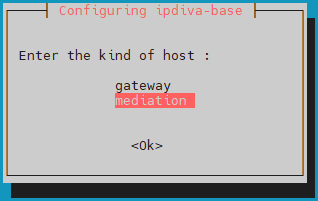
Depois de transferidas todas as dependências, abre-se uma janela que lhe pede para selecionar o tipo de servidor. Selecione mediation:
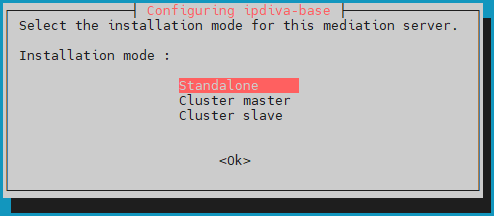
Selecione em seguida o modo de instalação standalone:
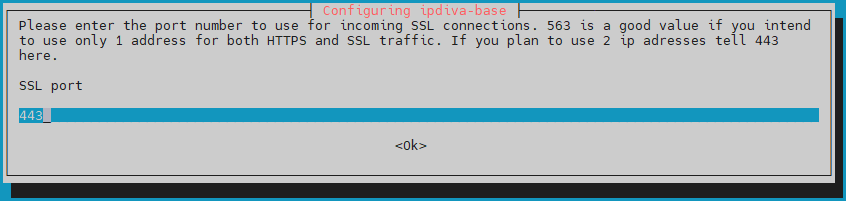
Em seguida, terá de indicar a porta de escuta do SSL Router. Esta porta de escuta é habitualmente a 443, mas a porta 8443 também pode ser utilizada se o servidor de mediação usar apenas um IP:
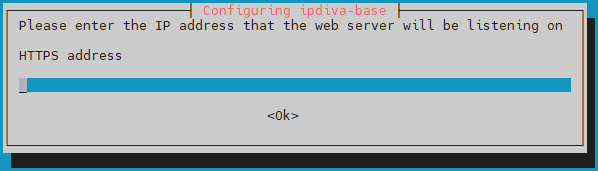
Introduza em seguida o endereço de acesso web do servidor Mediation Controller (corresponde a IP_MED_WEB na configuração de rede):
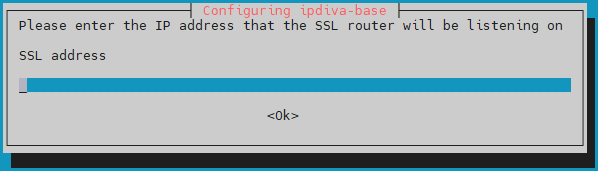
Por último, introduza o endereço IP do SSL Router (corresponde a IP_MED_SSL na configuração de rede):
O que fazer em caso de erro?
Se existir um erro nas informações introduzidas, continue a instalação do pacote ipdiva-base e utilize depois o seguinte comando para reconfigurar o servidor:
1 | |
Instalação dos componentes específicos
Inicie a instalação dos componentes específicos do servidor Mediation Controller com o comando seguinte:
1 | |
É necessário reiniciar o servidor para concluir a instalação (utilize o comando reboot).
Instalação dos controladores para a ligação a bases de dados Microsoft SQL Server
Se quiser ligar-se a uma base de dados externa e esta for um Microsoft SQL Server, é necessário instalar controladores ODBC adicionais.
Estão disponíveis duas versões: a versão 17 e a versão 18.
Ligação TLS obrigatória para os controladores na versão 18
A utilização dos controladores ODBC 18 exige que a ligação seja cifrada com TLS. Para isso, é necessário configurar o MS SQL Server para a cifra das ligações.
Antes de iniciar a instalação dos controladores ODBC, é necessário instalar os pacotes necessários à preparação e, em seguida, preparar o repositório da Microsoft para a instalação dos pacotes:
1 2 3 4 | |
Instale em seguida os controladores de acordo com a versão escolhida e configure o sistema para utilizar o comando sqlcmd:
1 2 3 | |
1 2 3 | |
Os controladores ODBC estão agora corretamente instalados.
Se o servidor Mediation Controller tiver acesso a um servidor MS SQL, o seguinte comando deverá permitir a ligação ao servidor remoto:
1 | |
Em que:
SERVERdeve ser substituído pelo nome DNS ou pelo endereço IP do servidor MS SQL.INSTANCE_NAMEdeve ser substituído pelo nome da instância à qual se pretende ligar; se não for necessário, elimine também o carácter \.PORTdeve ser substituído pela porta de ligação à instância de base de dados MS SQL.USERdeve ser substituído pelo nome de utilizador com o qual se estabelece a ligação.
Exemplos
Se o servidor Mediation Controller tiver acesso a um servidor de bases de dados MS SQL no endereço IP 10.0.10.100, a instância a que se acede estiver à escuta na porta 1433 e a conta de acesso for sql-user. O comando de ligação é então o seguinte:
1 | |
Se fosse necessário indicar a instância de ligação denominada MSSQLINSTANCE, o comando seria modificado da seguinte forma:
1 | |
Configuração de um servidor de tempo NTP
Recomenda-se configurar um servidor de tempo para manter o relógio do sistema atualizado. As etapas necessárias são descritas na página de configuração NTP.
Configurações iniciais no CyberElements Bastion
Os componentes do servidor Mediation Controller estão instalados. Agora é necessário configurar o Mediation Controller.
-
Alterar as palavras-passe predefinidas
Altere as palavras-passe predefinidas das consolas de sistema.
-
Instalação dos certificados e das licenças
O Mediation Controller necessita de vários certificados e de uma licença para estar operacional.
-
Configuração das autoridades de certificação
Adicione a autoridade ou as autoridades de certificação (CA) alheias à Systancia que serão utilizadas para os certificados dos Edge Gateway e dos HTML5 Gateway.
-
Configurar o certificado web
Configure o certificado web utilizado para se ligar às interfaces web
-
Declarar um nome DNS
Adicione um nome DNS autorizado a ligar-se às interfaces web.
-
Configurar o host virtual SSL
Configuração do host virtual SSL do CyberElements Bastion, que permite indicar o endereço de ligação ao SSL Router para os clientes e para o mecanismo de pairing dos Edge Gateway.
-
Configurar a organização
Configuração da organização do CyberElements Bastion.
-
Declarar os Edge Gateway
Declare os Edge Gateway ou HTML5 Gateway a instalar e gere um token de pairing.
-
Criar um site lógico
Crie e configure um site lógico que agrupe os Edge Gateway e os HTML5 Gateway que podem aceder aos recursos locais.
-
Instalar um Edge Gateway
Instale e configure um novo Edge Gateway com o servidor Mediation Controller recém-instalado.
Será também configurada uma instância de HTML5 Gateway.