Installazione del server Mediation Controller
Nota
Come promemoria, il passaggio a root sulle macchine Debian deve essere effettuato con il comando seguente:
1 | |
Download del mirror e degli strumenti necessari
Il mirror CyberElements Cleanroom 4.6 e la chiave di firma del repository Systancia possono essere scaricati da questo link (è necessaria la creazione di un account cliente): Systancia Marketplace
Oltre al mirror e alla chiave, per il processo di aggiornamento saranno necessari strumenti di terze parti:
- Un client SSH (su Windows è possibile utilizzare PuTTY)
- Un client SCP (su Windows è possibile utilizzare gli strumenti WinSCP o FileZilla)
Utilizzare il client SSH per connettersi in remoto al proprio server.
Utilizzare il client SCP per trasferire i file sulla propria macchina remota.
Preparazione dell'installazione
Configurazione della rete
È indispensabile configurare un indirizzo di rete statico per il Mediation Controller. A tale scopo, occorre prima ottenere il nome dell'interfaccia di rete della macchina. Eseguire il comando seguente come root:
1 | |
Questo comando visualizza il nome dell'interfaccia di rete, il suo stato e gli indirizzi IP assegnati all'interfaccia.
Esempio
Dopo l'esecuzione del comando, viene visualizzato il risultato seguente:
1 | |
Il nome dell'interfaccia di rete è ens192.
Una volta ottenuto il nome dell'interfaccia di rete, è ora possibile modificare la configurazione di rete della macchina.
Modificare il file /etc/network/interfaces seguendo il modello seguente:
1 2 3 4 5 6 7 8 9 10 11 12 13 14 15 16 17 18 19 20 21 22 23 | |
Dove:
INTERFACE_NAMEdeve essere sostituito con il nome dell'interfaccia di rete ottenuto in precedenza.IP_MED_WEBdeve essere sostituito con l'indirizzo IP principale del server, che sarà l'indirizzo IP tramite il quale si accederà alle console web.NETMASKdeve essere sostituito con la maschera di rete associata all'indirizzo IP.NETWORK_GATEWAYdeve essere sostituito con il gateway di rete predefinito.IP_DNSdeve essere sostituito con l'indirizzo IP del server DNS. Se occorre configurare più server (3 al massimo), separarli con uno spazio.DNS_SUFFIXdeve essere sostituito con il suffisso DNS da utilizzare. Se non occorre indicare alcun suffisso, eliminare la riga.IP_MED_SSLdeve essere sostituito con l'indirizzo IP secondario del server. Sarà l'indirizzo IP tramite il quale l'SSL Router sarà accessibile.
Esempio
1 2 3 4 5 6 7 8 9 10 11 12 13 14 15 16 17 18 19 20 21 22 23 | |
Prima di applicare la configurazione, restano tre passaggi da completare.
Il primo consiste nell'installare il pacchetto resolvconf affinché possa essere applicata la configurazione DNS indicata nel file precedente:
1 | |
Il secondo consiste nel verificare la configurazione del file /etc/hosts per quanto riguarda l'indirizzo IP principale della macchina (IP_MED_WEB).
A tale scopo, modificare il file /etc/hosts e verificare che la seconda riga abbia il formato seguente:
2 | |
Esempio
Se la macchina si chiama MEDIATION-CONTROLLER senza appartenere a un dominio e il suo indirizzo IP IP_MED_WEB è 10.0.10.10, il file andrebbe completato come segue:
2 | |
Se la macchina appartiene al dominio DOMAIN.LOCAL, il file andrebbe completato come segue:
2 | |
Attenzione!
Una configurazione errata del file può causare un errore durante l'installazione del pacchetto collectd.
Infine, resta solo da riavviare il servizio networking per caricare la nuova configurazione di rete:
1 | |
Configurazione del gestore di pacchetti APT
Caricare nella directory /tmp/ del server, tramite un client SCP, i file scaricati da Systancia Marketplace:
systancia.gpgcleanroom-4.6.1-build33.1096.D12-full.tgz
Connettersi al server come root, quindi eseguire i comandi seguenti per decomprimere il repository Systancia, configurarne l'uso in APT e autenticarlo.
1 2 3 4 5 | |
Si raccomanda vivamente di disabilitare l'installazione dei pacchetti non necessari durante l'esecuzione dei comandi apt. A tale scopo, eseguire il comando seguente:
1 | |
Verifica della presenza del locale en_US.utf8
L'installazione del server Mediation Controller richiede la generazione dei locale en_US.utf8.
Per verificare se sono già stati generati sul server, eseguire il comando seguente come root:
1 | |
Se la risposta del comando visualizza en_US.utf8, passare al passaggio successivo, la configurazione di GRUB.
In caso contrario, eseguire i comandi seguenti per aggiungere questo locale alla macchina:
1 2 | |
Configurazione del programma di avvio GRUB
Una volta eseguiti questi comandi, occorre riavviare la macchina dopo aver applicato un'impostazione nel programma di avvio GRUB:
1 2 3 | |
Installazione del server Mediation Controller di CyberElements Bastion
Installazione dei componenti di base
Avviare l'installazione dei componenti con il comando seguente, eseguito come root:
1 | |
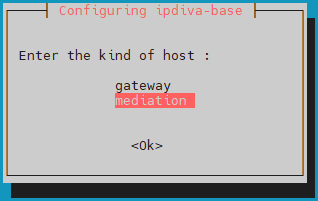
Dopo il download di tutte le dipendenze, si apre una finestra che chiede di selezionare il tipo di server. Selezionare mediation:
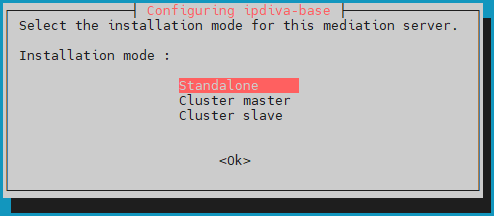
Selezionare poi la modalità di installazione standalone:
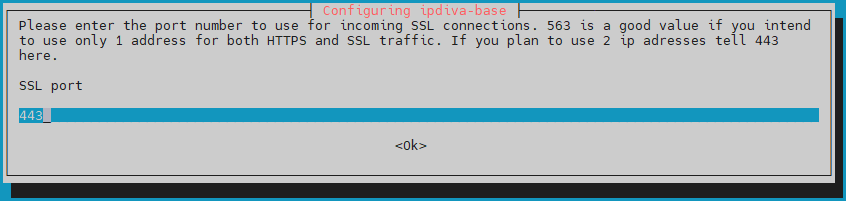
Occorrerà quindi immettere la porta sulla quale l'SSL Router sarà in ascolto. Questa porta di ascolto è di solito la 443, ma è possibile utilizzare anche la porta 8443 se il Mediation Controller utilizza un solo IP:
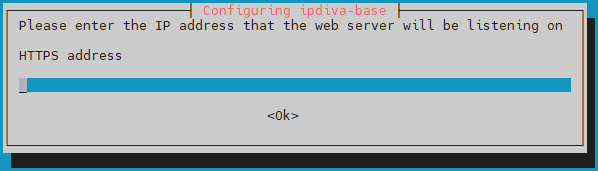
Immettere poi l'indirizzo di accesso web del server Mediation Controller (corrisponde a IP_MED_WEB nella configurazione di rete):
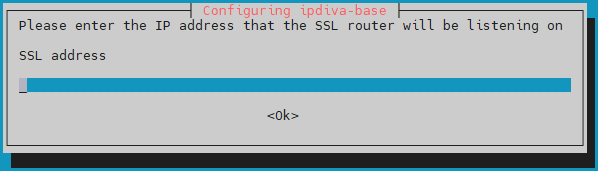
Infine, immettere l'indirizzo IP dell'SSL Router (corrisponde a IP_MED_SSL nella configurazione di rete):
Cosa fare in caso di errore?
Se si è verificato un errore nelle informazioni immesse, proseguire con l'installazione del pacchetto ipdiva-base e utilizzare quindi il comando seguente per riconfigurare il server:
1 | |
Installazione dei componenti specifici
Avviare l'installazione dei componenti specifici del server Mediation Controller con il comando seguente:
1 | |
Il server deve essere riavviato per completare l'installazione (utilizzare il comando reboot).
Installazione dei driver per la connessione a database Microsoft SQL Server
Se si desidera connettersi a un database esterno e questo è un Microsoft SQL Server, occorre installare driver ODBC aggiuntivi.
Sono disponibili due versioni: la versione 17 e la versione 18.
Connessione TLS obbligatoria per i driver in versione 18
L'uso dei driver ODBC 18 richiede che la connessione sia cifrata mediante TLS. A tale scopo, occorre configurare MS SQL Server per la cifratura delle connessioni.
Prima di avviare l'installazione dei driver ODBC, occorre installare i pacchetti necessari per la preparazione e poi preparare il repository Microsoft per l'installazione dei pacchetti:
1 2 3 4 | |
Installare quindi i driver in funzione della versione scelta e configurare il sistema per utilizzare il comando sqlcmd:
1 2 3 | |
1 2 3 | |
I driver ODBC sono ora correttamente installati.
Se il server Mediation Controller ha accesso a un server MS SQL, il comando seguente dovrebbe consentire la connessione al server remoto:
1 | |
Dove:
SERVERdeve essere sostituito con il nome DNS o l'indirizzo IP del server MS SQL.INSTANCE_NAMEdeve essere sostituito con il nome dell'istanza alla quale connettersi; se non è necessario, eliminare anche il carattere \.PORTdeve essere sostituito con la porta di connessione all'istanza di database MS SQL.USERdeve essere sostituito con il nome utente con cui stabilire la connessione.
Esempi
Se il server Mediation Controller ha accesso a un server di database MS SQL all'indirizzo IP 10.0.10.100, l'istanza a cui accedere è in ascolto sulla porta 1433 e l'account di accesso è sql-user. Il comando di connessione è quindi il seguente:
1 | |
Se fosse necessario indicare l'istanza di connessione denominata MSSQLINSTANCE, il comando andrebbe modificato come segue:
1 | |
Configurazione di un server di riferimento orario NTP
Si consiglia di configurare un server di riferimento orario per mantenere aggiornato l'orologio di sistema. I passaggi necessari sono descritti nella pagina di configurazione NTP.
Configurazioni iniziali su CyberElements Bastion
I componenti del server Mediation Controller sono installati. Ora è necessario configurare il Mediation Controller.
-
Modificare le password predefinite
Modificare le password predefinite delle console di sistema.
-
Installazione dei certificati e delle licenze
Il Mediation Controller richiede diversi certificati e una licenza per essere operativo.
-
Configurazione delle autorità di certificazione
Aggiungere l'autorità o le autorità di certificazione (CA) esterne a Systancia che saranno utilizzate per i certificati degli Edge Gateway e degli HTML5 Gateway.
-
Configurare il certificato web
Configurare il certificato web utilizzato per connettersi alle interfacce web
-
Dichiarare un nome DNS
Aggiungere un nome DNS autorizzato a connettersi alle interfacce web.
-
Configurare l'host virtuale SSL
Configurazione dell'host virtuale SSL di CyberElements Bastion, che permette di indicare l'indirizzo di connessione all'SSL Router per i client e per il meccanismo di pairing degli Edge Gateway.
-
Configurare l'organizzazione
Configurazione dell'organizzazione di CyberElements Bastion.
-
Dichiarare gli Edge Gateway
Dichiarare gli Edge Gateway o gli HTML5 Gateway da installare e generare un pairing token.
-
Creare un sito logico
Creare e configurare un sito logico che raggruppa gli Edge Gateway e gli HTML5 Gateway che possono accedere alle risorse locali.
-
Installare un Edge Gateway
Installare e configurare un nuovo Edge Gateway con il server Mediation Controller appena installato.
Verrà inoltre configurata un'istanza di HTML5 Gateway.