Configurazione dell'autenticazione a due fattori mediante biometria comportamentale con Neomia Pulse
Questo articolo descrive la procedura di configurazione e di attivazione dell'MFA basata sull'intelligenza artificiale Neomia Pulse.
Non richiede alcun dispositivo aggiuntivo affinché l'utente si identifichi in base al modo in cui digita sulla tastiera.
Prerequisiti
Per il funzionamento dell'MFA Neomia Pulse sono necessari solo quattro prerequisiti:
- Recuperare la propria chiave API Neomia Pulse per CyberElements Bastion
- Aprire l'accesso
TCP 443tra i Mediation Controller eapi.neomia.ai - Utilizzare domini di autenticazione utente di tipo
localoLDAP, poiché Neomia Pulse non può essere utilizzato con domini di tipoanonymeoSAMLsu CyberElements Bastion - Applicare un altro tipo di MFA (OTP, TOTP o Radius) sullo stesso dominio
Configurazione e attivazione dell'MFA Neomia Pulse
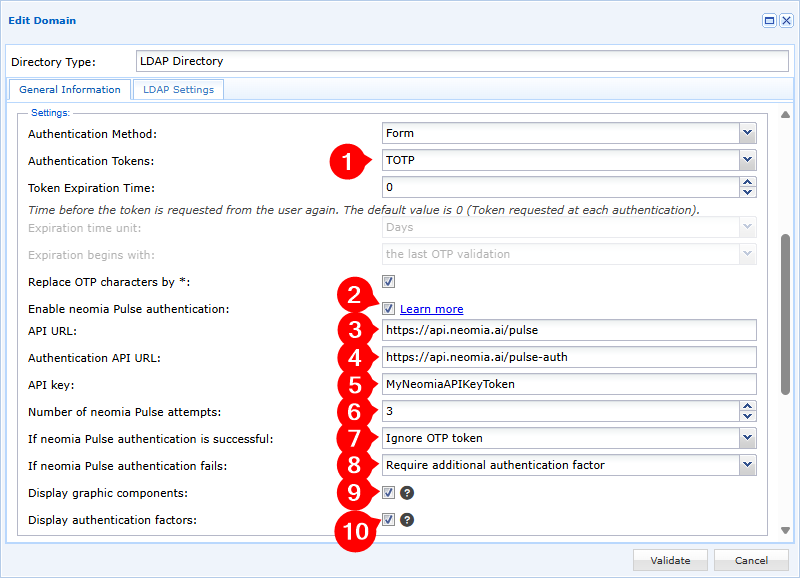
Per abilitare l'MFA Neomia Pulse su CyberElements Bastion è necessario modificare il dominio di autenticazione e:
-
Abilitare almeno un token di autenticazione sul dominio di autenticazione
-
Abilitare l'opzione Enable Neomia Pulse authentication
-
Indicare l'URL di connessione all'API di Neomia Pulse, reperibile nel Neomia Pulse Dashboard in
Management>Services. Il valore predefinito èhttps://api.neomia.ai/pulse -
Definire l'URL di connessione all'API di autenticazione di Neomia Pulse, reperibile nel Neomia Pulse Dashboard in
Management>Services. Il valore predefinito èhttps://api.neomia.ai/pulse-auth -
Immettere la propria chiave API, reperibile nel Neomia Pulse Dashboard in
Management>Services. -
Indicare il numero di tentativi di identificazione comportamentale a cui verrà sottoposto l'utente;
0indica che il numero di tentativi sarà illimitato -
Configurare il funzionamento dell'autenticazione:
Ignore OTP token: se l'MFA Neomia Pulse convalida l'utente, non verrà richiesta nessun'altra MFAStrengthen the authentication with an additional factor: se l'MFA Neomia Pulse convalida l'utente, questi dovrà comunque convalidare una delle MFA configurate al passaggio 1
-
Configurare il funzionamento dell'autenticazione quando Neomia Pulse non riesce a convalidare l'utente:
Block the user: l'account dell'utente viene bloccato immediatamente su CyberElements BastionRequire an additional authentication factor: l'utente può comunque connettersi a CyberElements Bastion se convalida una delle MFA configurate al passaggio 1
-
Scegliere se visualizzare o no i componenti grafici durante l'analisi della digitazione (dopo l'immissione delle parole):
Con componenti grafici Senza componenti grafici 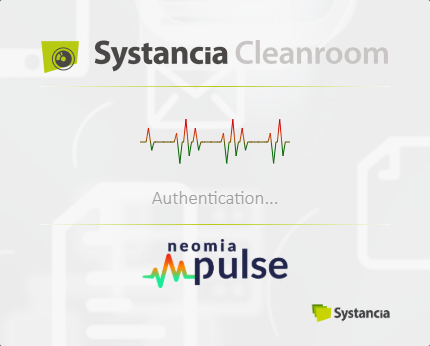
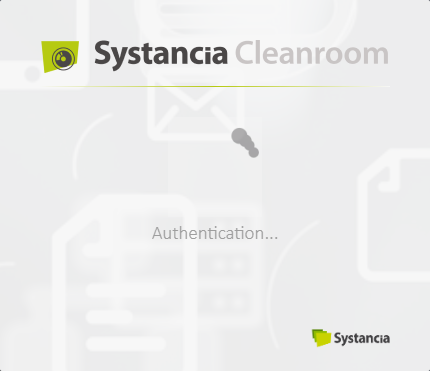
-
Scegliere se visualizzare o no i fattori di autenticazione e la loro validità per l'autenticazione sul portale utente (informazione visibile in alto a sinistra del portale utente):
Con fattori di autenticazione Senza fattori di autenticazione Caso di convalida da parte di Neomia Pulse ma con un'MFA aggiuntiva da convalidare: 
Caso di mancata convalida da parte di Neomia Pulse ma con l'MFA aggiuntiva convalidata:
Caso di convalida unicamente da parte di Neomia Pulse:

Ulteriori informazioni
Ulteriori informazioni su Neomia Pulse sono disponibili sul suo sito di documentazione: Neomia Pulse Documentation