Einrichtung der Zwei-Faktor-Authentifizierung mit verhaltensbasierter Biometrie und Neomia Pulse
Dieser Artikel beschreibt das Vorgehen zur Konfiguration und Aktivierung der auf künstlicher Intelligenz basierenden MFA Neomia Pulse.
Dafür ist kein zusätzliches Gerät erforderlich: Der Benutzer wird anhand seiner Art zu tippen identifiziert.
Voraussetzungen
Damit die MFA Neomia Pulse funktioniert, sind nur vier Voraussetzungen erforderlich:
- Ihren Neomia Pulse-API-Schlüssel für CyberElements Bastion abrufen
- Den Zugriff
TCP 443zwischen den Mediation Controllern undapi.neomia.aiöffnen - Benutzerauthentifizierungsdomänen des Typs
localoderLDAPverwenden, da Neomia Pulse in CyberElements Bastion nicht mit Domänen des TypsanonymeoderSAMLverwendet werden kann - Eine andere Art von MFA (OTP, TOTP oder Radius) auf derselben Domäne anwenden
Konfiguration und Aktivierung der Neomia Pulse-MFA
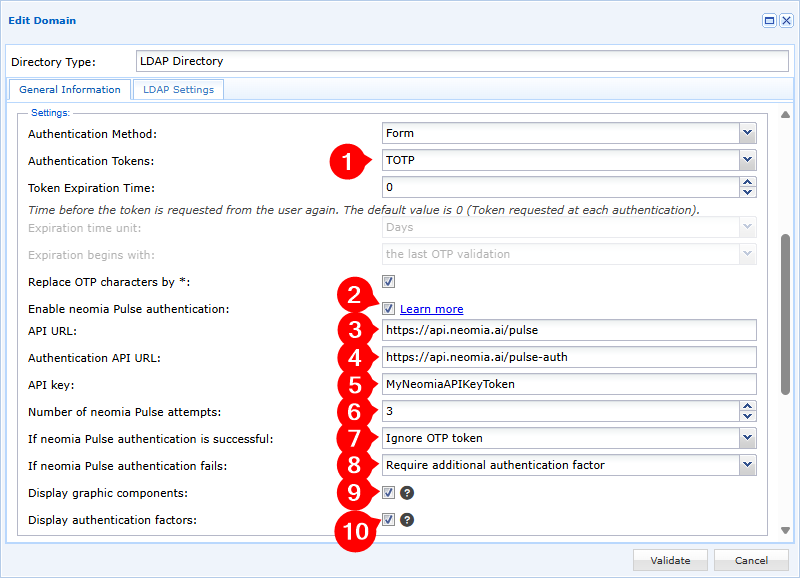
Um die MFA Neomia Pulse in CyberElements Bastion zu aktivieren, müssen Sie die Authentifizierungsdomäne bearbeiten und:
-
Mindestens ein Authentifizierungstoken für die Authentifizierungsdomäne aktivieren
-
Aktivieren Sie die Option Enable Neomia Pulse authentication
-
Geben Sie die URL für die Verbindung mit der API von Neomia Pulse an, die Sie im Neomia Pulse Dashboard unter
Management>Servicesfinden. Der Standardwert isthttps://api.neomia.ai/pulse -
Legen Sie die URL für die Verbindung mit der Authentifizierungs-API von Neomia Pulse fest, die Sie im Neomia Pulse Dashboard unter
Management>Servicesfinden. Der Standardwert isthttps://api.neomia.ai/pulse-auth -
Geben Sie Ihren API-Schlüssel ein, den Sie im Neomia Pulse Dashboard unter
Management>Servicesfinden. -
Geben Sie die Anzahl der Versuche der verhaltensbasierten Identifizierung an, denen der Benutzer unterzogen wird;
0bedeutet, dass die Anzahl der Versuche unbegrenzt ist -
Konfigurieren Sie die Funktionsweise der Authentifizierung:
Ignore OTP token: Wenn die Neomia Pulse-MFA den Benutzer bestätigt, wird keine weitere MFA angefordertStrengthen the authentication with an additional factor: Wenn die Neomia Pulse-MFA den Benutzer bestätigt, muss er zusätzlich eine der in Schritt 1 konfigurierten MFA bestätigen
-
Konfigurieren Sie die Funktionsweise der Authentifizierung, wenn Neomia Pulse den Benutzer nicht validieren kann:
Block the user: Das Konto des Benutzers wird in CyberElements Bastion sofort gesperrtRequire an additional authentication factor: Der Benutzer kann sich in CyberElements Bastion anmelden, wenn er eine der in Schritt 1 konfigurierten MFA validiert
-
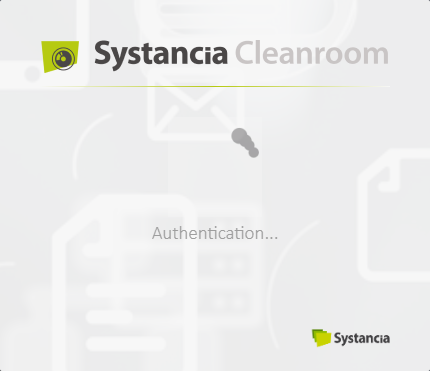
Wählen Sie, ob die grafischen Komponenten bei der Analyse des Tastaturanschlags angezeigt werden sollen (nach der Eingabe der Wörter):
Mit grafischen Komponenten Ohne grafische Komponenten 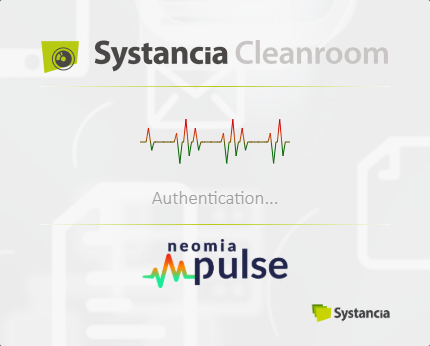
-
Wählen Sie, ob die Authentifizierungsfaktoren und ihre Gültigkeit für die Authentifizierung im Benutzerportal angezeigt werden sollen (Information oben links im Benutzerportal sichtbar):
Mit Authentifizierungsfaktoren Ohne Authentifizierungsfaktoren Fall der Validierung durch Neomia Pulse, aber mit einer zusätzlich zu validierenden MFA: 
Fall der Invalidierung durch Neomia Pulse, aber mit validierter zusätzlicher MFA:
Fall der Validierung ausschließlich durch Neomia Pulse:

Weitere Informationen
Weitere Informationen zu Neomia Pulse finden Sie auf der zugehörigen Dokumentationswebsite: Neomia Pulse Documentation