Konfiguration der Protokollauslagerung an die Lösung Sekoia
Achtung!
Das Verfahren zur Einrichtung der Auslagerung der Protokolle nach Sekoia.io unterscheidet sich danach, ob Sie sich in einem Kontext CyberElements Bastion befinden oder nicht.
Es werden spezifische Anweisungen für das jeweils verwendete Produkt gegeben.
Protokollweiterleitung aktivieren
Greifen Sie mit dem URI /console auf die Weboberfläche des Mediation-Controller-Servers zu.
Beispiele
Wenn der Zugriff auf den Mediation Controller über seine Web-IP-Adresse 10.0.10.10 erfolgt, wird die Administrationskonsole unter https://10.0.10.10/console erreicht.
Wenn der Mediation Controller über einen DNS-Namen erreichbar ist, zum Beispiel cyberelements-bastion.domain.local, wird die Administrationskonsole unter https://cyberelements-bastion.domain.local/console erreicht.
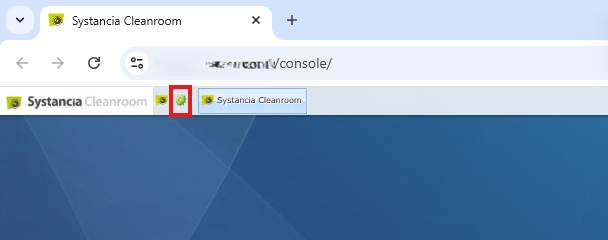
Öffnen Sie den Arbeitsbereich Configuration, indem Sie auf das folgende Symbol klicken:
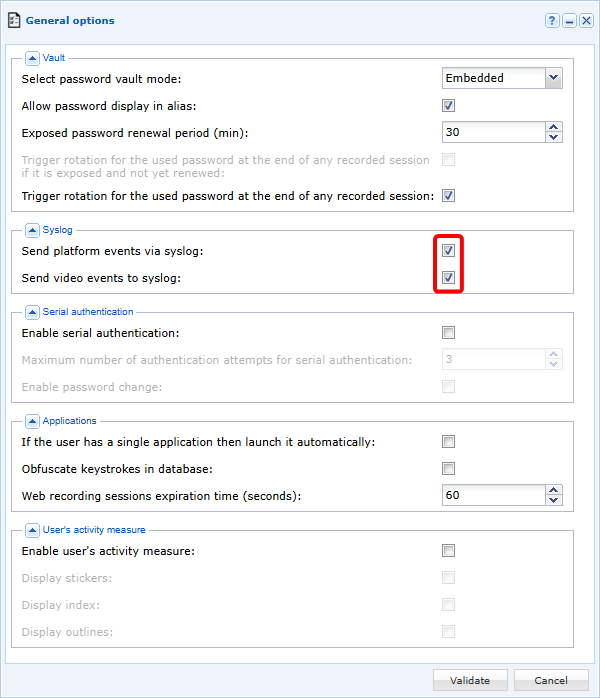
Klicken Sie anschließend auf die Kachel „General Options“:

Aktivieren Sie die Kontrollkästchen Send platform events via syslog und Send video events to syslog:
Protokollweiterleitung konfigurieren
Rufen Sie die Weboberfläche des Mediation Controller Servers über den URI /system auf.
Beispiele
Wenn der Zugriff auf den Mediation Controller über seine Web-IP-Adresse 10.0.10.10 erfolgt, verwendet der Zugriff auf die Systemoberfläche die URL: https://10.0.10.10/system.
Wenn der Zugriff auf den Mediation Controller über einen DNS-Namen möglich ist, zum Beispiel cyberelements-bastion.domain.local, erfolgt der Zugriff auf die Systemoberfläche über die URL: https://cyberelements-bastion.domain.local/system.
Wichtig!
Für jede Änderung des Kennworts, der Lizenz oder der Zertifikate (SSL Router, Watchdog und CyberElements Bastion-Client) verbinden Sie sich bei Clustern mit der realen IP-Adresse (RIP_MED_WEB_MASTER oder RIP_MED_WEB_SLAVE).
Rufen Sie anschließend die Konfiguration der Protokolle im Menü Log Options auf:

So konfigurieren Sie die Protokolle:
- Markieren Sie das Kontrollkästchen
Send events to a remote syslog server - Geben Sie die Adresse und den Port des Log-Hubs von Sekoia an
- Wählen Sie das Transportprotokoll TCP (empfohlen) oder TLS
- Markieren Sie das Kontrollkästchen
Allow the organizations to send their events via syslog
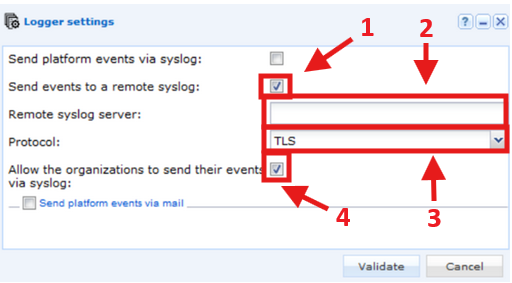
Die Umleitung der Protokolle zu Ihrem Log-Hub von Sekoia ist nun wirksam.
Sekoia für die Auswertung der Protokolle konfigurieren
Die Verarbeitung der Protokolle kann auf Sekoia-Seite angepasst werden, wie in der folgenden Dokumentation beschrieben: Sekoia Docs