Ein Webzertifikat konfigurieren
Rufen Sie die Weboberfläche des Mediation Controller Servers über den URI /system auf.
Beispiele
Wenn der Zugriff auf den Mediation Controller über seine Web-IP-Adresse 10.0.10.10 erfolgt, verwendet der Zugriff auf die Systemoberfläche die URL: https://10.0.10.10/system.
Wenn der Zugriff auf den Mediation Controller über einen DNS-Namen möglich ist, zum Beispiel cyberelements-bastion.domain.local, erfolgt der Zugriff auf die Systemoberfläche über die URL: https://cyberelements-bastion.domain.local/system.
Wichtig!
Für jede Änderung des Kennworts, der Lizenz oder der Zertifikate (SSL Router, Watchdog und CyberElements Bastion-Client) verbinden Sie sich bei Clustern mit der realen IP-Adresse (RIP_MED_WEB_MASTER oder RIP_MED_WEB_SLAVE).
Eine PKI erstellen
-
Wählen Sie die Kachel
PKIsaus:
-
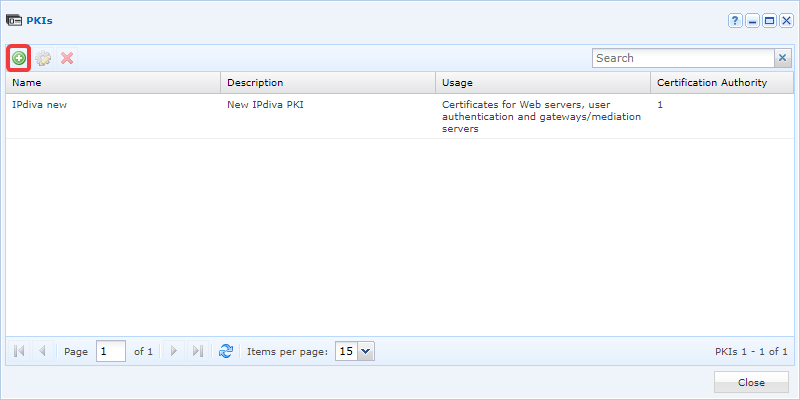
Klicken Sie auf die Schaltfläche zum Erstellen einer PKI:
-
Geben Sie der neuen PKI einen Namen. Fügen Sie bei Bedarf eine Beschreibung hinzu. Wählen Sie im Feld
Usageden WertCertificates for Web serversund klicken Sie anschließend aufValidate: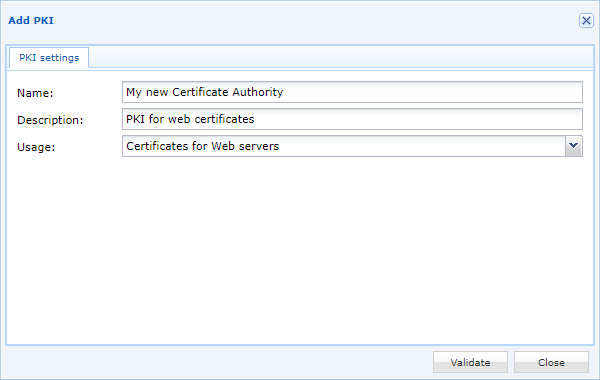
-
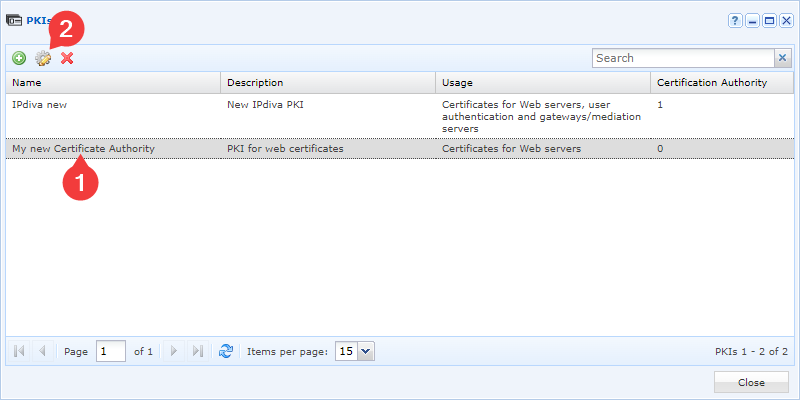
Bearbeiten Sie die neue PKI, indem Sie auf das Zahnradsymbol klicken:
-
Fügen Sie anschließend mit der folgenden Schaltfläche neue Zertifizierungsstellen hinzu:
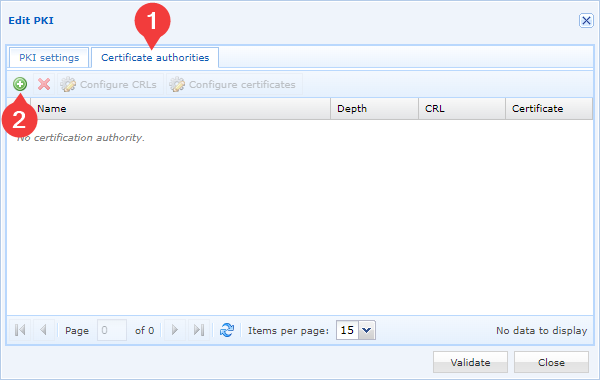
-
Wählen Sie die Zertifikatsdatei Ihrer Zertifizierungsstelle aus und bestätigen Sie Ihre Wahl:
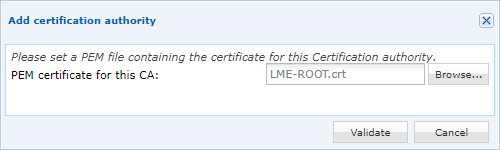
Sie müssen die letzten beiden Schritte so oft wiederholen, wie Sie Zertifizierungsstellen haben. Wir empfehlen, alle Zertifizierungsstellen hinzuzufügen.
Achtung
Ihr Webzertifikat, dasjenige, dessen CN Ihrem Domänennamen entspricht, darf nicht als Zertifikat einer Zertifizierungsstelle hinzugefügt werden. Dieser Fehler kann in einigen Webbrowsern Warnungen verursachen.
-
Wählen Sie die niedrigste Ebene der Zertifizierungsstellen aus (entspricht der höchsten Zahl in der Spalte
Niveau) und klicken Sie anschließend aufConfigure certificates: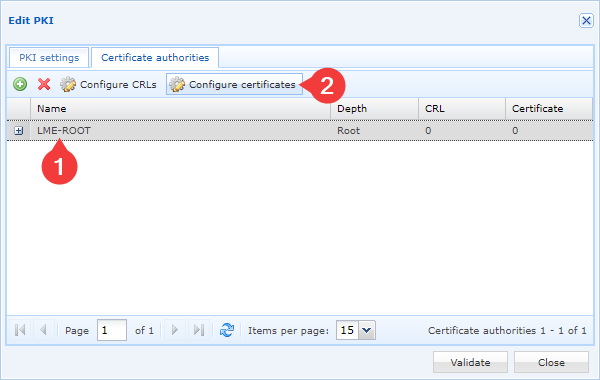
-
Fügen Sie das neue Zertifikat mit der Schaltfläche zum Hinzufügen hinzu und geben Sie anschließend die Informationen des Zertifikats ein:
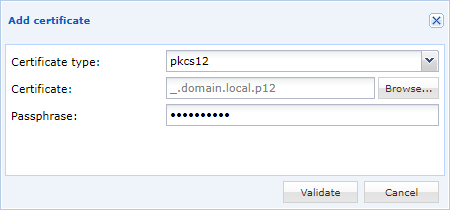
Das Zertifikat anwenden
Wir empfehlen nicht, die Weboberfläche Default zu ändern; daher gibt es zwei Möglichkeiten:
- Eine neue Weboberfläche erstellen, um das Webzertifikat anzuwenden
- Das Webzertifikat einer bestehenden Weboberfläche ändern
Klicken Sie auf die Kachel Virtual Hosts:

-
Klicken Sie auf die Schaltfläche +:
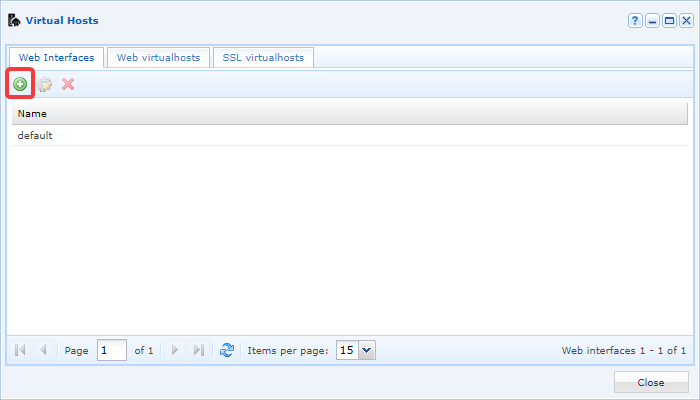
-
Es öffnet sich ein Fenster
Add new Web interface.
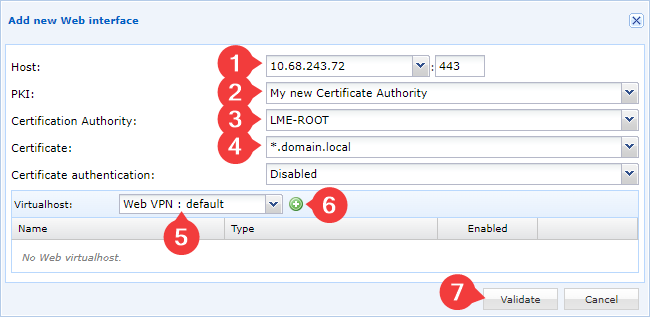
Führen Sie die folgenden Aktionen aus:
- Geben Sie die IP-Adresse Ihres Mediation-Controller-Servers ein (1)
- Geben Sie den Namen der zuvor erstellten PKI ein (2)
- Geben Sie die Zertifizierungsstelle an, die das Webzertifikat enthält (3)
- Wählen Sie das Zertifikat aus (4)
- Fügen Sie den verwendeten virtuellen Host hinzu (5); wählen Sie mindestens einen virtuellen Web-VPN-Host, um Zugriff auf die Webkonsolen zu haben. Es können mehrere virtuelle Hosts hinzugefügt werden.
- Klicken Sie auf die Schaltfläche +, um den ausgewählten virtuellen Host hinzuzufügen (6)
- Klicken Sie auf die Schaltfläche
Validate(7).
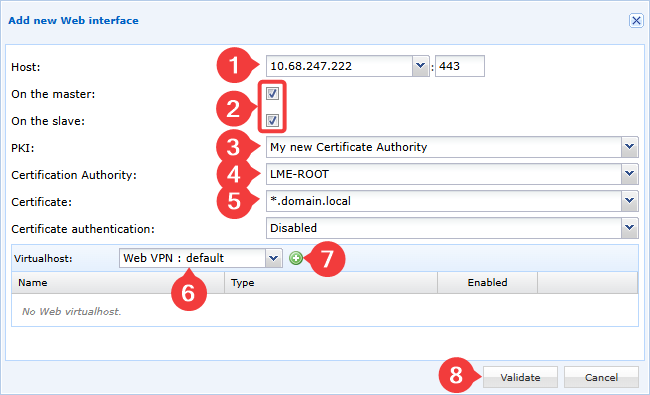
Führen Sie die folgenden Aktionen aus:
- Geben Sie die IP-Adresse Ihres Mediation-Controller-Servers ein (1)
- Geben Sie die von der Weboberfläche betroffenen Mediation-Controller-Server an (2) und damit die dem oder den Servern zugewiesene IP-Adresse.
- Geben Sie den Namen der zuvor erstellten PKI ein (3)
- Geben Sie die Zertifizierungsstelle an, die das Webzertifikat enthält (4)
- Wählen Sie das Zertifikat aus (5)
- Fügen Sie den verwendeten virtuellen Host hinzu (6); wählen Sie mindestens einen virtuellen Web-VPN-Host, um Zugriff auf die Webkonsolen zu haben. Es können mehrere virtuelle Hosts hinzugefügt werden.
- Klicken Sie auf die Schaltfläche +, um den ausgewählten virtuellen Host hinzuzufügen (7)
- Klicken Sie auf die Schaltfläche
Validate(8).
- Wählen Sie die zu ändernde Weboberfläche aus und klicken Sie auf die Schaltfläche zum Bearbeiten der Parameter:
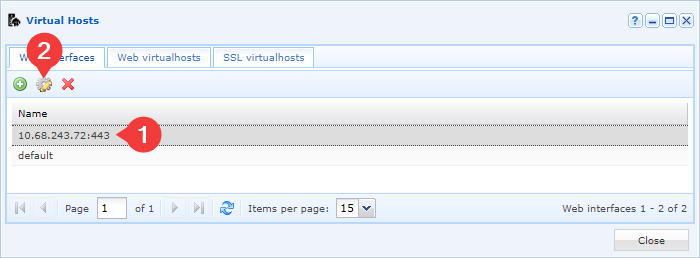
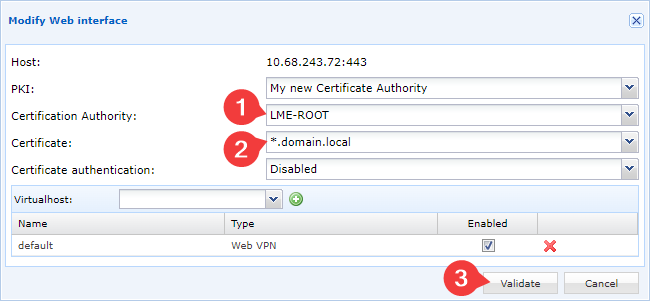
- Ändern Sie bei Bedarf die PKI, zu der das neue Webzertifikat gehört, weisen Sie anschließend das gewünschte Webzertifikat zu und bestätigen Sie die Änderung: