Een webcertificaat configureren
Open de webinterface van de Mediation Controller-server met de URI /system.
Voorbeelden
Als de toegang tot de Mediation Controller via het web-IP-adres 10.0.10.10 verloopt, gebruikt de toegang tot de systeeminterface de URL: https://10.0.10.10/system.
Als de toegang tot de Mediation Controller mogelijk is met een DNS-naam, bijvoorbeeld cyberelements-bastion.domain.local, gebruikt de toegang tot de systeeminterface de URL: https://cyberelements-bastion.domain.local/system.
Belangrijk!
Voor elke wijziging van het wachtwoord, de licentie of de certificaten (SSL Router, Watchdog en CyberElements Bastion-client) maakt u bij clusters verbinding met het reële IP-adres (RIP_MED_WEB_MASTER of RIP_MED_WEB_SLAVE).
Een PKI aanmaken
-
Selecteer de tegel
PKIs:
-
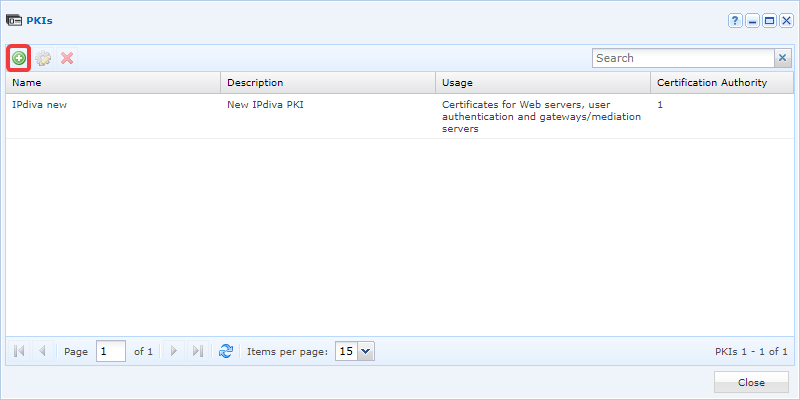
Klik op de knop om een PKI aan te maken:
-
Geef de nieuwe PKI een naam. Voeg indien nodig een beschrijving toe. Selecteer
Certificates for Web serversin het veldUsageen klik daarna opValidate: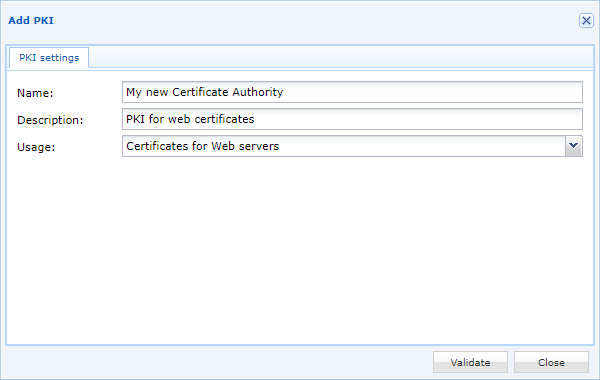
-
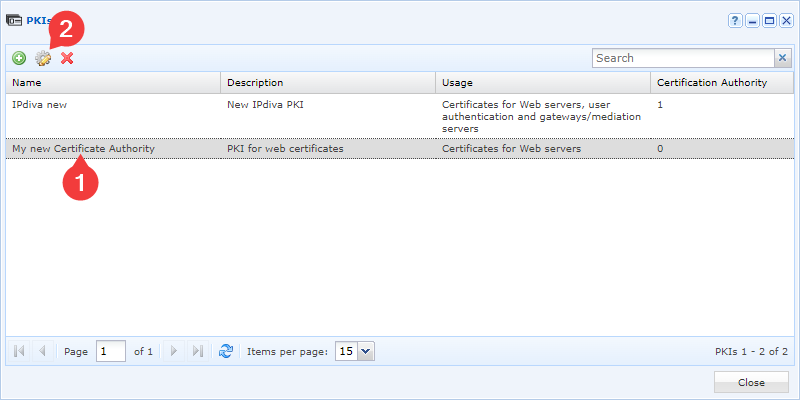
Bewerk de nieuwe PKI door op het tandwielpictogram te klikken:
-
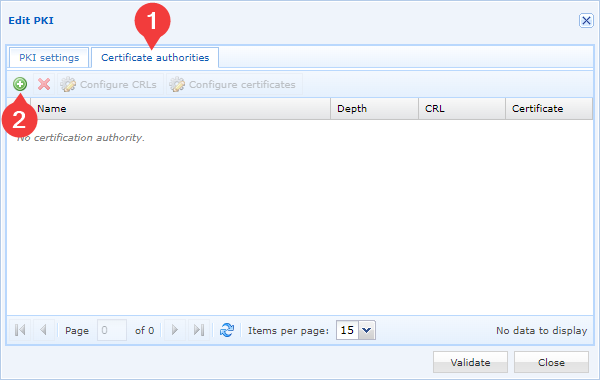
Voeg vervolgens nieuwe certificeringsinstanties toe met de volgende knop:
-
Selecteer het certificaatbestand van uw certificeringsinstantie en bevestig uw keuze:
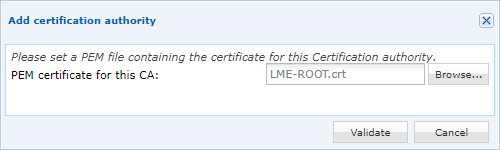
U moet de laatste twee stappen zo vaak herhalen als u certificeringsinstanties hebt. Wij raden aan alle certificeringsinstanties toe te voegen.
Waarschuwing
Uw webcertificaat, dat waarvan de CN overeenkomt met uw domeinnaam, mag niet als certificaat van een certificeringsinstantie worden toegevoegd. Deze fout kan in sommige webbrowsers alerts veroorzaken.
-
Selecteer het laagste niveau van de certificeringsinstanties (komt overeen met het hoogste getal in de kolom
Niveau) en klik daarna opConfigure certificates: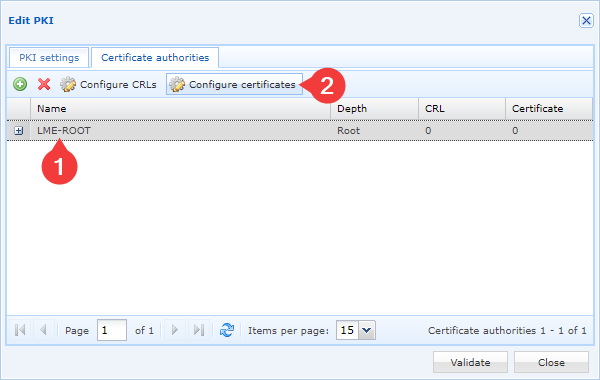
-
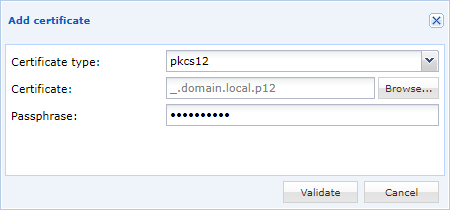
Voeg het nieuwe certificaat toe met de knop om toe te voegen en voer daarna de gegevens van het certificaat in:
Het certificaat toepassen
Wij raden niet aan de webinterface Default te wijzigen; er zijn daarom twee mogelijke gevallen:
- Een nieuwe webinterface aanmaken om het webcertificaat toe te passen
- Het webcertificaat van een bestaande webinterface wijzigen
Klik op de tegel Virtual Hosts:

-
Klik op de knop +:
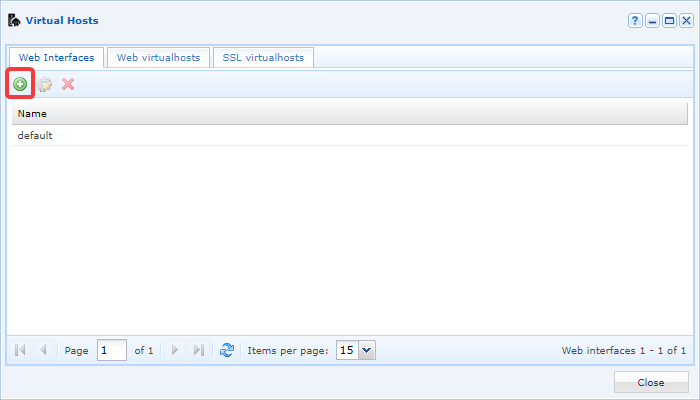
-
Het venster
Add new Web interfacewordt geopend.
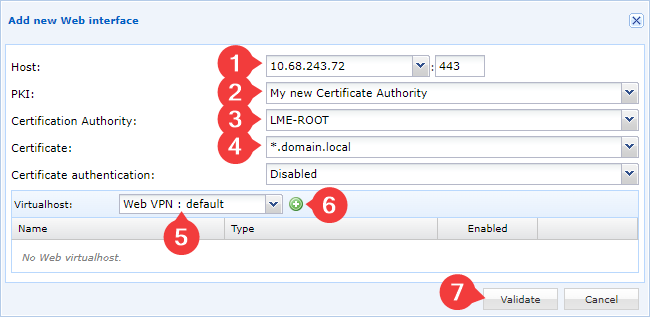
Voer de volgende acties uit:
- Voer het IP-adres van uw Mediation Controller-server in (1)
- Voer de naam in van de eerder aangemaakte PKI (2)
- Geef de certificeringsinstantie op die het webcertificaat bevat (3)
- Selecteer het certificaat (4)
- Voeg de gebruikte virtuele host toe (5); kies ten minste één virtuele host web VPN om toegang tot de webconsoles te hebben. Er kunnen meerdere virtuele hosts worden toegevoegd.
- Klik op de knop + om de geselecteerde virtuele host toe te voegen (6)
- Klik op de knop
Validate(7).
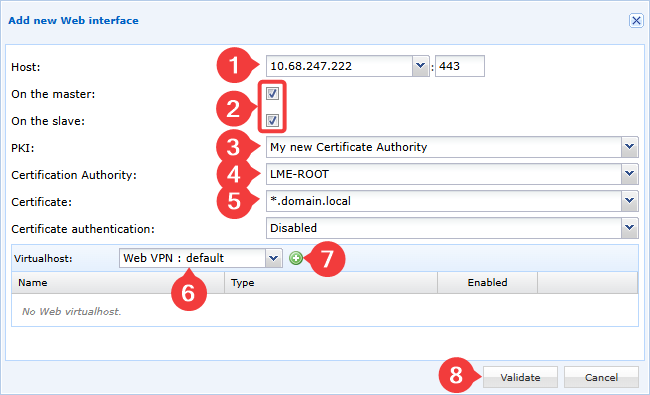
Voer de volgende acties uit:
- Voer het IP-adres van uw Mediation Controller-server in (1)
- Geef de Mediation Controller-servers op waarop de webinterface betrekking heeft (2) en dus het IP-adres dat aan de server of servers is toegewezen.
- Voer de naam in van de eerder aangemaakte PKI (3)
- Geef de certificeringsinstantie op die het webcertificaat bevat (4)
- Selecteer het certificaat (5)
- Voeg de gebruikte virtuele host toe (6); kies ten minste één virtuele host web VPN om toegang tot de webconsoles te hebben. Er kunnen meerdere virtuele hosts worden toegevoegd.
- Klik op de knop + om de geselecteerde virtuele host toe te voegen (7)
- Klik op de knop
Validate(8).
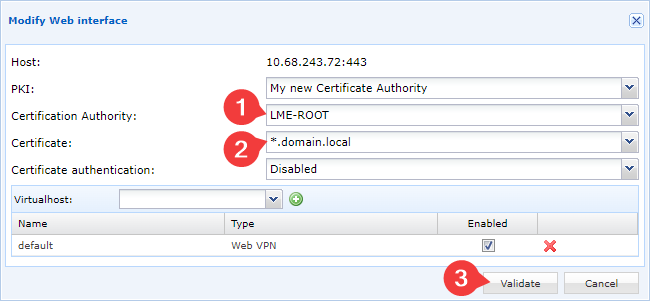
- Selecteer de webinterface die u wilt wijzigen en klik op de knop om de instellingen te bewerken:
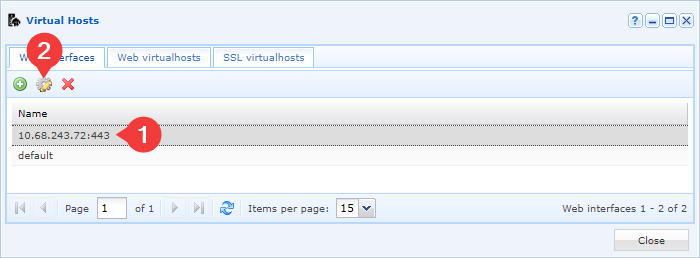
- Wijzig indien nodig de PKI waartoe het nieuwe webcertificaat behoort, wijs daarna het gewenste webcertificaat toe en bevestig de wijziging: