Installation des Edge Gateway Servers
Hinweis
Zur Erinnerung: Der Wechsel zu root muss auf Debian-Maschinen mit dem folgenden Befehl erfolgen:
1 | |
Herunterladen des Spiegels und der erforderlichen Werkzeuge
Der Spiegel CyberElements Cleanroom 4.6 und der Signaturschlüssel des Systancia-Repositorys können über diesen Link heruntergeladen werden (erfordert die Erstellung eines Kundenkontos): Systancia Marketplace
Zusätzlich zum Spiegel und zum Schlüssel werden für den Upgrade-Vorgang Werkzeuge von Drittanbietern benötigt:
- Einen SSH-Client (unter Windows können Sie PuTTY verwenden)
- Ein SCP-Client (unter Windows können die Werkzeuge WinSCP oder FileZilla verwendet werden)
Verwenden Sie den SSH-Client, um sich remote mit Ihrem Server zu verbinden.
Verwenden Sie den SCP-Client, um Dateien auf Ihre entfernte Maschine zu übertragen.
Vorbereitung der Installation
Konfiguration des Netzwerks
Es wird dringend empfohlen, für den Edge Gateway Server eine statische Netzwerkadresse festzulegen. Dazu müssen zunächst der Name der Netzwerkschnittstelle Ihrer Maschine und ihre MAC-Adresse ermittelt werden. Führen Sie den folgenden Befehl als root aus:
1 | |
Dieser Befehl zeigt den Namen der Netzwerkschnittstelle, ihren Status, ihre MAC-Adresse und die Parameter der Schnittstelle an.
Beispiel
Nach der Ausführung des Befehls wird die folgende Ausgabe angezeigt:
1 | |
Der Name der Netzwerkschnittstelle ist ens192 und ihre MAC-Adresse 00:50:56:a1:56:9f.
Sobald der Name der Netzwerkschnittstelle und die MAC-Adresse ermittelt sind, kann die Netzwerkkonfiguration der Maschine bearbeitet werden.
Bearbeiten Sie die Datei /etc/network/interfaces, um sie nach der folgenden Vorlage zu ändern:
1 2 3 4 5 6 7 8 9 10 11 12 13 14 15 16 17 18 19 20 21 22 | |
Dabei gilt:
INTERFACE_NAMEmuss durch den zuvor ermittelten Namen der Netzwerkschnittstelle ersetzt werden.MAC_ADDRESSmuss durch die zuvor ermittelte MAC-Adresse ersetzt werden.IP_GWmuss durch die IP-Adresse des Servers ersetzt werden.NETMASKmuss durch die zur IP-Adresse gehörende Netzmaske ersetzt werden.NETWORK_GATEWAYmuss durch das Standard-Gateway des Netzwerks ersetzt werden.IP_DNSmuss durch die IP-Adresse des DNS-Servers ersetzt werden. Wenn mehrere Server konfiguriert werden müssen (maximal 3), trennen Sie sie durch ein Leerzeichen.DNS_SUFFIXmuss durch das zu verwendende DNS-Suffix ersetzt werden. Wenn kein Suffix angegeben werden muss, löschen Sie die Zeile.
Beispiel
1 2 3 4 5 6 7 8 9 10 11 12 13 14 15 16 17 18 19 20 21 22 | |
Vor dem Anwenden der Konfiguration sind noch drei Schritte abzuschließen.
Der erste besteht darin, die Pakete resolvconf und bridge-utils zu installieren, damit die in der vorherigen Datei angegebene DNS-Konfiguration angewendet und die Schnittstelle br0 verwendet werden kann:
1 | |
Der zweite besteht darin, die Konfiguration der Datei /etc/hosts im Hinblick auf die Haupt-IP-Adresse der Maschine (IP_GW) zu prüfen.
Bearbeiten Sie dazu die Datei /etc/hosts und prüfen Sie, ob die zweite Zeile das folgende Format hat:
2 | |
Beispiel
Wenn die Maschine EDGE-GATEWAY heißt, ohne einer Domäne anzugehören, und ihre IP-Adresse IP_GW 172.16.10.10 ist, wäre die Datei wie folgt zu vervollständigen:
2 | |
Wenn die Maschine der Domäne DOMAIN.LOCAL angehört, wäre die Datei wie folgt zu vervollständigen:
2 | |
Achtung!
Eine fehlerhafte Konfiguration der Datei kann bei der Installation des Pakets collectd einen Fehler verursachen.
Es muss nur noch der Server neu gestartet werden:
1 | |
Konfiguration des Paketmanagers APT
Laden Sie die von Systancia Marketplace heruntergeladenen Dateien mit einem SCP-Client in das Verzeichnis /tmp/ des Servers hoch:
systancia.gpgcleanroom-4.6.1-build33.1096.D12-full.tgz
Melden Sie sich als root am Server an und führen Sie die folgenden Befehle aus, um das Systancia-Repository zu entpacken, seine Verwendung in APT zu konfigurieren und es zu authentifizieren.
1 2 3 4 5 | |
Wir empfehlen dringend, die Installation nicht benötigter Pakete bei der Ausführung von apt-Befehlen zu deaktivieren. Führen Sie dazu den folgenden Befehl aus:
1 | |
Installation des Edge Gateway Servers von CyberElements Bastion
Installation der Basiskomponenten
Starten Sie die Installation der Komponenten mit dem folgenden Befehl als root:
1 | |
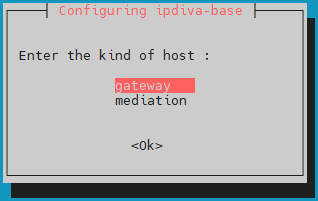
Nach dem Herunterladen aller Abhängigkeiten öffnet sich ein Fenster, in dem Sie den Servertyp auswählen müssen. Wählen Sie gateway:
Was ist bei einem Fehler zu tun?
Wenn bei den eingegebenen Informationen ein Fehler aufgetreten ist, setzen Sie die Installation des Pakets ipdiva-base fort und verwenden Sie anschließend den folgenden Befehl, um den Server neu zu konfigurieren:
1 | |
Installation der Edge-Gateway-Komponenten
Starten Sie anschließend die Installation der für das Edge Gateway spezifischen Komponenten mit dem folgenden Befehl:
1 | |
Die Komponenten des Edge Gateway Servers sind nun installiert. Es muss nur noch die Maschine neu gestartet werden, damit die neu installierten Komponenten initialisiert werden können:
1 | |
Installation der HTML5-Gateway-Komponenten
Verwenden Sie den folgenden Befehl, um die Installation der HTML5-Gateway-Komponenten auf dem Edge Gateway Server zu starten:
1 | |
Verwenden Sie die folgenden Befehlszeilen, um die Funktionen für die Dateiübertragung und den virtuellen Drucker zu aktivieren und zu konfigurieren:
1 2 3 | |
Konfiguration
Konfigurationen vor der Verbindung des HTML5 Gateway
Damit die HTML5-Anwendungen funktionieren, müssen zusätzliche Parameter auf dem Mediation-Controller-Server konfiguriert werden. Melden Sie sich als root am Server Mediation Controller an.
Erstellen oder ändern Sie die Datei /etc/ipdiva/httpd/commonParameters.extra.conf, um einen Abschnitt entsprechend dem folgenden hinzuzufügen:
1 2 3 4 5 6 7 8 9 10 11 12 13 14 15 16 17 18 19 20 21 | |
Dabei gilt:
URL_HTML5muss durch den Inhalt des FeldesURLdes HTML5 Gateway ersetzt werden, das in der Administrationskonsole bei der Erzeugung des Pairing-Tokens konfiguriert wurde.GW_NAMEmuss durch den Namen eines Edge Gateway ersetzt werden, das sich auf demselben Server wie das HTML5 Gateway befindet. Das Zeichen | am Ende der Zeile muss erhalten bleiben.ORGANIZATION_NAMEmuss durch den Namen der Organisation ersetzt werden, mit der sich das vorherige Edge Gateway verbindet.
Beispiel
Für eine Plattform mit der folgenden Konfiguration:
- Name der Organisation:
my-organization-name - Deklaration des HTML5 Gateway in der Administrationskonsole:
- Name:
html5-gateway - URL:
HTML5 - Protocol:
WebSocket
- Name:
- Ein Edge Gateway Server verfügt über:
- Einen Edge-Gateway-Dienst mit dem Namen
edge-gateway - Einen HTML5-Gateway-Dienst mit dem Namen
html5-gateway
- Einen Edge-Gateway-Dienst mit dem Namen
Die erstellte Konfigurationsdatei /etc/ipdiva/httpd/commonParameters.extra.conf wäre wie folgt zu konfigurieren:
1 2 3 4 5 6 7 8 9 10 11 12 13 14 15 16 17 18 19 20 21 | |
Bevor Sie die neue Konfiguration anwenden, müssen Sie prüfen, dass sie keinen blockierenden Fehler des Webservers Apache2 verursacht.
Führen Sie dazu den folgenden Befehl aus:
1 | |
Lautet die Antwort Syntax OK, können die Änderungen mit dem folgenden Befehl angewendet werden. Andernfalls überprüfen Sie Ihre Konfiguration in der Datei /etc/ipdiva/httpd/commonParameters.extra.conf.
1 | |
Verbindung des Edge Gateway und des HTML5 Gateway
Achtung!
Wenn Sie für die Komponente SSL Router Zertifikate verwenden, die von einer anderen Zertifizierungsstelle (CA) als der von Systancia ausgestellt wurden, müssen Sie die Wurzel-CA zu den vertrauenswürdigen CAs des Edge Gateway hinzufügen: die Wurzel-CA des SSL Router zu den vertrauenswürdigen CAs für die Verbindung des Edge Gateway oder des HTML5 Gateway hinzufügen.
Um die Instanzen von Edge Gateway und HTML5 Gateway auf dem Server zu konfigurieren, folgen Sie den Informationen der folgenden Dokumentation: Pairing des Servers