Instalación del servidor Edge Gateway
Nota
Recordatorio: el cambio a root en las máquinas Debian debe realizarse con el siguiente comando:
1 | |
Descarga del espejo y de las herramientas necesarias
El espejo CyberElements Cleanroom 4.6 y la clave de firma del repositorio de Systancia pueden descargarse desde este enlace (requiere la creación de una cuenta de cliente): Systancia Marketplace
Además del espejo y de la clave, se necesitarán herramientas de terceros para el proceso de instalación:
- Un cliente SSH (en Windows puede utilizar PuTTY)
- Un cliente SCP (en Windows pueden utilizarse las herramientas WinSCP o FileZilla)
Utilice el cliente SSH para conectarse de forma remota a su servidor.
Utilice el cliente SCP para transferir ficheros a su máquina remota.
Preparación de la instalación
Configuración of the network
Se recomienda encarecidamente definir una dirección de red estática para el servidor Edge Gateway. Para ello, primero hay que obtener el nombre de la interfaz de red de la máquina y su dirección MAC. Ejecute el siguiente comando como root:
1 | |
Este comando muestra el nombre de la interfaz de red, su estado, su dirección MAC y los parámetros de la interfaz.
Ejemplo
Tras ejecutar el comando, se muestra el siguiente resultado:
1 | |
El nombre de la interfaz de red es ens192 y su dirección MAC es 00:50:56:a1:56:9f.
Una vez obtenidos el nombre de la interfaz de red y la dirección MAC, ya es posible editar la configuración de red de la máquina.
Edite el fichero /etc/network/interfaces para modificarlo siguiendo el modelo siguiente:
1 2 3 4 5 6 7 8 9 10 11 12 13 14 15 16 17 18 19 20 21 22 | |
Where:
INTERFACE_NAMEdebe sustituirse por el nombre de la interfaz de red obtenido anteriormente.MAC_ADDRESSdebe sustituirse por la dirección MAC obtenida anteriormente.IP_GWdebe sustituirse por la dirección IP del servidor.NETMASKdebe sustituirse por la máscara de red asociada a la dirección IP.NETWORK_GATEWAYdebe sustituirse por la puerta de enlace de red predeterminada.IP_DNSdebe sustituirse por la dirección IP del servidor DNS. Si hay que configurar varios servidores (3 como máximo), sepárelos con un espacio.DNS_SUFFIXdebe sustituirse por el sufijo DNS que se vaya a utilizar. Si no hay que indicar ningún sufijo, elimine la línea.
Ejemplo
1 2 3 4 5 6 7 8 9 10 11 12 13 14 15 16 17 18 19 20 21 22 | |
Antes de aplicar la configuración, quedan tres etapas por completar.
La primera consiste en instalar los paquetes resolvconf y bridge-utils para que pueda aplicarse la configuración DNS indicada en el fichero anterior y pueda utilizarse la interfaz br0:
1 | |
La segunda consiste en comprobar la configuración del fichero /etc/hosts en lo relativo a la dirección IP principal de la máquina (IP_GW).
Para ello, edite el fichero /etc/hosts y compruebe que la segunda línea tenga el formato siguiente:
2 | |
Ejemplo
Si la máquina se llama EDGE-GATEWAY sin pertenecer a un dominio y su dirección IP IP_GW es 172.16.10.10, el fichero se completaría de la siguiente manera:
2 | |
Si la máquina pertenece al dominio DOMAIN.LOCAL, el fichero se completaría de la siguiente manera:
2 | |
¡Atención!
Una configuración incorrecta del fichero puede provocar un error al instalar el paquete collectd.
Solo queda reiniciar el servidor:
1 | |
Configuración del gestor de paquetes APT
Suba al directorio /tmp/ del servidor, mediante un cliente SCP, los ficheros descargados desde Systancia Marketplace:
systancia.gpgcleanroom-4.6.1-build33.1096.D12-full.tgz
Conéctese al servidor como root y ejecute los siguientes comandos para descomprimir el repositorio de Systancia, configurar su uso en APT y autenticarlo.
1 2 3 4 5 | |
Recomendamos encarecidamente desactivar la instalación de paquetes innecesarios al ejecutar los comandos apt. Para ello, ejecute el siguiente comando:
1 | |
Instalación del servidor Edge Gateway de CyberElements Bastion
Instalación de los componentes básicos
Inicie la instalación de los componentes con el siguiente comando, ejecutado como root:
1 | |
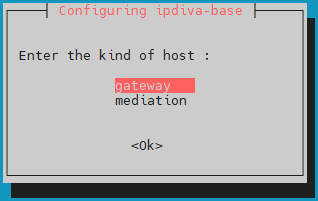
Tras descargar todas las dependencias, se abrirá una ventana que le pedirá seleccionar el tipo de servidor. Seleccione gateway:
¿Qué hacer en caso de error?
Si se ha producido un error en la información introducida, continúe con la instalación del paquete ipdiva-base y utilice después el siguiente comando para reconfigurar el servidor:
1 | |
Instalación de los componentes Edge Gateway
A continuación, inicie la instalación de los componentes propios de la Edge Gateway con el siguiente comando:
1 | |
Los componentes del servidor Edge Gateway ya están instalados. Solo queda reiniciar la máquina para que los componentes recién instalados puedan inicializarse:
1 | |
Instalación de los componentes HTML5 Gateway
Utilice el siguiente comando para iniciar la instalación de los componentes HTML5 Gateway en el servidor Edge Gateway:
1 | |
Utilice las siguientes líneas de comandos para activar y configurar las funciones de transferencia de ficheros y de impresora virtual:
1 2 3 | |
Configuración
Configuraciones previas a la conexión de la HTML5 Gateway
Para que las aplicaciones HTML5 funcionen, hay que configurar parámetros adicionales en el servidor Mediation Controller. Conéctese al servidor Mediation Controller como root.
Cree o modifique el fichero /etc/ipdiva/httpd/commonParameters.extra.conf para añadir una sección equivalente a la siguiente:
1 2 3 4 5 6 7 8 9 10 11 12 13 14 15 16 17 18 19 20 21 | |
Where:
URL_HTML5debe sustituirse por el contenido del campoURLde la HTML5 Gateway configurada en la consola de administración durante la generación del token de emparejamiento.GW_NAMEdebe sustituirse por el nombre de una Edge Gateway situada en el mismo servidor que la HTML5 Gateway. El carácter | del final de la línea debe conservarse.ORGANIZATION_NAMEdebe sustituirse por el nombre de la organización a la que se conecta la Edge Gateway anterior.
Ejemplo
Para una plataforma con la configuración siguiente:
- Nombre de la organización:
my-organization-name - Declaración de la HTML5 Gateway en la consola de administración:
- Name:
html5-gateway - URL:
HTML5 - Protocol:
WebSocket
- Name:
- Un servidor Edge Gateway tiene:
- Un servicio Edge Gateway llamado
edge-gateway - Un servicio HTML5 Gateway llamado
html5-gateway
- Un servicio Edge Gateway llamado
El fichero de configuración /etc/ipdiva/httpd/commonParameters.extra.conf creado quedaría configurado de la siguiente manera:
1 2 3 4 5 6 7 8 9 10 11 12 13 14 15 16 17 18 19 20 21 | |
Antes de aplicar la nueva configuración, hay que comprobar que no provoque ningún error bloqueante en el servidor web Apache2.
Para ello, ejecute el siguiente comando:
1 | |
Si la respuesta es Syntax OK, los cambios pueden aplicarse con el comando siguiente. En caso contrario, revise su configuración en el fichero /etc/ipdiva/httpd/commonParameters.extra.conf.
1 | |
Conexión de la Edge Gateway y de la HTML5 Gateway
¡Atención!
Si utiliza certificados emitidos por una autoridad de certificación (CA) distinta de la de Systancia para el componente SSL Router, debe añadir la CA raíz a las CA de confianza de la Edge Gateway: añadir la CA raíz del SSL Router a las CA de confianza para la conexión de la Edge Gateway o de la HTML5 Gateway.
Para configurar las instancias de Edge Gateway y de HTML5 Gateway en el servidor, siga la información de la documentación siguiente: Emparejamiento del servidor