Instalación de los servidores Mediation Controller
Nota
Recordatorio: el cambio a root en las máquinas Debian debe realizarse con el siguiente comando:
1 | |
Las instrucciones de esta página deben aplicarse a los dos servidores Mediation Controller, empezando por el servidor MASTER.
Cuando existan diferencias entre los servidores MASTER y SLAVE, se señalarán. Si no se indica nada, las instrucciones se aplican tanto al servidor MASTER como al SLAVE.
Configuración del sistema
Conexión a la máquina
Por defecto, hay dos cuentas en los aparatos virtuales: una cuenta de usuario y una cuenta de superusuario.
- Cuenta de usuario
- Iniciación de sesión:
systancia - Paseo:
systnci
- Iniciación de sesión:
- Cuenta de superusuario
- Iniciación de sesión:
root - Paseo:
systnci
- Iniciación de sesión:
Conectarse a la máquina en modo de consola.
Nota
El diseño predeterminado del teclado es QWERTY.
Cambio de la distribución del teclado
Puede cambiar el diseño del teclado con la siguiente línea de comandos:
1 | |
Aparece un menú que le permite elegir otro diseño de teclado.
Luego use la siguiente línea de comandos para aplicar y guardar la configuración:
1 | |
La configuración entrará en vigor inmediatamente después de que se ejecute este comando.
Configuración de la red
Es indispensable configurar una dirección de red estática para el Mediation Controller. Para ello, primero hay que obtener el nombre de la interfaz de red de la máquina. Ejecute el siguiente comando como root:
1 | |
Este comando muestra el nombre de la interfaz de red, su estado y las direcciones IP asignadas a la interfaz.
Ejemplo
Tras ejecutar el comando, se muestra el siguiente resultado:
1 | |
El nombre de la interfaz de red es ens192.
Una vez obtenido el nombre de la interfaz de red, ya es posible editar la configuración de red de la máquina.
Edite el fichero /etc/network/interfaces para modificarlo siguiendo el modelo siguiente:
1 2 3 4 5 6 7 8 9 10 11 12 13 14 15 16 17 18 19 20 21 22 23 | |
Where:
INTERFACE_NAMEdebe sustituirse por el nombre de la interfaz de red obtenido anteriormente.RIP_MED_WEB_MASTERdebe sustituirse por la dirección IP real principal del servidor, que será la dirección IP por la que se accederá a las consolas web.NETMASKdebe sustituirse por la máscara de red asociada a la dirección IP.NETWORK_GATEWAYdebe sustituirse por la puerta de enlace de red predeterminada.IP_DNSdebe sustituirse por la dirección IP del servidor DNS. Si hay que configurar varios servidores (3 como máximo), sepárelos con un espacio.DNS_SUFFIXdebe sustituirse por el sufijo DNS que se vaya a utilizar. Si no hay que indicar ningún sufijo, elimine la línea.RIP_MED_SSL_MASTERdebe sustituirse por la dirección IP real secundaria del servidor. Será la dirección IP por la que se accederá al SSL Router.
Ejemplo
1 2 3 4 5 6 7 8 9 10 11 12 13 14 15 16 17 18 19 20 21 22 23 | |
Por último, solo queda reiniciar el servicio networking para cargar la nueva configuración de red:
1 | |
Es indispensable configurar una dirección de red estática para el Mediation Controller. Para ello, primero hay que obtener el nombre de la interfaz de red de la máquina. Ejecute el siguiente comando como root:
1 | |
Este comando muestra el nombre de la interfaz de red, su estado y las direcciones IP asignadas a la interfaz.
Ejemplo
Tras ejecutar el comando, se muestra el siguiente resultado:
1 | |
El nombre de la interfaz de red es ens192.
Una vez obtenido el nombre de la interfaz de red, ya es posible editar la configuración de red de la máquina.
Edite el fichero /etc/network/interfaces para modificarlo siguiendo el modelo siguiente:
1 2 3 4 5 6 7 8 9 10 11 12 13 14 15 16 17 18 19 20 21 22 23 | |
Where:
INTERFACE_NAMEdebe sustituirse por el nombre de la interfaz de red obtenido anteriormente.RIP_MED_WEB_SLAVEdebe sustituirse por la dirección IP real principal del servidor, que será la dirección IP por la que se accederá a las consolas web.NETMASKdebe sustituirse por la máscara de red asociada a la dirección IP.NETWORK_GATEWAYdebe sustituirse por la puerta de enlace de red predeterminada.IP_DNSdebe sustituirse por la dirección IP del servidor DNS. Si hay que configurar varios servidores (3 como máximo), sepárelos con un espacio.DNS_SUFFIXdebe sustituirse por el sufijo DNS que se vaya a utilizar. Si no hay que indicar ningún sufijo, elimine la línea.RIP_MED_SSL_SLAVEdebe sustituirse por la dirección IP real secundaria del servidor. Será la dirección IP por la que se accederá al SSL Router.
Ejemplo
1 2 3 4 5 6 7 8 9 10 11 12 13 14 15 16 17 18 19 20 21 22 23 | |
Por último, solo queda reiniciar el servicio networking para cargar la nueva configuración de red:
1 | |
Consejo
Ahora que se ha aplicado la configuración de red, puede accederse al servidor por SSH.
Cambio de las contraseñas de las cuentas locales
CyberElements recomienda encarecidamente cambiar la contraseña de estas cuentas una vez que se haya implementado el dispositivo virtual.
Utilice el siguiente comando e introduzca la nueva contraseña para la cuenta estándar systancia:
1 | |
Luego repita la operación para la cuenta de superusuario root:
1 | |
Configuración del nombre de la máquina
El nombre del servidor puede cambiarse configurando los ficheros hostname y hosts del servidor.
Edite el fichero /etc/hostname para indicar el nombre de la máquina.
El producto necesita el nuevo nombre en otra ubicación, por lo que debe hacerse una copia del fichero anterior con el siguiente comando:
1 | |
Hay que replicar la configuración del fichero /etc/hosts en relación con la dirección IP real principal de la máquina (RIP_MED_WEB_MASTER).
Para ello, edite el fichero /etc/hosts y compruebe que la segunda línea tenga el formato siguiente:
2 | |
Ejemplo
Si la máquina se llama MEDIATION-CONTROLLER-MASTER sin pertenecer a un dominio y su dirección IP real RIP_MED_WEB_MASTER es 10.0.10.10, el fichero se completaría de la siguiente manera:
2 | |
Si la máquina pertenece al dominio DOMAIN.LOCAL, el fichero se completaría de la siguiente manera:
2 | |
Hay que replicar la configuración del fichero /etc/hosts en relación con la dirección IP real principal de la máquina (RIP_MED_WEB_SLAVE).
Para ello, edite el fichero /etc/hosts y compruebe que la segunda línea tenga el formato siguiente:
2 | |
Ejemplo
Si la máquina se llama MEDIATION-CONTROLLER-SLAVE sin pertenecer a un dominio y su dirección IP real RIP_MED_WEB_SLAVE es 10.0.10.12, el fichero se completaría de la siguiente manera:
2 | |
Si la máquina pertenece al dominio DOMAIN.LOCAL, el fichero se completaría de la siguiente manera:
2 | |
Para aplicar la nueva configuración, reinicie el servidor:
1 | |
Modificación de la zona horaria
Por defecto, el aparato virtual está configurado en la zona horaria Europe/Paris.
Para cambiar esta zona horaria, primero use el siguiente comando para recuperar la sintaxis de las zonas horarias disponibles:
1 | |
Entonces use la siguiente línea de comandos:
1 | |
Ejemplo
Para establecer la zona horaria de Londres, se debe ejecutar el siguiente comando:
1 | |
Compruebe la zona horaria del servidor usando la siguiente línea de comandos:
1 | |
Inicialización del servidor Mediation Controller
Inicialización del servidor Mediation Controller
El servidor Mediation Controller se inicializa mediante un script de configuración. Este script reconfigura las direcciones IP del Cluster en los distintos servicios del producto y preconfigura los parámetros necesarios para el funcionamiento de una HTML5 Gateway.
Ejecútelo con la siguiente línea de comandos como root:
1 | |
El script le pedirá que introduzca la información siguiente:
IP VIP HTTPS: dirección IP web virtual del Cluster, es decirVIP_MED_WEB.IP VIP SSL: dirección IP SSL virtual del Cluster, es decirVIP_MED_SSL.IP VIP ZIO: dirección IP virtual para la conexión del servidor Mediation ControllerSLAVEa la base de datos interna de configuración del servidorMASTER, es decirVIP_MED_ZEO.IP Master HTTPS: dirección IP web real del servidor Mediation ControllerMASTER, es decirRIP_MED_WEB_MASTER.IP Master SSL: dirección IP real del SSL Router del servidor Mediation ControllerMASTER, es decirRIP_MED_SSL_MASTER.IP Slave HTTPS: dirección IP web real del servidor Mediation ControllerSLAVE, es decirRIP_MED_WEB_SLAVE.IP Slave SSL: dirección IP real del SSL Router del servidor Mediation ControllerSLAVE, es decirRIP_MED_SSL_SLAVE.HTML5 port: puerto de escucha local para redirigir el acceso al servicio HTML5 Gateway; recomendamos indicar el puerto1234.Gateway: nombre de la Edge Gateway; indique el nombre de la primera Edge Gateway.Organization: nombre de la organización a la que se conectarán las Edge Gateways y las HTML5 Gateways.
Una vez finalizada la inicialización, reinicie el servidor:
1 | |
Cambio de la contraseña de la consola /mediation/system de CyberElements Gate
En esta fase de la instalación hay disponible una nueva interfaz de administración: Cambiar la contraseña
Aplicación de las licencias y de los certificados
Siempre en la consola /mediation/system, deberá introducir los certificados y las licencias del servidor Mediation Controller.
¡Atención!
La licencia y el certificado del SSL Router son específicos del servidor Mediation Controller MASTER o SLAVE.
Configurar una licencia o un certificado equivocados provocará fallos posteriormente.
Aplique la licencia y el certificado del componente SSL Router: 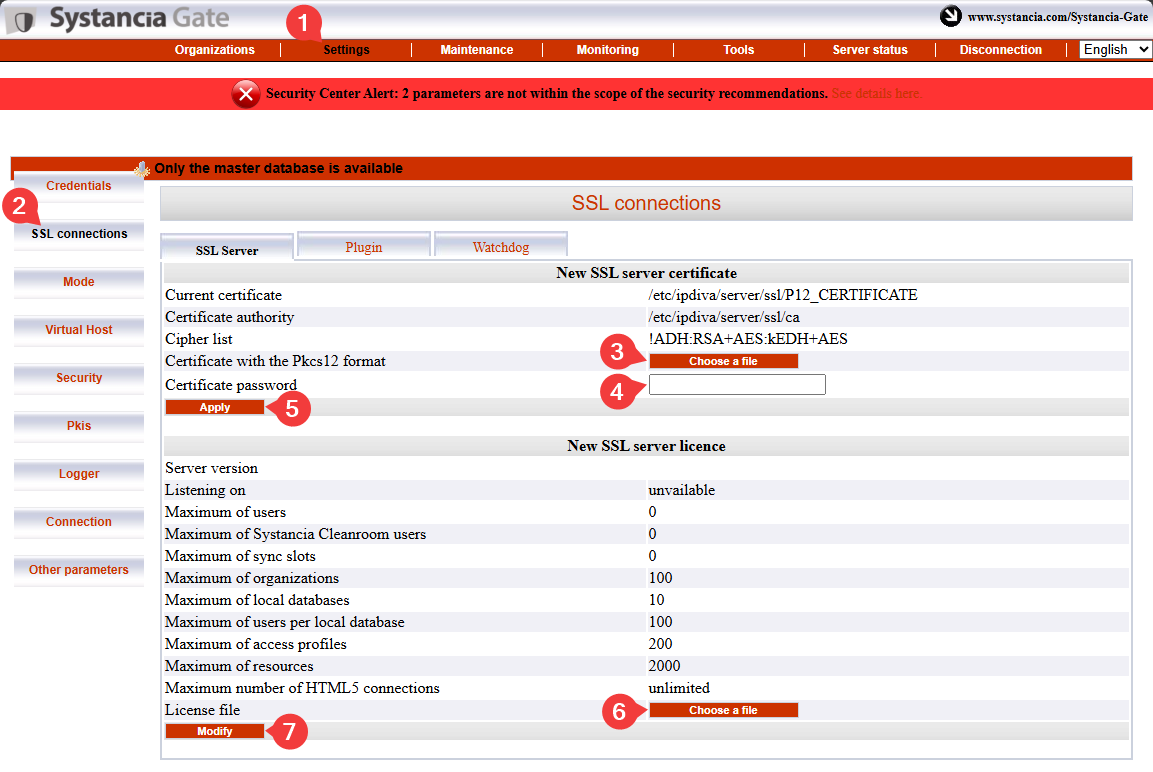
- Haga clic en la pestaña
Settings. - Seleccione
SSL Connectionsen el menú. - Busque el certificado del SSL Router.
- Introduzca la contraseña del certificado del SSL Router.
- Haga clic en
Applypara aplicar el certificado al SSL Router. - Seleccione el fichero de licencia del servidor.
- Haga clic en
Modifypara aplicar la licencia del servidor.
A continuación, introduzca la información del certificado del cliente CyberElements Bastion: 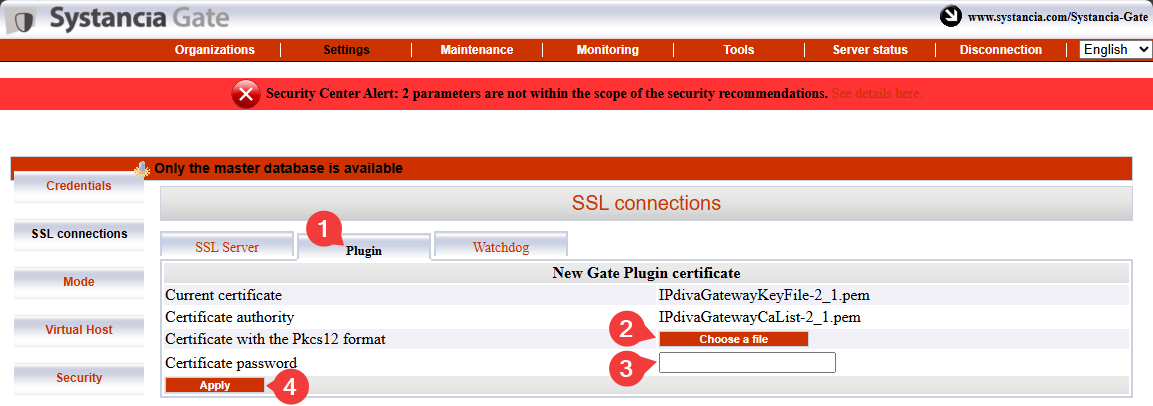
- Seleccione la pestaña
Plugin. - Busque el certificado del cliente CyberElements Bastion.
- Introduzca la contraseña del certificado.
- Haga clic en
Applypara aplicar el certificado.
Queda por introducir la información del certificado del Watchdog: 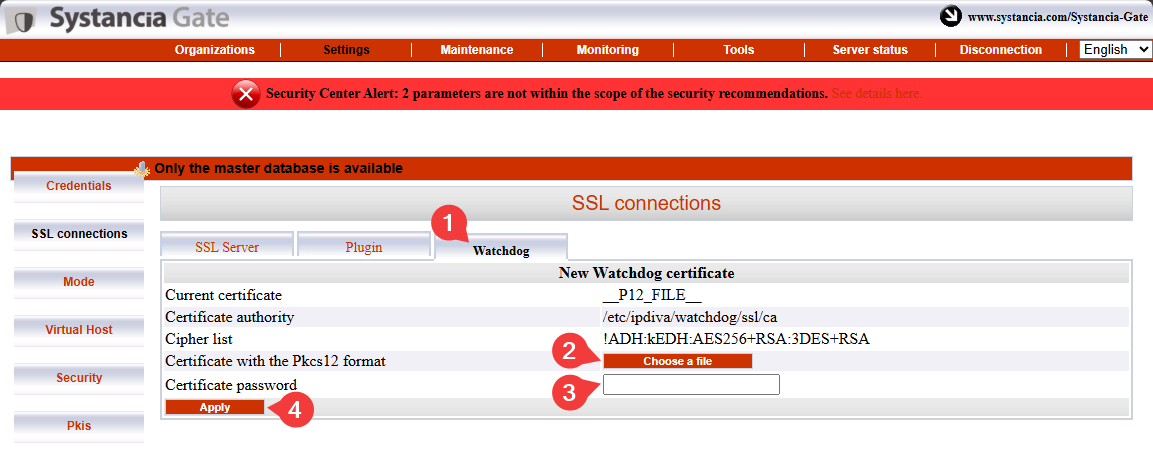
- Seleccione la pestaña
Watchdog - Busque el certificado del Watchdog.
- Introduzca la contraseña del certificado.
- Haga clic en
Applypara aplicar el certificado.
Para que estos cambios surtan efecto, debe reiniciar el SSL Router y el Watchdog: 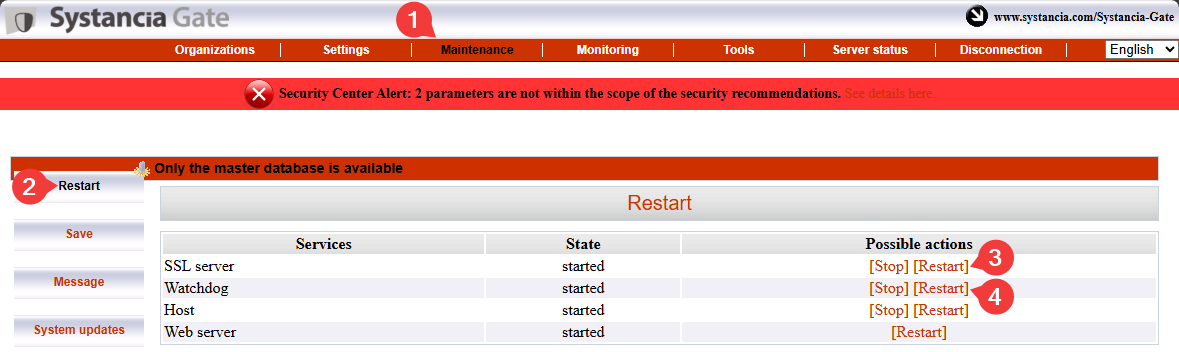
Emparejamiento de los servidores Mediation Controller
¡Atención!
Llegados a este punto, ambos servidores Mediation Controller deben haberse configurado hasta la aplicación de las licencias y de los certificados.
Si el servidor Mediation Controller SLAVE aún no se ha configurado, hágalo empezando desde el principio de esta documentación.
La etapa de emparejamiento de los servidores Mediation Controller establecerá un vínculo de confianza entre ambos servidores e inicializará el funcionamiento en Cluster.
En el servidor Mediation Controller SLAVE
Ejecute el siguiente comando como root para iniciar una solicitud de emparejamiento con el servidor Mediation Controller MASTER:
1 | |
Sustituya RIP_MED_WEB_MASTER por la dirección IP correspondiente.
Ejemplo
Si RIP_MED_WEB_MASTER es igual a 10.0.10.10, el comando que debe introducirse es el siguiente:
1 | |
En el servidor Mediation Controller MASTER
Ejecute el siguiente comando como root para consultar las solicitudes de emparejamiento pendientes y obtener el identificador de la solicitud:
1 | |
A continuación, ejecute el siguiente comando para aceptar la solicitud de emparejamiento, sustituyendo ID por el identificador obtenido con el comando anterior:
1 | |
Ejemplo
Si el resultado del comando hostManagerCtl getPendingRequests es el siguiente:
1 2 3 | |
El comando para aceptar la solicitud de emparejamiento es entonces el siguiente:
1 | |
Para comprobar la asociación, utilice el siguiente comando en el servidor Mediation Controller (ya sea MASTER o SLAVE):
1 | |
El resultado variará según el servidor en el que se ejecute el comando:
El resultado esperado en el servidor Mediation Controller MASTER es el siguiente:
1 | |
Ejemplo
1 | |
El resultado esperado en el servidor Mediation Controller SLAVE es el siguiente:
1 | |
Ejemplo
1 | |
En el servidor Mediation Controller SLAVE
Puede comprobar el estado del bootstrap desde el servidor SLAVE con el siguiente comando:
1 | |
Un Cluster que no presente ningún problema de sincronización devolverá el valor 0.
Es necesaria una última serie de comandos, de nuevo en el servidor SLAVE, para sincronizar un secreto compartido entre ambos Mediation Controllers:
1 2 | |
Activación del enlace interservidor
¿Para qué sirve la conexión interservidor?
Se trata de una conexión particular del funcionamiento en Cluster, que permite a un servidor Mediation Controller encaminar el tráfico hacia otro servidor Mediation Controller cuando la Edge Gateway de destino no está conectada al primer servidor, sino únicamente al segundo.
Por ejemplo, si el servidor Mediation Controller MASTER ya no está conectado a la Edge Gateway, puede utilizar el enlace interservidor para alcanzarla a través del servidor Mediation Controller SLAVE.
flowchart LR
    MASTER(Mediation Controller<br/>MASTER) --x |Conexión perdida| GW(Edge Gateway)
MASTER --> |Enlace entre servidores| SLAVE(Mediation Controller<br/>SLAVE) --> GWEn el servidor Mediation Controller MASTER
Edite el fichero /etc/ipdiva/server/remoteServers.xml para indicar el CN del certificado interservidor:
1 2 3 4 5 6 7 8 9 | |
Sustituya SLAVECN por el CN del certificado destinado a la conexión interservidor.
Si desconoce el CN del certificado interservidor, puede introducirse el carácter * (recomendado en caso de duda):
1 2 3 4 5 6 7 8 9 | |
Ejemplo
Teniendo en cuenta la información siguiente:
- CN del certificado interservidor:
my-interserver-cert
El fichero /etc/ipdiva/server/remoteServers.xml del servidor Mediation Controller MASTER se completaría de la siguiente manera:
1 2 3 4 5 6 7 8 9 | |
Fichero completo
1 2 3 4 5 6 7 8 9 10 11 12 13 14 15 16 17 18 19 20 21 22 23 24 25 26 27 28 29 30 31 32 33 34 35 36 37 38 39 40 41 42 43 44 45 46 47 48 49 50 51 52 53 54 55 56 57 58 59 60 61 | |
En el servidor Mediation Controller SLAVE
Envíe el certificado interservidor al Mediation Controller SLAVE, en el directorio /tmp/.
A continuación, ejecute los siguientes comandos como root para trasladarlo al directorio de destino con los permisos adecuados:
1 2 3 | |
A continuación, edite el fichero /etc/ipdiva/server/remoteServers.xml para añadir el contenido siguiente a la etiqueta <remoteConfig> (la antigua etiqueta <localCluster> puede eliminarse por completo):
5 6 7 8 9 10 11 12 13 14 15 16 17 | |
Replace:
MASTERCN: indique el CN del certificado del SSL Router del Mediation ControllerMASTER, que suele serRIP_MED_SSL_MASTER.RIP_MED_SSL_MASTER: corresponde a la dirección IP secundaria del Mediation ControllerMASTER.PORT_RIP_MED_SSL_MASTER: es el puerto de escucha del SSL Router del Mediation ControllerMASTER; suele ser el443.INTERSERVER.P12: nombre del certificado destinado al interservidor.PASSWORD: contraseña del certificado interservidor.
Ejemplo
Teniendo en cuenta la información siguiente:
- Nombre del certificado interservidor:
my-interserver-cert.p12 - Contraseña del certificado interservidor:
MySecurePassword - RIP SSL del Mediation Controller
MASTER:10.0.10.11 - Puerto en la RIP SSL del Mediation Controller
MASTER:443 - CN del certificado del Mediation Controller
MASTER:10.0.10.11
El fichero /etc/ipdiva/server/remoteServers.xml del servidor Mediation Controller SLAVE se completaría de la siguiente manera:
5 6 7 8 9 10 11 12 13 14 15 16 17 | |
Fichero completo
1 2 3 4 5 6 7 8 9 10 11 12 13 14 15 16 17 18 19 20 21 22 23 24 25 26 27 28 29 30 31 32 33 34 35 36 37 38 39 40 41 42 43 44 45 46 47 48 49 50 | |
Modifique la configuración del SSL Router SLAVE ejecutando el siguiente comando:
1 | |
En los servidores Mediation Controller MASTER y SLAVE
Reinicie el SSL Router para aplicar la configuración del enlace interservidor:
1 | |
Para confirmar que el enlace interservidor funciona correctamente, el siguiente comando debe devolver un resultado:
1 | |
El comando anterior debe producir un registro que contenga lo siguiente: TRACE Router.floodWithLocalInfos sent 0 peer(s), 0 foreignPeers, and 0 multicast group(s).
Si no aparece ningún registro de este tipo, compruebe la configuración realizada en este capítulo.
En la consola web /mediation/system del Mediation Controller MASTER
Active la conexión interservidor entre los dos Mediation Controllers editando el host virtual SSL default: 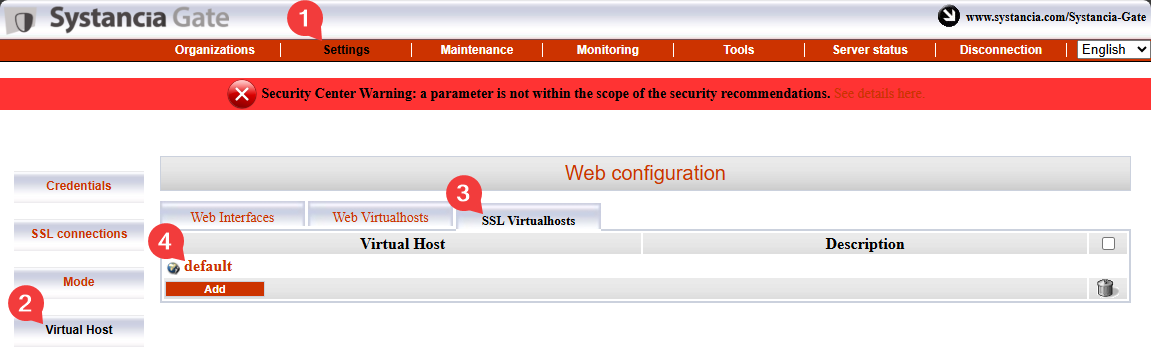
Rellene los distintos campos siguiendo las indicaciones que figuran a continuación y active la función de enlace interservidor marcando la casilla Is cross-server linking configured?: 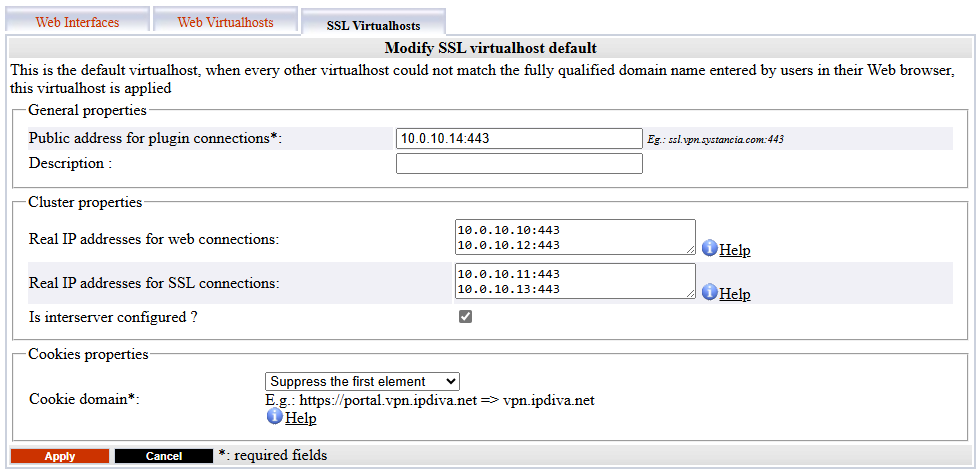
Public address for plugin connections: corresponde aVIP_MED_SSLseguido de su puerto de escucha (normalmente443).Actual public IP addresses for web connections: corresponde al par de direcciones IP web reales (RIP_MED_WEB_MASTERyRIP_MED_WEB_SLAVE) con sus puertos correspondientes, una línea por par de dirección IP y puerto.Actual public IP addresses for SSL connections: corresponde al par de direcciones IP SSL reales (RIP_MED_SSL_MASTERyRIP_MED_SSL_SLAVE) con sus puertos correspondientes, una línea por par de dirección IP y puerto.
Inicialización de CyberElements Bastion
Conexión a la base de datos PostgreSQL
Para funcionar, CyberElements Bastion necesita utilizar una base de datos (BD) PostgreSQL externa para almacenar su configuración y los distintos registros de la consola /system.
Si la BD es directamente accesible desde los servidores Mediation Controller, pase directamente a la etapa de inicialización de la BD.
Conexión a una base de datos situada en la LAN
Para permitir la conexión a una base de datos situada en la LAN sin abrir un flujo de la DMZ hacia la LAN, el flujo de la base de datos se redirigirá a través de un túnel TLS entre las Edge Gateways y los Mediation Controllers.
Para lograrlo, hay que configurar una Edge Gateway (o dos Edge Gateways) utilizando la tecnología CyberElements Gate subyacente.
Declaración de las Edge Gateways CyberElements Gate
Para ello, empiece por conectarse a la consola /mediation/system de CyberElements Gate.
Vaya después al menú « Organizations » y haga clic en « Add »: 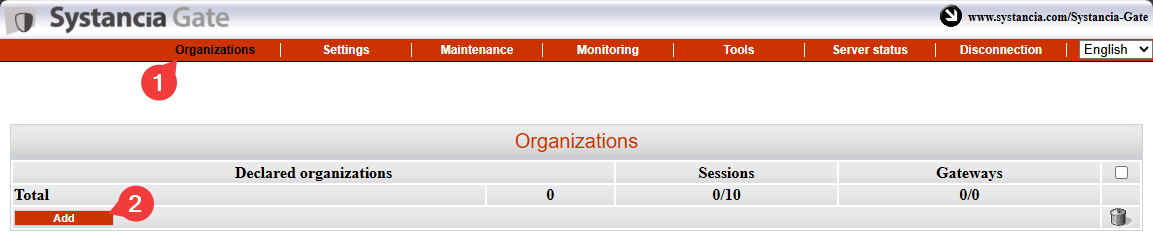
Introduzca el nombre de la organización, que debe ser distinto del asignado a CyberElements Bastion (por ejemplo, tunnel), e indique al menos una licencia de sesión de usuario junto con la contraseña de la cuenta admin: 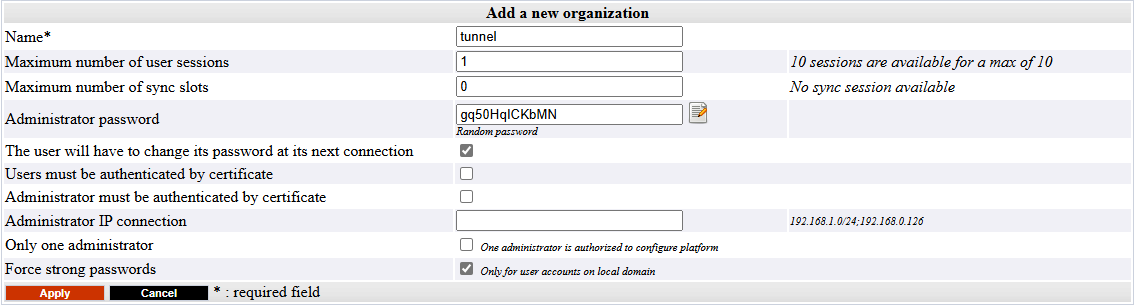
Conéctese a la interfaz de administración de la organización creada anteriormente con la cuenta admin, accediendo a /gate/admin: 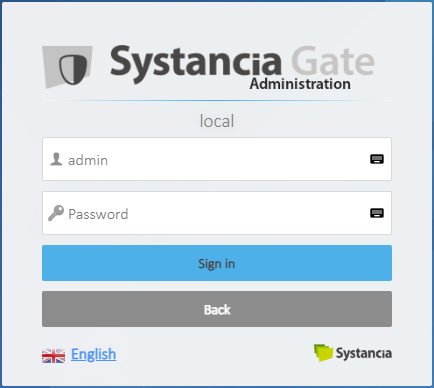
Declare a continuación las dos Edge Gateways que se utilizarán para establecer el túnel.
A la izquierda, sitúe el cursor sobre Infrastructure, haga clic en Gateways y después en el botón Add: 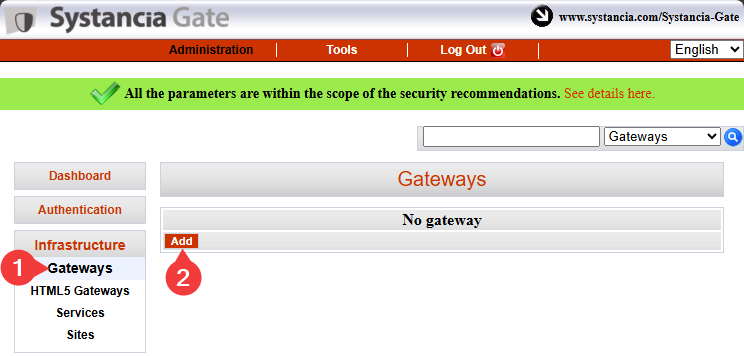
Introduzca el nombre de la primera Edge Gateway y confirme la entrada: 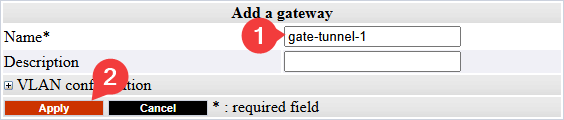
Información
Recordatorio: el nombre de una Edge Gateway está vinculado al certificado que utilizará para autenticarse ante el SSL Router del Mediation Controller.
Este nombre adopta la forma siguiente <GW_NAME>@<ORGANIZATION_NAME>, donde <GW_NAME> corresponde al nombre de la Edge Gateway y <ORGANIZATION_NAME> al nombre de la organización creada en la consola del sistema de CyberElements Gate.
Repita la etapa de declaración para la segunda Edge Gateway.
Conexiones y configuración del túnel en las Edge Gateways
Información
Las etapas siguientes pueden replicarse en las dos Edge Gateways utilizadas para el túnel de acceso a la base de datos.
Requisitos previos
Para completar esta parte, deberá utilizar una de estas dos opciones:
- Una appliance virtual Edge Gateway en la que solo se haya realizado la inicialización del sistema.
- Una Edge Gateway instalada desde cero con los componentes Edge Gateway instalados.
En primer lugar, utilice una herramienta como WinSCP o FileZilla para transferir por SCP, al directorio /tmp/ de la Edge Gateway, el certificado necesario para la conexión.
Conéctese después por SSH y cambie a root.
Para conectar la Edge Gateway a los dos Mediation Controllers, hay que crear dos nuevas instancias de Edge Gateway: una se conectará al Mediation Controller MASTER y la otra al Mediation Controller SLAVE.
Para crearlas, ejecute los siguientes comandos:
1 2 | |
Copie el fichero del certificado en los directorios /etc/ipdiva/gateway-tunnel-master/ssl/ y /etc/ipdiva/gateway-tunnel-slave/ssl/:
1 2 | |
Sustituya <CERT_NAME> por el nombre del certificado que la Edge Gateway debe utilizar para conectarse al Mediation Controller.
Configure las instancias de Edge Gateway para que puedan conectarse a los Mediation Controllers.
Las configuraciones difieren según el Mediation Controller que se vaya a contactar. Realice ambas configuraciones:
Edite el fichero /etc/ipdiva/gateway-tunnel-master/gateway.xml y complételo con la información siguiente (se han omitido varias secciones, indicadas mediante […]):
1 2 3 4 5 6 7 8 9 10 11 12 | |
Sustituya los elementos siguientes:
@SERVER@: debe sustituirse por la direcciónRIP_MED_SSL_MASTER@SERVERPORT@: debe sustituirse por el puerto de escucha del SSL Router, normalmente el443keyfile.pem: debe sustituirse por el nombre del fichero del certificadoPASSWORD: debe sustituirse por la contraseña del certificado@RPC_PORT@: debe sustituirse por un puerto que no esté a la escucha en la máquina; puede utilizarse el puerto9082
Ejemplo
Teniendo en cuenta la información siguiente:
RIP_MED_SSL_MASTERes igual a:10.0.10.11- Puerto de escucha del SSL Router:
443 - Nombre del fichero del certificado:
gate-tunnel.p12 - Contraseña del certificado:
Str0ngP@ssw0rd
El fichero /etc/ipdiva/gateway-tunnel-master/gateway.xml quedaría configurado de la siguiente manera:
1 2 3 4 5 6 7 8 9 10 11 12 | |
Fichero completo
1 2 3 4 5 6 7 8 9 10 11 12 13 14 15 16 17 18 19 20 21 22 23 24 25 26 27 28 29 30 31 32 33 34 35 36 37 38 39 40 41 42 43 44 45 46 47 48 49 50 51 52 53 54 55 56 57 58 59 60 61 62 63 64 65 66 67 68 69 70 71 72 73 74 75 76 77 78 79 80 81 | |
Edite el fichero /etc/ipdiva/gateway-tunnel-slave/gateway.xml y complételo con la información siguiente (se han omitido varias secciones, indicadas mediante […]):
1 2 3 4 5 6 7 8 9 10 11 12 | |
Sustituya los elementos siguientes:
@SERVER@: debe sustituirse por la direcciónRIP_MED_SSL_SLAVE@SERVERPORT@: debe sustituirse por el puerto de escucha del SSL Router, normalmente el443keyfile.pem: debe sustituirse por el nombre del fichero del certificadoPASSWORD: debe sustituirse por la contraseña del certificado@RPC_PORT@: debe sustituirse por un puerto que no esté en uso en la máquina; puede utilizarse el puerto9083
Ejemplo
Teniendo en cuenta la información siguiente:
RIP_MED_SSL_SLAVEes igual a:10.0.10.13- Puerto de escucha del SSL Router:
443 - Nombre del fichero del certificado:
gate-tunnel.p12 - Contraseña del certificado:
Str0ngP@ssw0rd
El fichero /etc/ipdiva/gateway-tunnel-slave/gateway.xml quedaría configurado de la siguiente manera:
1 2 3 4 5 6 7 8 9 10 11 12 | |
Fichero completo
1 2 3 4 5 6 7 8 9 10 11 12 13 14 15 16 17 18 19 20 21 22 23 24 25 26 27 28 29 30 31 32 33 34 35 36 37 38 39 40 41 42 43 44 45 46 47 48 49 50 51 52 53 54 55 56 57 58 59 60 61 62 63 64 65 66 67 68 69 70 71 72 73 74 75 76 77 78 79 80 81 | |
Ahora que las instancias están configuradas para conectarse a los Mediation Controllers, queda configurarlas para redirigir hacia la base de datos la conexión del Mediation Controller.
Para ello, edite el fichero /etc/ipdiva/gateway-tunnel-master/services.xml y modifíquelo de la siguiente manera:
1 2 3 4 5 6 7 8 9 | |
Sustituya DB_SERVER por el nombre DNS o la dirección IP utilizada para conectarse a la base de datos, y DB_PORT por el puerto de escucha de la instancia de base de datos.
Replique esta configuración en la instancia que se conecta al servidor Mediation Controller SLAVE copiando el fichero:
1 | |
Por último, inicie las instancias de Edge Gateway para que establezcan la conexión con los Mediation Controllers:
1 2 | |
Configuración del túnel en los Mediation Controllers
Para que el túnel pueda ser utilizado por los Mediation Controllers, queda por declarar su existencia.
Para ello, conéctese como root a los Mediation Controllers y edite el fichero /etc/ipdiva/server/services.xml para añadir la sección siguiente (se han omitido varias secciones, indicadas mediante […]):
1 2 3 4 5 6 7 8 9 10 11 12 13 14 | |
Sustituya los elementos siguientes:
GW1_NAMEpor el nombre de la primera Edge GatewayGW2_NAMEpor el nombre de la segunda Edge GatewayORGANIZATION_NAMEpor el nombre de la organización CyberElements Gate creada anteriormente
Ejemplo
Teniendo en cuenta la información siguiente:
- Nombre de la Edge Gateway 1:
gate-tunnel-1 - Nombre de la Edge Gateway 2:
gate-tunnel-2 - Nombre de la organización CyberElements Gate:
tunnel
El fichero /etc/ipdiva/server/services.xml se completaría de la siguiente manera:
1 2 3 4 5 6 7 8 9 10 11 12 13 14 | |
Fichero completo
1 2 3 4 5 6 7 8 9 10 11 12 13 14 15 16 17 18 19 20 21 22 23 24 25 26 27 28 29 30 31 32 33 34 35 36 | |
Para aplicar la nueva configuración, reinicie el SSL Router con el siguiente comando:
1 | |
Inicialización de la base de datos
¡Atención!
Debe crear la base de datos default antes de que CyberElements Bastion la inicialice (no se crea automáticamente).
Para inicializar la base de datos PostgreSQL de configuración del sistema, primero hay que configurar los parámetros de conexión en los Mediation Controllers.
Para ello, edite el fichero /etc/ipdiva/care/databasesettings.ini en ambos servidores y añada las entradas siguientes:
2 3 4 5 6 7 8 9 | |
Sustituya los elementos siguientes:
DB_USERNAMEpor el nombre de usuario utilizado para conectarse a la base de datos.DB_PWDpor la contraseña del usuario que se conecta.DB_HOSTpor la dirección IP o el nombre DNS utilizado para conectarse a la base de datos; si se utiliza una conexión a través de Edge Gateways, habrá que indicar127.0.0.1.DB_PORTpor el puerto utilizado para conectarse a la instancia de base de datos; si se utiliza una conexión a través de Edge Gateways, habrá que indicar1432.
La inicialización de la base de datos puede lanzarse con los siguientes comandos, que deben ejecutarse en un solo Mediation Controller:
1 2 | |
Después, solo queda reiniciar el servicio apache2 en los dos Mediation Controllers para aplicar la inicialización de la base de datos del sistema:
1 | |
Configuración de un servidor de tiempo NTP
Se recomienda configurar un servidor de tiempo para mantener el reloj del sistema actualizado. Los pasos necesarios se describen en la página de configuración NTP.
Configuraciones iniciales de CyberElements Bastion
Autorización de acceso a las interfaces web con la IP virtual
De forma predeterminada, no está permitido conectarse a las interfaces web del producto CyberElements Bastion con la IP virtual VIP_MED_WEB.
Para añadir la autorización, ejecute como root los siguientes comandos en los Mediation Controllers:
1 2 | |
Sustituya IP por la dirección IP correspondiente a VIP_MED_WEB.
Configuraciones iniciales
En esta fase, los servidores Mediation Controller están instalados, pero quedan varias acciones por realizar:
-
Cambiar las contraseñas predeterminadas
Cambie las contraseñas predeterminadas de las consolas del sistema.
-
Instalar los certificados y las licencias
El Mediation Controller necesita varios certificados y una licencia para ser operativo.
Solo el certificado del cliente CyberElements Bastion debe volver a declararse en los dos Mediation Controllers (utilice las RIPRIP_MED_WEB_MASTERyRIP_MED_WEB_SLAVE). -
Configurar el certificado web
Configure el certificado web utilizado para conectarse a las interfaces web
-
Declarar un nombre DNS
Añada un nombre DNS autorizado a conectarse a las interfaces web.
-
Configurar la organización
Configure la organización de CyberElements Bastion.
Configurar con acceso directo a la base de datos
Configurar con acceso a la base de datos por el túnel de las Edge Gateways
-
Declarar las Edge Gateways
Declare las Edge Gateways o HTML5 Gateways que se van a instalar.
-
Crear un sitio lógico
Cree y configure un sitio lógico que agrupe las Edge Gateways y las HTML5 Gateways que pueden acceder a los recursos locales.
-
Instalar una Edge Gateway
Instale y configure una nueva Edge Gateway con los servidores Mediation Controller recién instalados.
También se configurará una instancia de HTML5 Gateway.