Konfiguracja uwierzytelniania dwuczynnikowego z biometrią behawioralną i Neomia Pulse
Ten artykuł opisuje procedurę konfiguracji i włączenia MFA Neomia Pulse opartej na sztucznej inteligencji.
Nie wymaga to żadnego dodatkowego urządzenia: użytkownik jest identyfikowany na podstawie sposobu, w jaki pisze na klawiaturze.
Wymagania wstępne
Aby MFA Neomia Pulse działało, potrzebne są tylko cztery wymagania wstępne:
- Uzyskaj swój klucz API Neomia Pulse dla CyberElements Bastion
- Otwórz dostęp
TCP 443między serwerami Mediation Controller iapi.neomia.ai - Używaj domen uwierzytelniania użytkowników typu
locallubLDAP, ponieważ Neomia Pulse nie może być używane w CyberElements Bastion z domenami typuanonymelubSAML - Zastosuj inny typ MFA (OTP, TOTP lub Radius) w tej samej domenie
Konfiguracja i włączenie MFA Neomia Pulse
Aby włączyć MFA Neomia Pulse w CyberElements Bastion, musisz edytować domenę uwierzytelniania i:
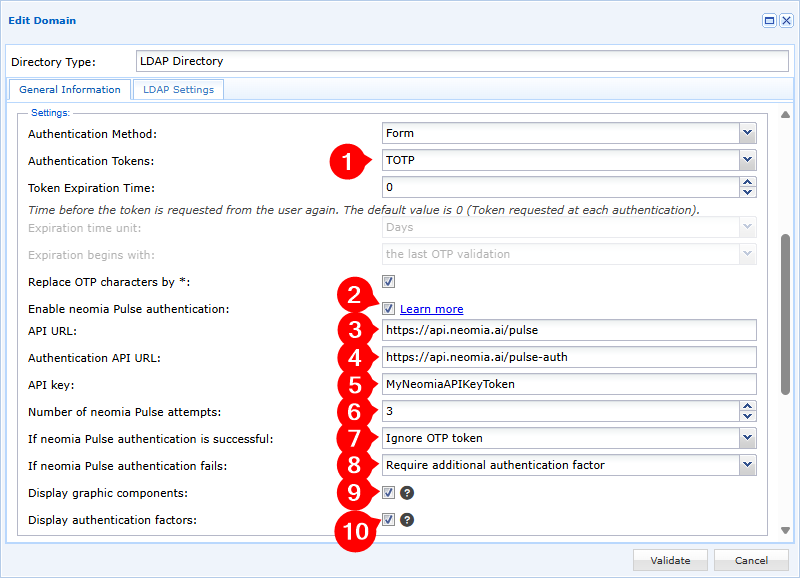
-
włącz co najmniej jeden token uwierzytelniania dla domeny uwierzytelniania
-
Włącz opcję Enable Neomia Pulse authentication
-
Podaj URL połączenia z API Neomia Pulse, który znajdziesz w Neomia Pulse Dashboard w
Management>Services. Wartość domyślna tohttps://api.neomia.ai/pulse -
Określ URL połączenia z API uwierzytelniania Neomia Pulse, który znajdziesz w Neomia Pulse Dashboard w
Management>Services. Wartość domyślna tohttps://api.neomia.ai/pulse-auth -
Wprowadź swój klucz API, który znajdziesz w Neomia Pulse Dashboard w
Management>Services. -
Podaj liczbę prób identyfikacji behawioralnej, którym zostanie poddany użytkownik;
0oznacza nieograniczoną liczbę prób -
Skonfiguruj sposób działania uwierzytelniania:
Ignore OTP token: jeśli MFA Neomia Pulse zatwierdzi użytkownika, żadna inna MFA nie będzie wymaganaStrengthen the authentication with an additional factor: jeśli MFA Neomia Pulse zatwierdzi użytkownika, będzie on musiał dodatkowo zatwierdzić jedną z MFA skonfigurowanych w kroku 1
-
Skonfiguruj sposób działania uwierzytelniania, gdy Neomia Pulse nie zdoła zwalidować użytkownika:
Block the user: konto użytkownika zostaje natychmiast zablokowane w CyberElements BastionRequire an additional authentication factor: użytkownik może nadal zalogować się do CyberElements Bastion, jeśli zwaliduje jedno z MFA skonfigurowanych w kroku 1
-
Wybierz, czy podczas analizy uderzeń w klawiaturę mają być wyświetlane komponenty graficzne (po wprowadzeniu słów):
Z komponentami graficznymi Bez komponentów graficznych 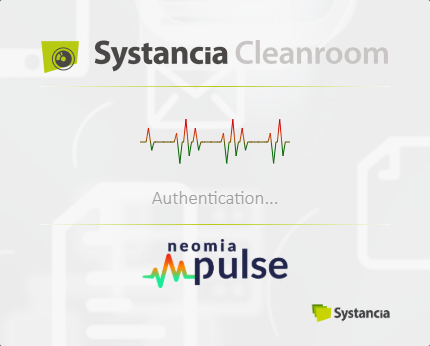
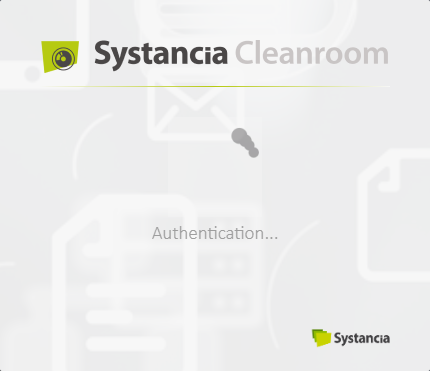
-
Wybierz, czy w portalu użytkownika mają być wyświetlane czynniki uwierzytelniania i ich ważność dla uwierzytelniania (informacja widoczna w lewym górnym rogu portalu użytkownika):
Z czynnikami uwierzytelniania Bez czynników uwierzytelniania Przypadek walidacji przez Neomia Pulse, ale z dodatkowym MFA do zwalidowania: 
Przypadek braku walidacji przez Neomia Pulse, ale ze zwalidowanym dodatkowym MFA:
Przypadek walidacji wyłącznie przez Neomia Pulse:

Więcej informacji
Więcej informacji o Neomia Pulse znajdziesz na jej stronie dokumentacji: Neomia Pulse Documentation