Instalacja serwera Mediation Controller
Początkowa konfiguracja systemu
Przy pierwszym uruchomieniu appliance Mediation Controller Standalone pojawia się kreator wstępnej konfiguracji maszyny. Ten kreator pozwala zainicjować konfigurację systemową oraz konfigurację właściwą dla użycia CyberElements Bastion.
Ustawienia systemowe
Kreator zaczyna od poproszenia o wybór języka: 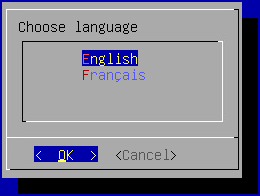
Informacja
Wybrany język wpływa zarówno na język wyświetlania systemu, jak i na układ klawiatury. W języku angielskim klawiatura ma układ QWERTY, a w języku francuskim AZERTY.
Następnie kreator prosi o dodanie nowego hasła dla konta systemowego root (upewnij się, że spełnia wymaganą złożoność): 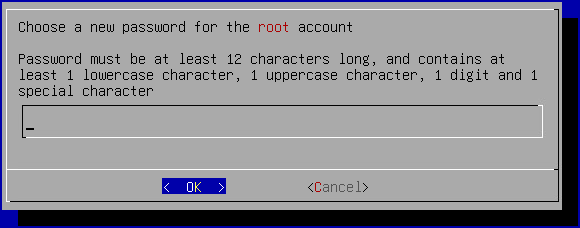
Potem trzeba zmienić hasło konta systemowego użytkownika systancia (upewnij się, że spełnia wymaganą złożoność): 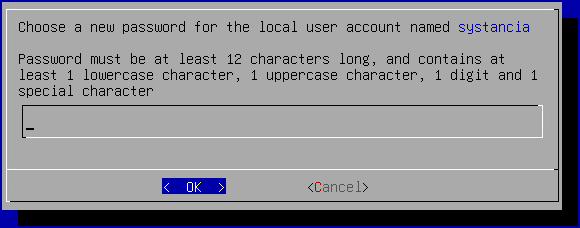
Na koniec trzeba podać nazwę maszyny: 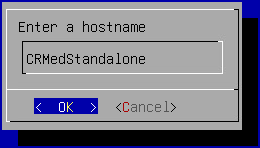
Ustawienia sieciowe
Po zastosowaniu ustawień systemowych kreator przechodzi do ustawień sieciowych maszyny.
Mediation Controller musi mieć dwa stałe adresy IP. Pierwszy służy do dostępu do poszczególnych konsol i portalu webowego produktu. Kreator prosi o skonfigurowanie go w pierwszej kolejności: 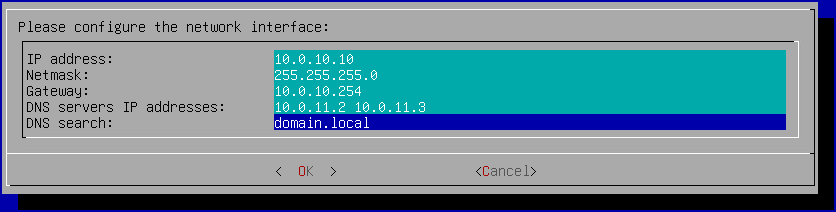
Wskazówka
Można wprowadzić kilka serwerów DNS (maksymalnie 3), rozdzielając je odstępami. Podobnie można dodać kilka sufiksów DNS, rozdzielając je odstępem.
Następnie przychodzi kolej na konfigurację drugiego adresu IP przeznaczonego dla komponentu SSL Router: 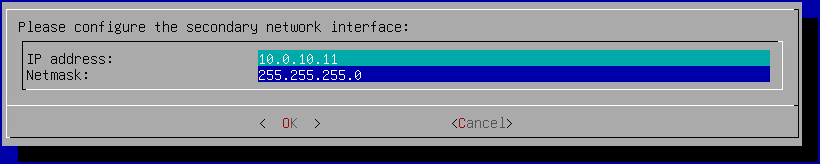
Ustawienia właściwe dla działania CyberElements Bastion
Po zastosowaniu ustawień sieci pozostaje ostatni krok konfiguracji, właściwy dla CyberElements Bastion: 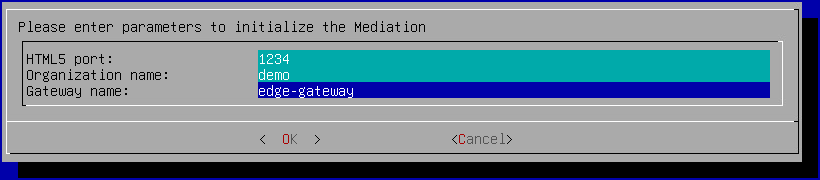
HTML5 port-
Określa lokalny port nasłuchu dostępu do komponentu HTML5. Zalecamy pozostawienie parametru z jego wartością domyślną
1234. Jeśli nie przewidujesz HTML5 Gateway, pole musi mimo to mieć wartość. Organization name-
Nazwa organizacji, która będzie używana do dostępu do komponentu HTML5. Jeśli nie przewidujesz HTML5 Gateway, pole trzeba wypełnić wartością fikcyjną (nie jest to wtedy instalacja standardowa).
Gateway name-
Nazwa Edge Gateway (odpowiada części przed
@w CN certyfikatu, którego będzie używać Edge Gateway), który działa również jako HTML5 Gateway. Jeśli nie przewidujesz HTML5 Gateway, pole trzeba wypełnić wartością fikcyjną (nie jest to wtedy instalacja standardowa).
Aby zakończyć operację, uruchom ponownie serwer następującym poleceniem:
1 | |
Konfigurowanie serwera czasu NTP
Zaleca się skonfigurowanie serwera czasu, aby zegar systemowy pozostawał aktualny. Niezbędne kroki są opisane na stronie konfiguracji NTP.
Początkowe konfiguracje w CyberElements Bastion
W tym momencie serwer Mediation Controller jest zainstalowany, ale trzeba jeszcze wykonać kilka działań:
-
Zmień domyślne hasła
Zmień domyślne hasła konsol systemowych.
-
Zainstaluj certyfikaty i licencje
Mediation Controller wymaga różnych certyfikatów oraz licencji, aby był gotowy do pracy.
-
Skonfiguruj certyfikat webowy
Skonfiguruj certyfikat webowy używany do łączenia się z interfejsami webowymi
-
Zadeklaruj nazwę DNS
Dodaj nazwę DNS uprawnioną do łączenia się z interfejsami webowymi.
-
Skonfiguruj wirtualny host SSL
Konfiguracja wirtualnego hosta SSL CyberElements Bastion, która pozwala określić adres połączenia z SSL Router dla klientów i dla mechanizmu pairingu Edge Gateway.
-
Skonfiguruj organizację
Skonfiguruj organizację CyberElements Bastion.
-
Zadeklaruj serwery Edge Gateway
Zadeklaruj serwery Edge Gateway lub HTML5 Gateway, które mają zostać zainstalowane, i wygeneruj token pairingu.
-
Utwórz logiczny site
Utwórz i skonfiguruj site logiczny, który grupuje Edge Gateway i HTML5 Gateway mogące uzyskać dostęp do zasobów lokalnych.
-
Zainstaluj Edge Gateway
Zainstaluj i skonfiguruj nowy Edge Gateway z nowo zainstalowanym serwerem Mediation Controller.
Zostanie też skonfigurowana instancja HTML5 Gateway.