Installasjon av Mediation Controller-serveren
Førstegangskonfigurasjon av systemet
Når Mediation Controller Standalone-appliancen startes for første gang, vises en veiviser for den første konfigurasjonen av maskinen. Denne veiviseren gjør det mulig å initialisere både konfigurasjonen som gjelder systemet, og konfigurasjonen som er spesifikk for bruken av CyberElements Bastion.
Systeminnstillinger
Veiviseren begynner med å be deg om å velge et språk: 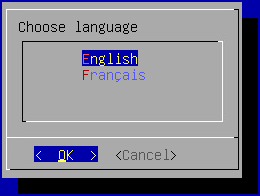
Informasjon
Språket du velger, påvirker både visningsspråket til systemet og tastaturoppsettet. På engelsk har tastaturet et QWERTY-oppsett, mens det på fransk er AZERTY.
Deretter ber veiviseren deg om å legge til et nytt passord for systemkontoen root (sørg for at det oppfyller den nødvendige kompleksiteten): 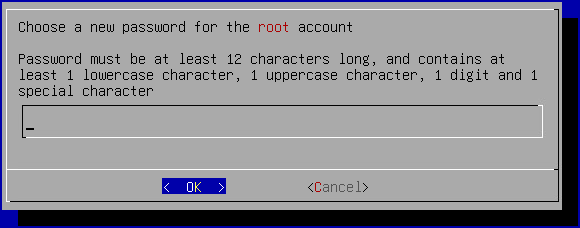
Deretter må du endre passordet til systembrukerkontoen systancia (sørg for at det oppfyller den nødvendige kompleksiteten): 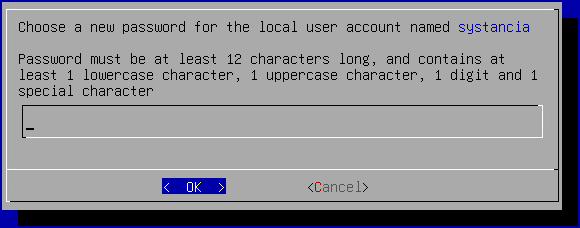
Til slutt må du angi navnet på maskinen: 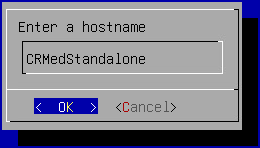
Nettverksinnstillinger
Når systeminnstillingene er brukt, går veiviseren over til nettverksinnstillingene for maskinen.
Mediation Controller må ha to faste IP-adresser. Den første brukes til å få tilgang til de ulike konsollene og webportalen til produktet. Veiviseren ber deg om å konfigurere den først: 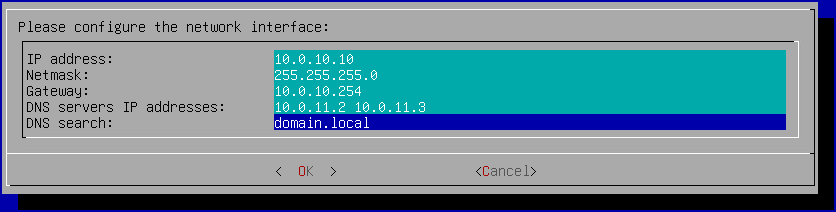
Tips
Det kan angis flere DNS-servere (maksimalt 3) ved å skille dem med mellomrom. På samme måte kan flere DNS-suffikser legges til ved å skille dem med et mellomrom.
Deretter kommer konfigurasjonen av den andre IP-adressen som er dedikert til komponenten SSL Router: 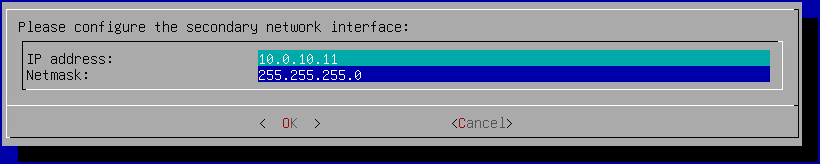
Innstillinger som er spesifikke for driften av CyberElements Bastion
Når nettverksinnstillingene er tatt i bruk, gjenstår et siste konfigurasjonstrinn som er spesifikt for CyberElements Bastion: 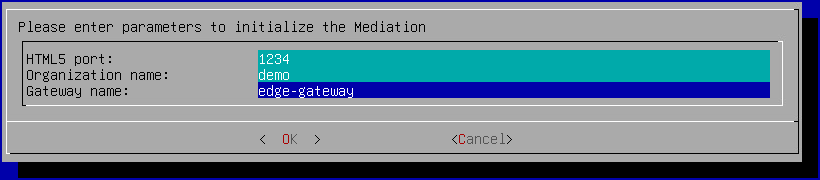
HTML5 port-
Definisjon av den lokale lytteporten for tilgang til HTML5-komponenten. Vi anbefaler å la parameteren stå på standardverdien
1234. Hvis du ikke planlegger å ha en HTML5 Gateway, må feltet likevel ha en verdi. Organization name-
Navnet på organisasjonen som brukes for tilgang til HTML5-komponenten. Hvis du ikke planlegger å ha en HTML5 Gateway, må feltet fylles ut med en fiktiv verdi (det er da ikke en standardinstallasjon).
Gateway name-
Navnet på Edge Gateway (tilsvarer delen før
@i CN i sertifikatet som Edge Gateway skal bruke), som også fungerer som HTML5 Gateway. Hvis du ikke planlegger å ha en HTML5 Gateway, må feltet fylles ut med en fiktiv verdi (det er da ikke en standardinstallasjon).
For å fullføre operasjonen starter du serveren på nytt med følgende kommando:
1 | |
Konfigurere en NTP-tidsserver
Det anbefales å sette opp en tidsserver for å holde systemklokken oppdatert. De nødvendige trinnene er beskrevet på siden om NTP-konfigurasjon.
Første konfigurasjoner i CyberElements Bastion
På dette stadiet er Mediation Controller-serveren installert, men flere handlinger må fortsatt utføres:
-
Endre standardpassordene
Endre standardpassordene for systemkonsollene.
-
Installere sertifikatene og lisensene
Mediation Controller krever ulike sertifikater og en lisens for å være driftsklar.
-
Konfigurere websertifikatet
Konfigurer websertifikatet som brukes til å koble til webgrensesnittene
-
Deklarere et DNS-navn
Legg til et DNS-navn som har tillatelse til å koble til webgrensesnittene.
-
Konfigurere den virtuelle SSL-hosten
Konfigurasjon av den virtuelle SSL-hosten til CyberElements Bastion, som gjør det mulig å angi tilkoblingsadressen til SSL Router for klientene og for pairing-mekanismen til Edge Gateway.
-
Konfigurere organisasjonen
Konfigurer organisasjonen i CyberElements Bastion.
-
Deklarere Edge Gateway-ene
Deklarer Edge Gateway-ene eller HTML5 Gateway-ene som skal installeres, og generer et pairing-token.
-
Opprette et logisk site
Opprett og konfigurer et logisk site som grupperer Edge Gateway-serverne og HTML5 Gateway-serverne som kan få tilgang til de lokale ressursene.
-
Installere en Edge Gateway
Installer og konfigurer en ny Edge Gateway med Mediation Controller-serveren som nettopp er installert.
Det konfigureres også en HTML5 Gateway-forekomst.