Installasjon av Edge Gateway-serveren
Førstegangskonfigurasjon av systemet
Når du starter Edge Gateway Standalone-appliancen for første gang, vises en veiviser for den første konfigurasjonen av maskinen. Denne veiviseren gjør det mulig å initialisere både konfigurasjonen som gjelder systemet, og konfigurasjonen som er spesifikk for bruken av CyberElements Bastion.
Systeminnstillinger
Veiviseren begynner med å be deg om å velge et språk: 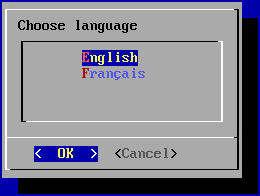
Informasjon
Språket du velger, påvirker både visningsspråket til systemet og tastaturoppsettet. På engelsk har tastaturet et QWERTY-oppsett, mens det på fransk er AZERTY.
Veiviseren ber deg deretter om å legge inn et nytt passord for systemkontoen root (kontroller at det oppfyller den påkrevde kompleksiteten): 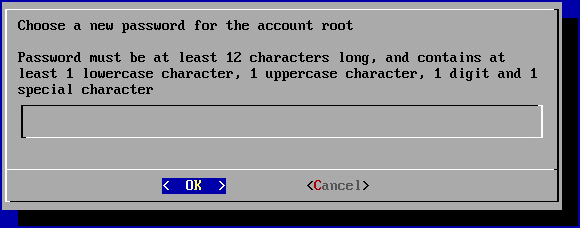
Deretter må du endre passordet til systembrukerkontoen systancia (kontroller at det oppfyller den påkrevde kompleksiteten): 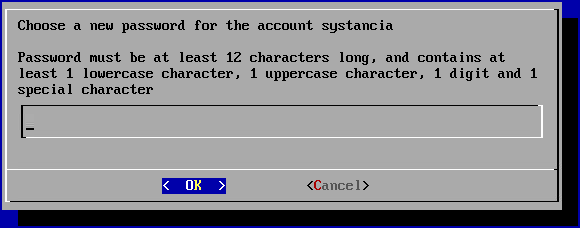
Til slutt må du skrive inn navnet på maskinen: 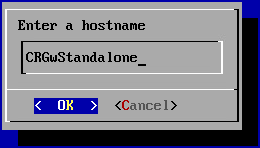
Nettverksinnstillinger
Når systeminnstillingene er brukt, går veiviseren over til nettverksinnstillingene for maskinen.
Det første panelet ber deg velge mellom en statisk konfigurasjon og en dynamisk konfigurasjon via DHCP: 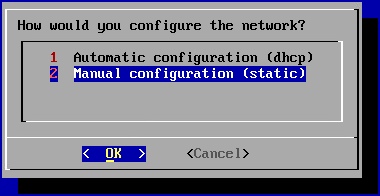
Anbefaling
Det anbefales å bruke en statisk konfigurasjon for nettverksinnstillingene til maskinen, særlig for funksjonen direkte tilgang.
DHCP kan også brukes hvis IP-adressen er fast tildelt på DHCP-serveren.
Hvis den statiske konfigurasjonen velges, spør veiviseren om følgende nettverksinnstillinger: 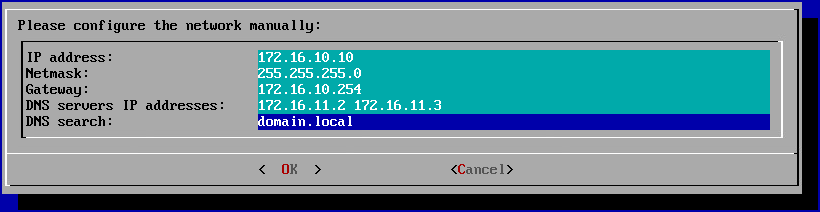
Tips
Det kan angis flere DNS-servere (maksimalt 3) ved å skille dem med mellomrom. På samme måte kan flere DNS-suffikser legges til ved å skille dem med et mellomrom.
Innstillinger som er spesifikke for driften av CyberElements Bastion
Når nettverksinnstillingene er tatt i bruk, må instansene av Edge Gateway og HTML5 Gateway fortsatt kobles til Mediation Controller.
Tilkobling av hovedinstansen av Edge Gateway
På dette punktet skal veiviseren for den første konfigurasjonen ha kommet til trinnet der den ber om tilgangsinformasjonen for Mediation Controller-serveren: 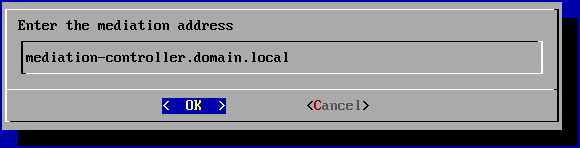
Du må angi DNS-navnet for tilgang til webgrensesnittet til Mediation Controller-serveren.
IP-adressen kan også brukes, men det vil generere en alarm om gyldigheten til sertifikatet.
Gyldighet for web-sertifikatet
Edge Gateway kontrollerer web-sertifikatet som Mediation Controller-serveren presenterer for den. Som standard er det bare sertifikater som er utstedt av offentlige sertifiseringsinstanser som anses som pålitelige, som ikke gir feil under kontrollen (med mindre sertifikatet ikke dekker DNS-navnet som er angitt).
Hvis tilgangen til Mediation Controller-serveren følgelig skjer via en IP-adresse, eller hvis web-sertifikatet er utstedt av en privat eller intern sertifiseringsinstans, vil ikke pairing-mekanismen fungere.
For å fjerne kontrollen, og bare hvis det er sikkert at ingen mellomledd fanger opp nettverkstrafikken (MITM-angrep), kan kontrollen av web-sertifikatet deaktiveres.
For å gjøre det avslutter du veiviseren for den første installasjonen (konfigurasjonene som allerede er angitt, er allerede tatt i bruk), og kjører følgende kommandoer (den første deaktiverer kontrollen, og den andre tar oss tilbake til konfigurasjonsveiviseren):
1 2 | |
Når du har angitt adressen til Mediation Controller, ber veiviseren deg om å angi pairing-tokenet til Edge Gateway (hentet ved å generere et pairing-token): 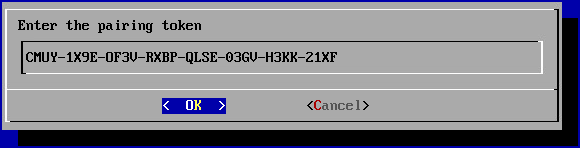
Hvis alle opplysningene som er oppgitt, er riktige, konfigurerer Edge Gateway seg selv, og veiviseren for førstegangskonfigurasjon lukkes automatisk.
Tilkobling av HTML5 Gateway-instansen
Hvis HTML5 Gateway-forekomsten må konfigureres, kjører du følgende kommando på Edge Gateway-serveren som root for å aktivere automatisk oppstart av forekomsten:
1 | |
For å konfigurere HTML5 Gateway-instansen på serveren følger du informasjonen i følgende dokumentasjon: Koble til HTML5 Gateway-instansen med pairing
Konfigurasjon av en NTP-tidsserver
Det anbefales å sette opp en tidsserver for å holde systemklokken oppdatert. De nødvendige trinnene er beskrevet på siden om NTP-konfigurasjon.